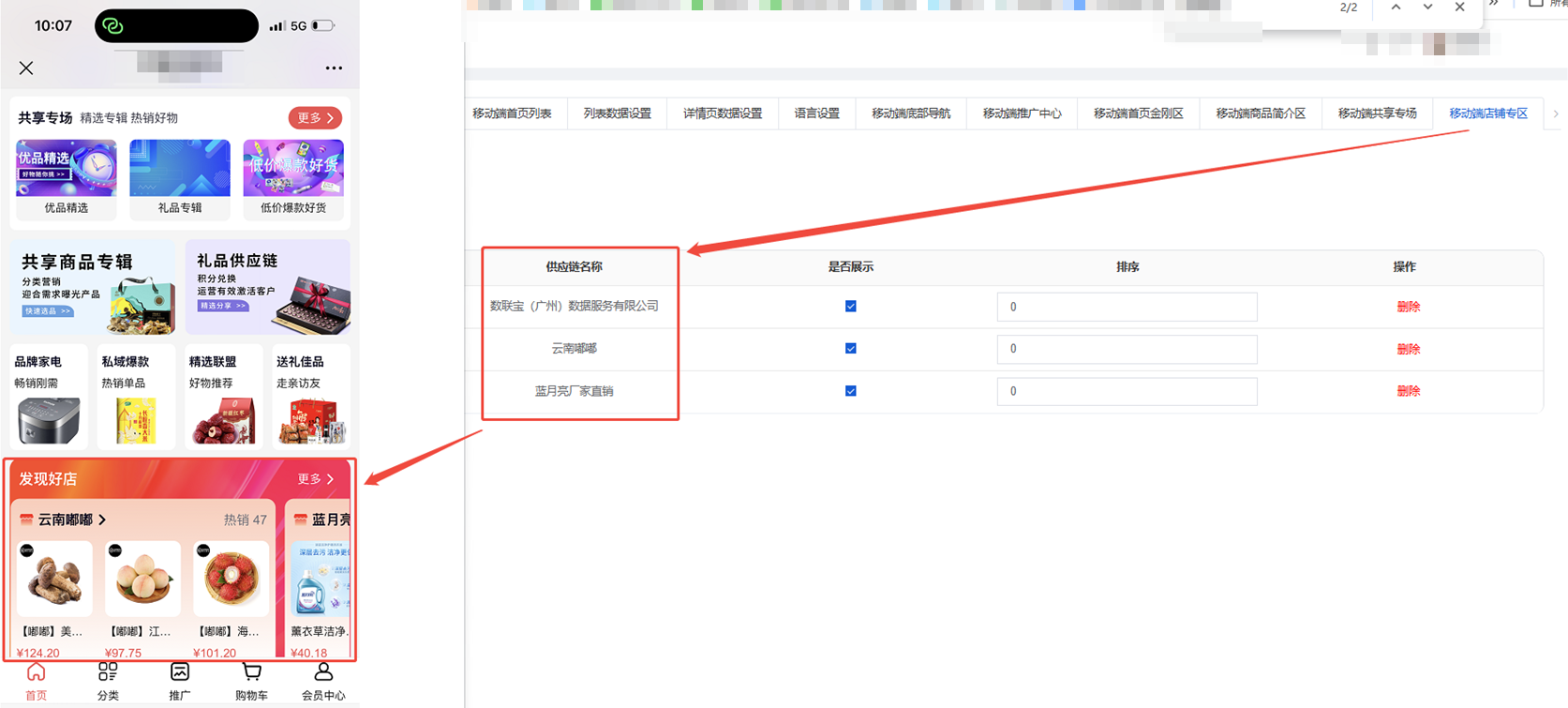
PC端首页设置主要路径:
店铺–页面设置中的首页广告、快速导航、底部导航、首页公告、搜索设置等;
1、顶部设置
顶部区域为下图红框位置。
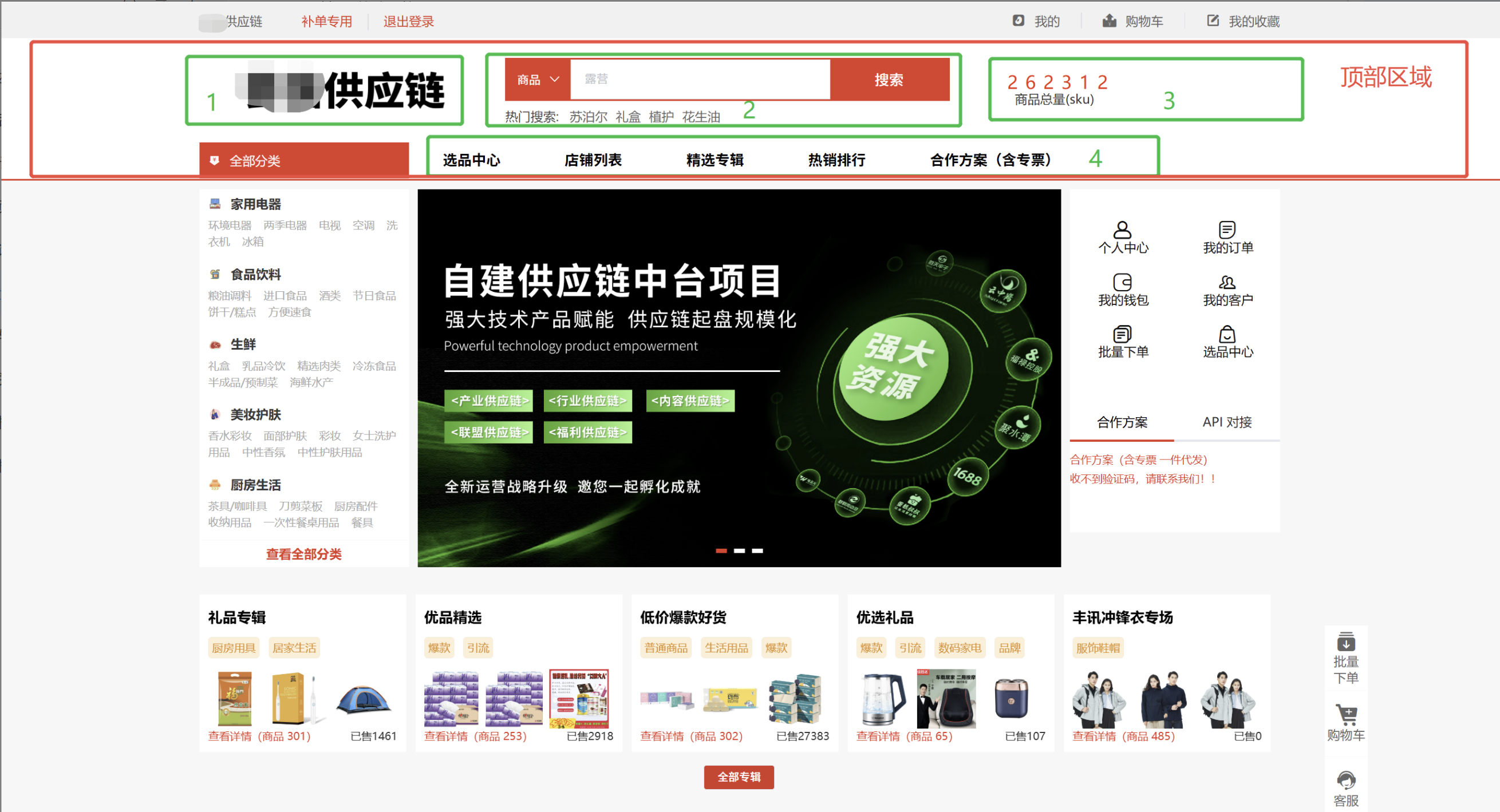
区域1:商城logo
后台设置路径:店铺–基础信息-商城LOGO;
区域2、3:搜索框、数据统计显示
后台设置路径:店铺–页面设置–搜索设置;
搜索框中的提示词为搜索框默认搜索词;
下方为热搜词,支持添加多个;
统计数据显示,只要勾选了就会在区域3显示。
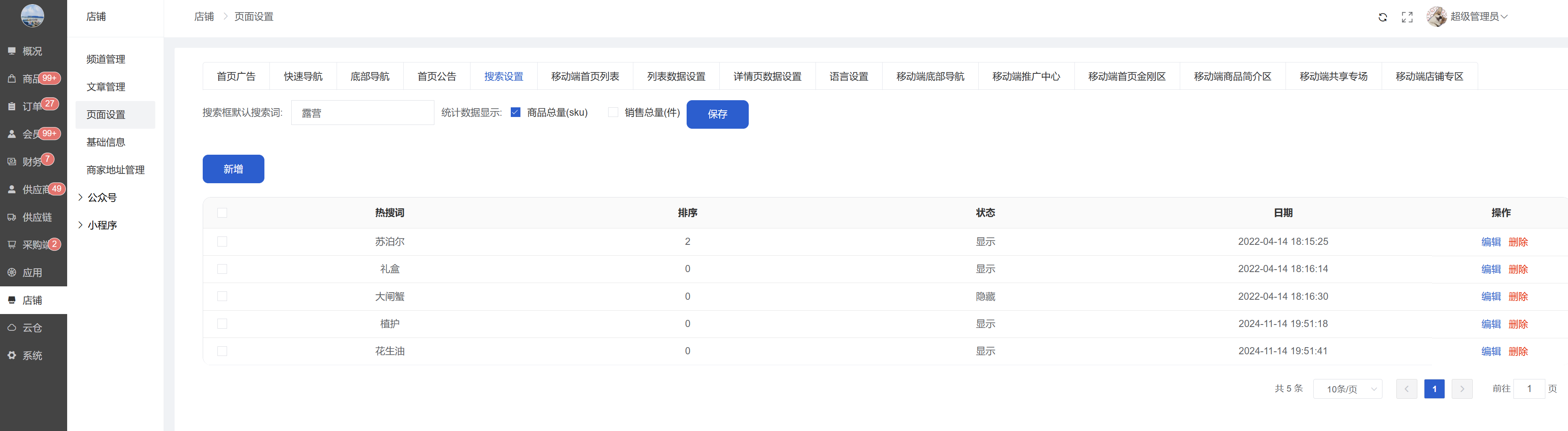
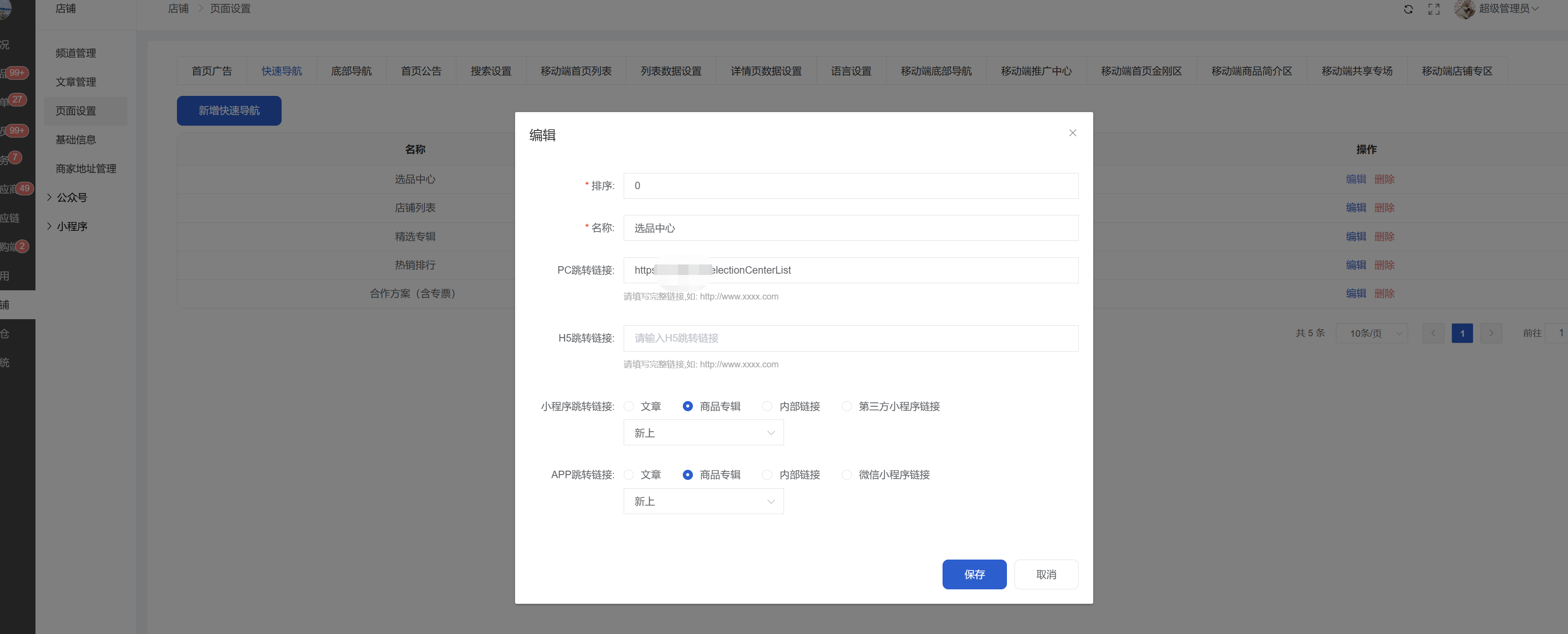
区域4:快速导航
后台设置路径:店铺–页面设置–快速导航;
快速导航PC端会在新窗口打开!
移动端也会显示,建议分开设置上。
2、首页推荐分类
会显示排序靠前的5个一级分类,显示分类图标、二级分类(截取2行);
注意:排在前5的分类要上传图标,否则会显示一个图片占位。
当鼠标滑进分类时会显示子分类进行选择。
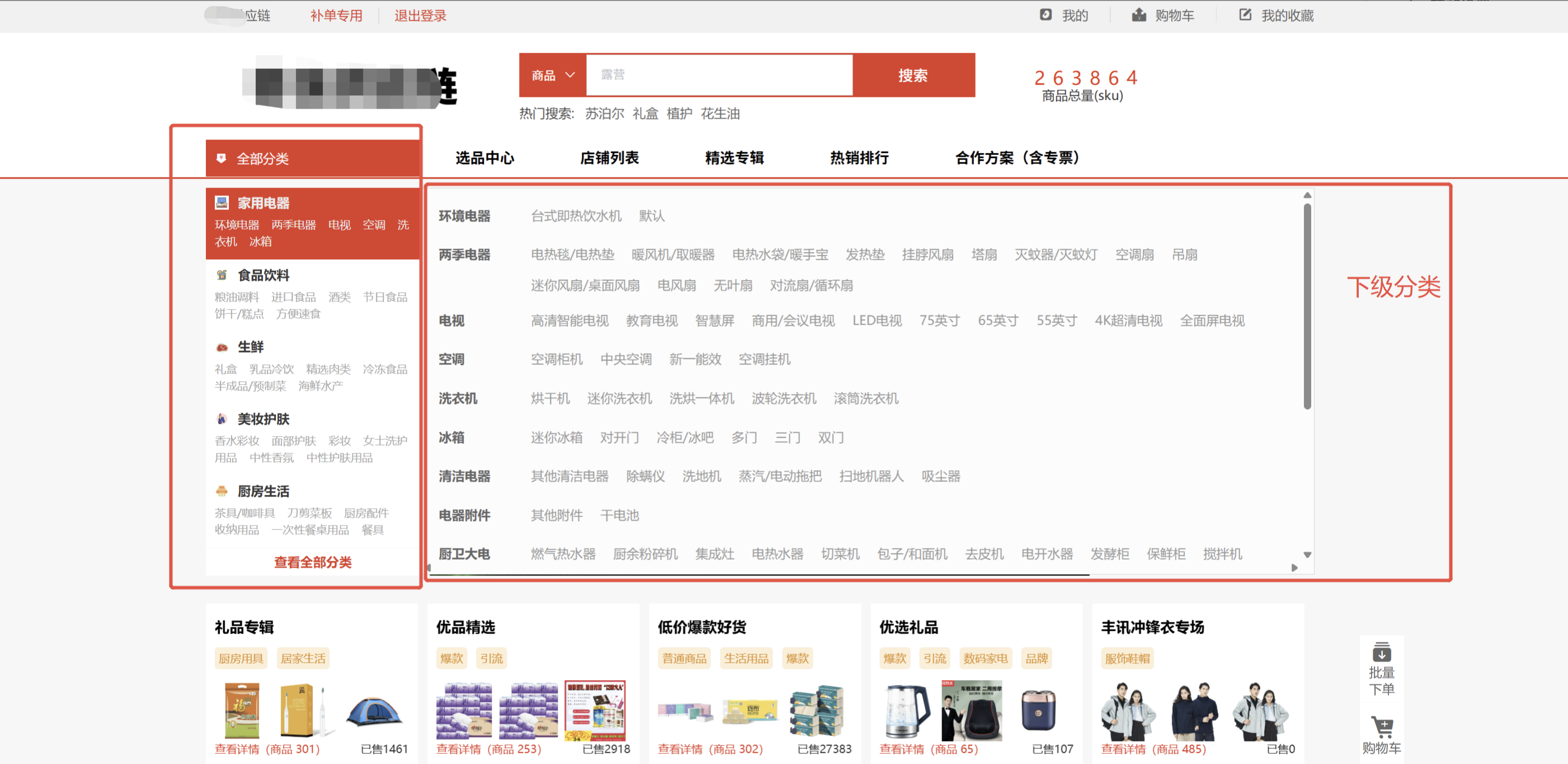
点击查看全部分类会跳转到全部分类页面。
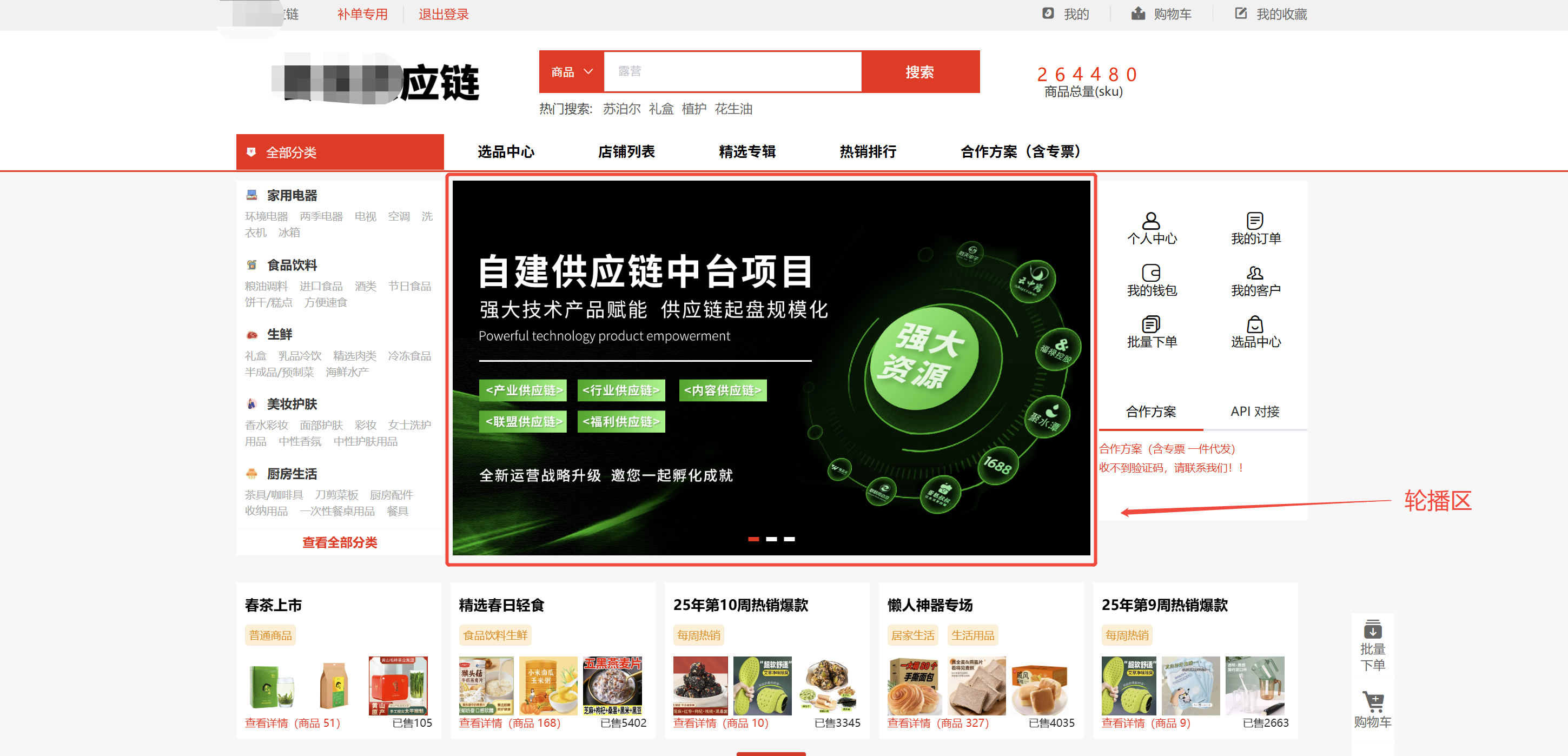
3、首页轮播
中间最大的图片就是轮播图,可在后端进行设置,包括点击之后的跳转链接等。
设置路径:店铺–页面设置–首页广告;
新增时选择首页-轮播
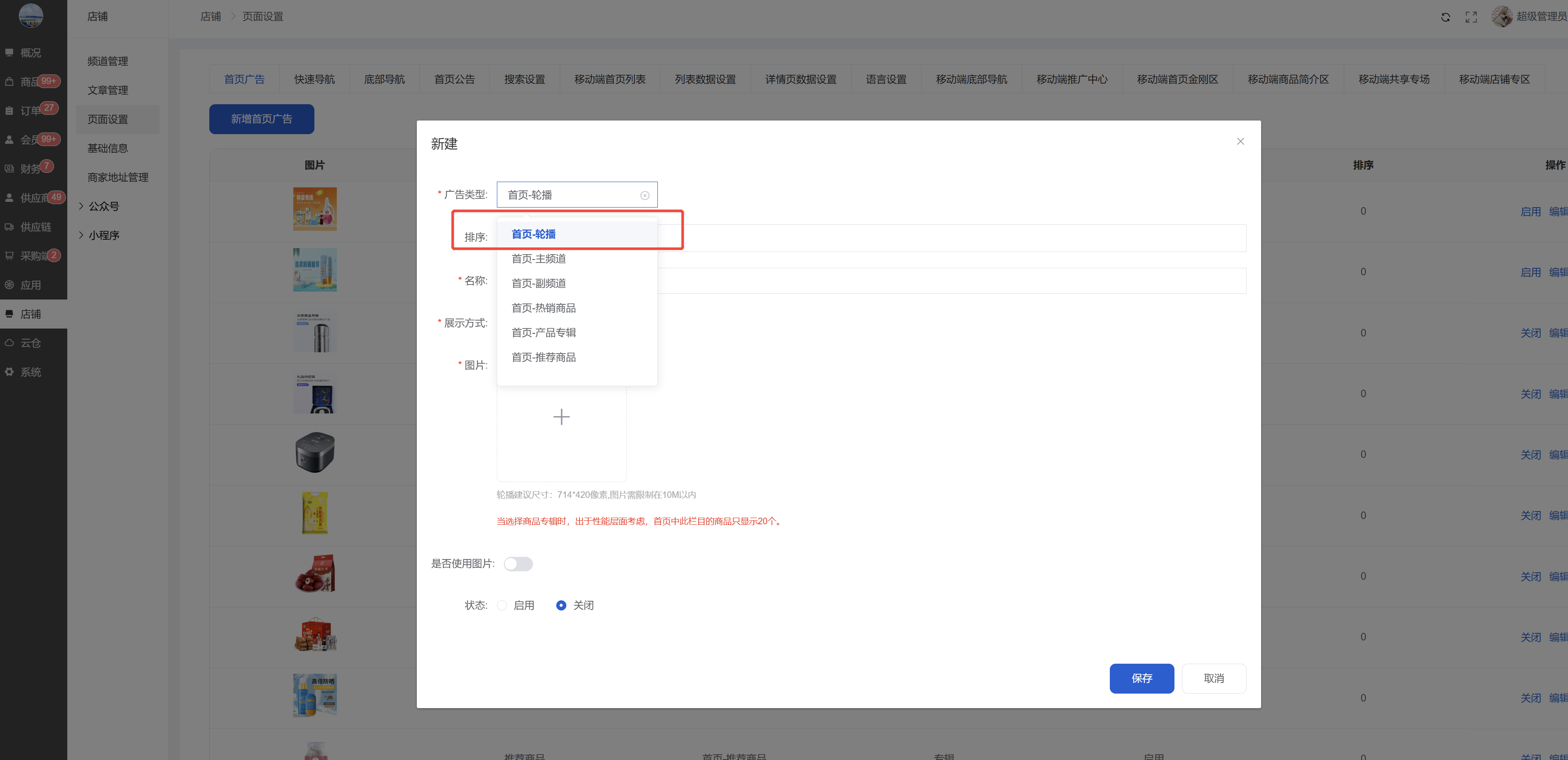
支持设置跳转链接、分类页面、专辑(后台商品模块的专辑,非共享商品专辑)页面等!
4、首页公告
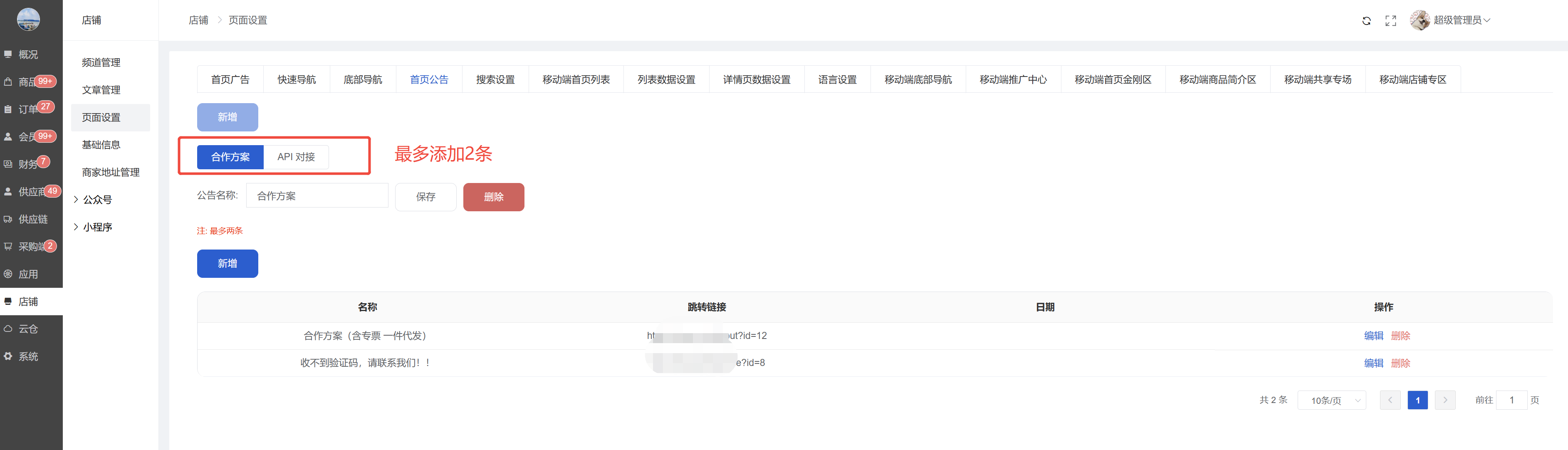
显示在采购商城的右侧,点击相应标题可进入详情页面,除了【首页公告】,可以自定义增加显示,比如图中的【新手指引】
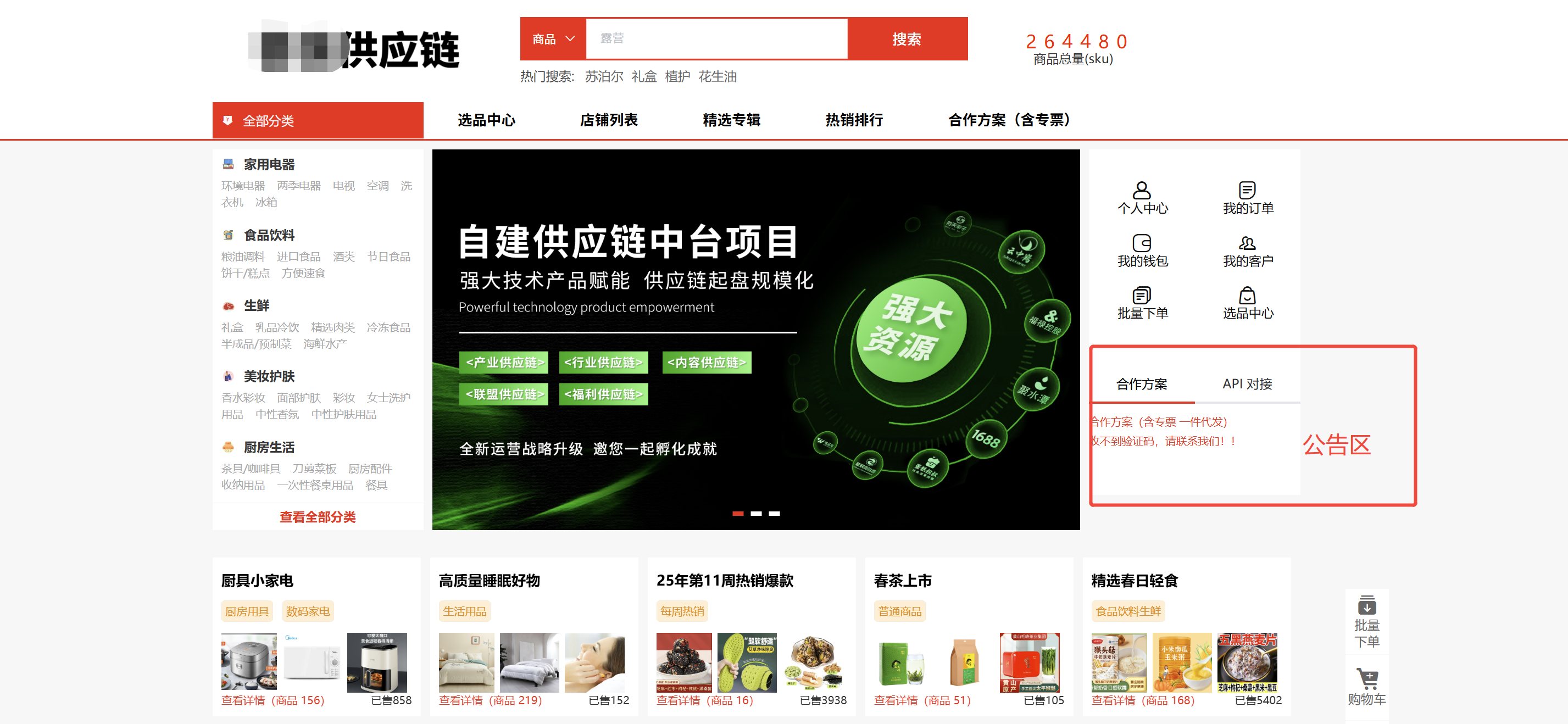
设置路径:店铺–页面设置–首页公告
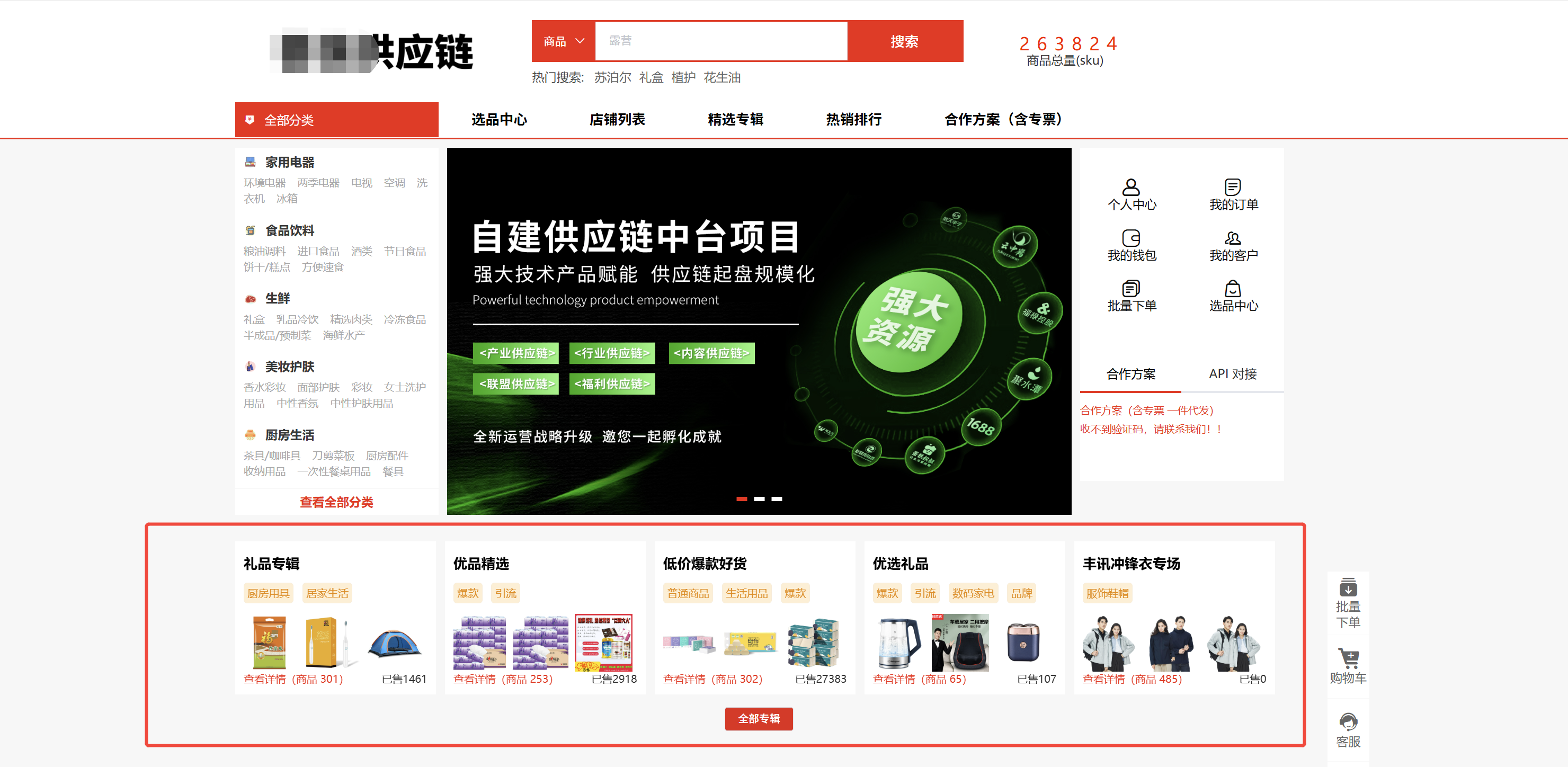
5、首页推荐共享选品专辑
下图红框位置!
显示排在前20的共享选品专辑,滚动显示。
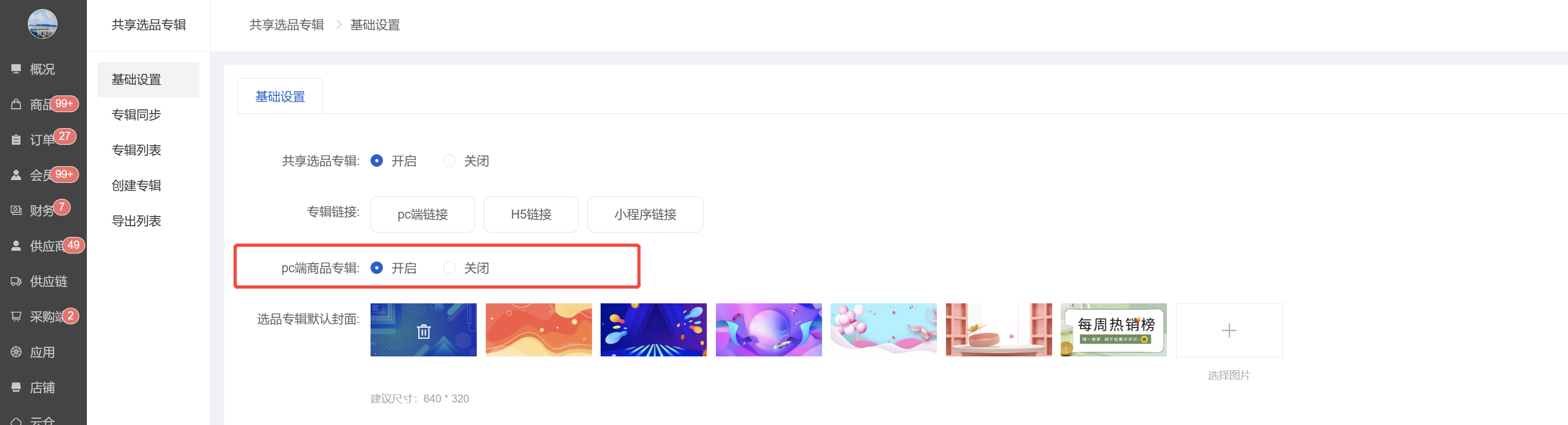
设置路径:应用–共享选品专辑–基础设置–PC端商品专辑;开启后即可显示这个模块!
6、首页热销爆款
红框位置:
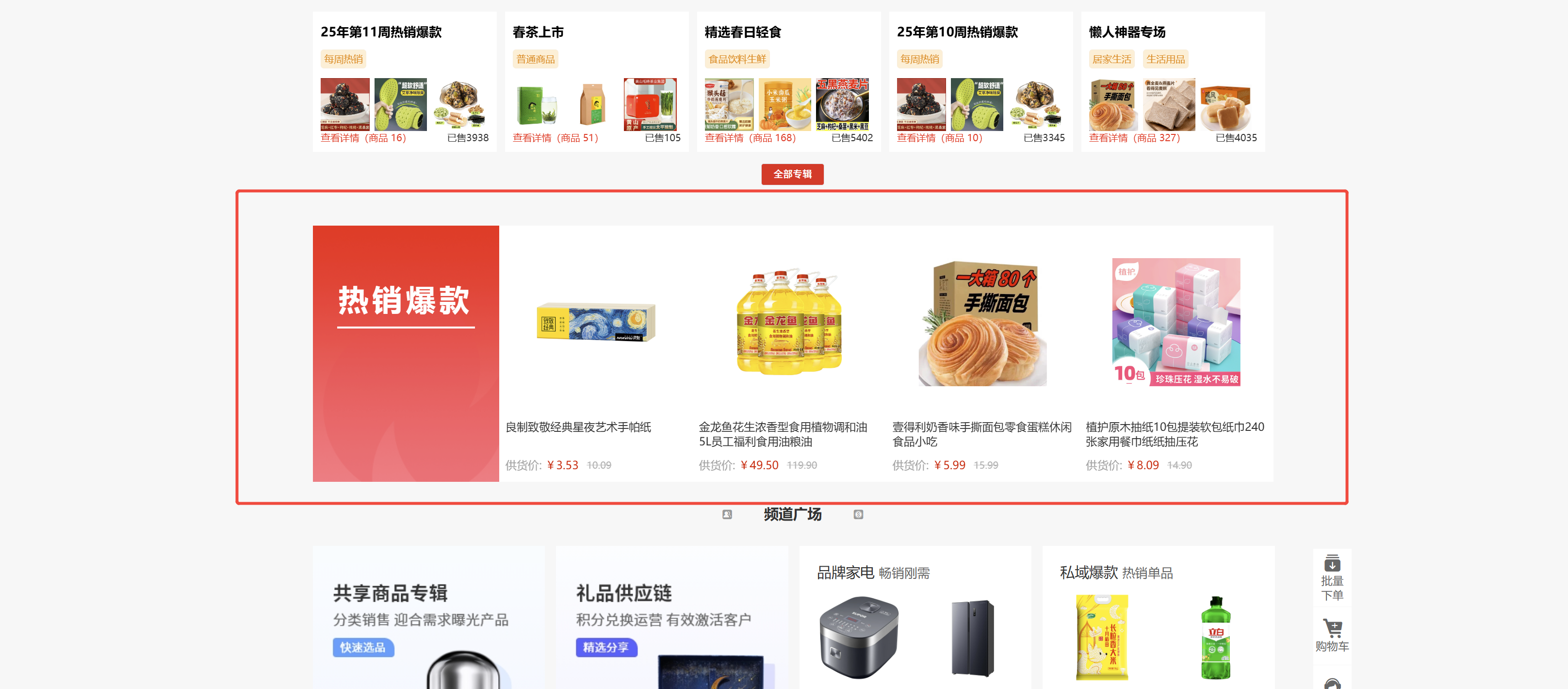
后台设置:店铺–页面设置–首页广告;
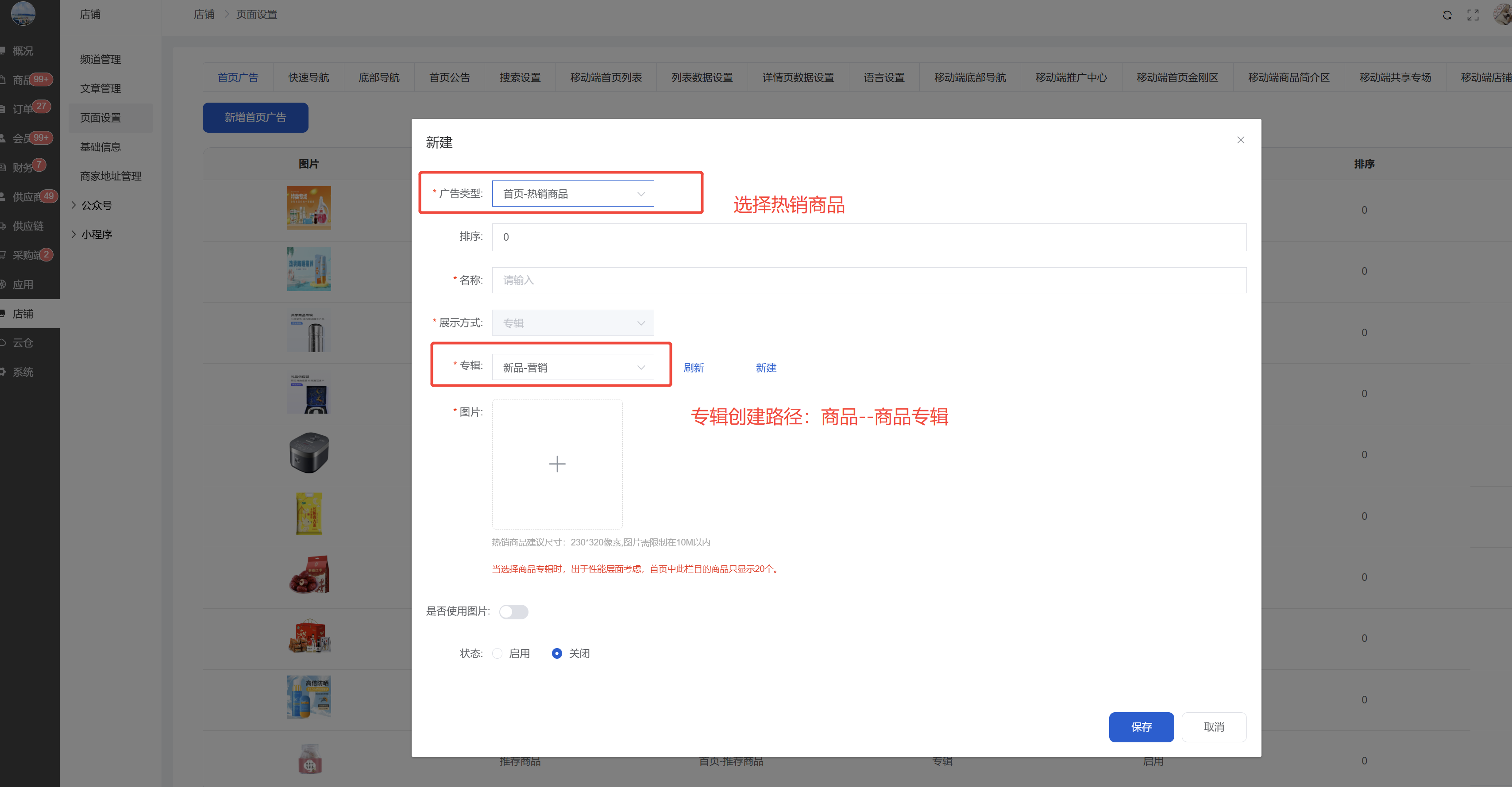
广告类型选择:首页-热销商品;
必须选择一个商品专辑,专辑在商品–商品专辑模块添加。
图片可以随便上传。
7、频道广场
具备主频道、副频道两种风格;
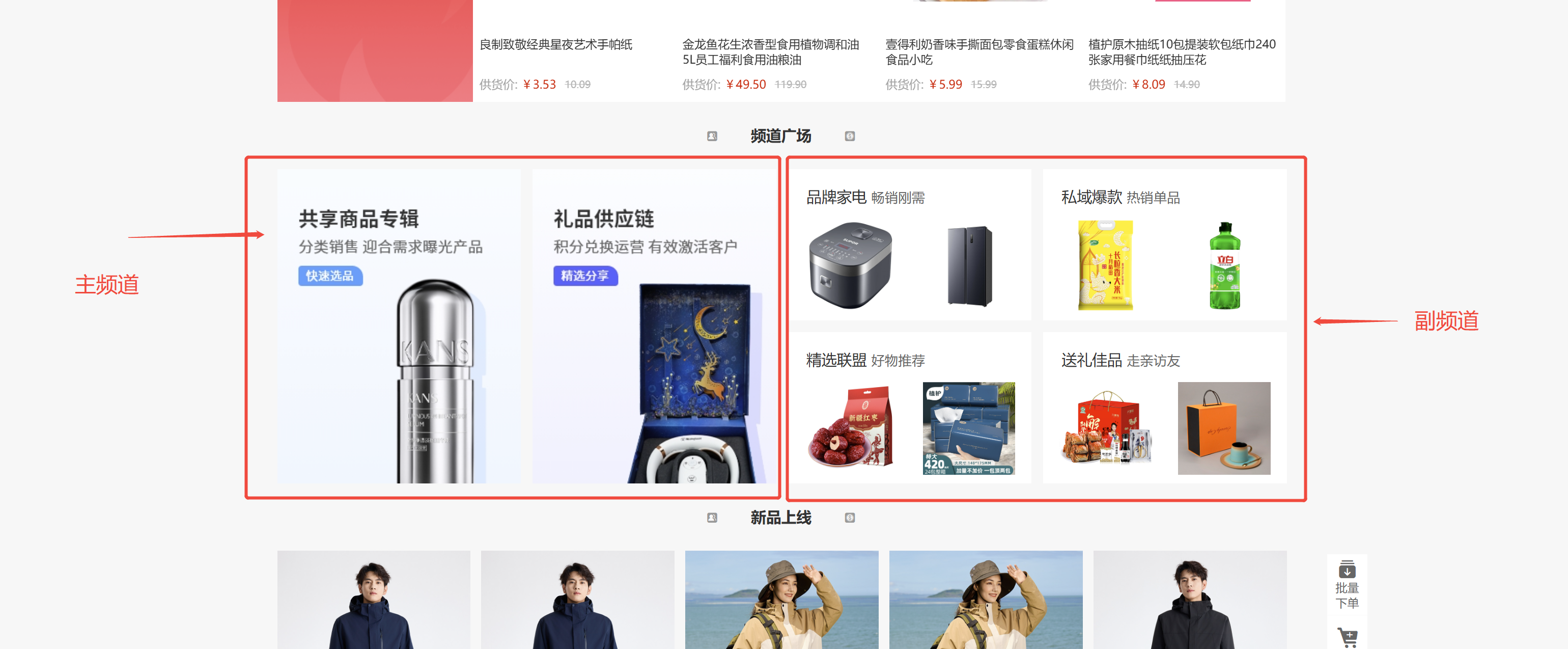
设置路径:店铺–页面设置–首页广告;
广告类型选择首页-主频道,设置好名称、图片、展示方式即可;
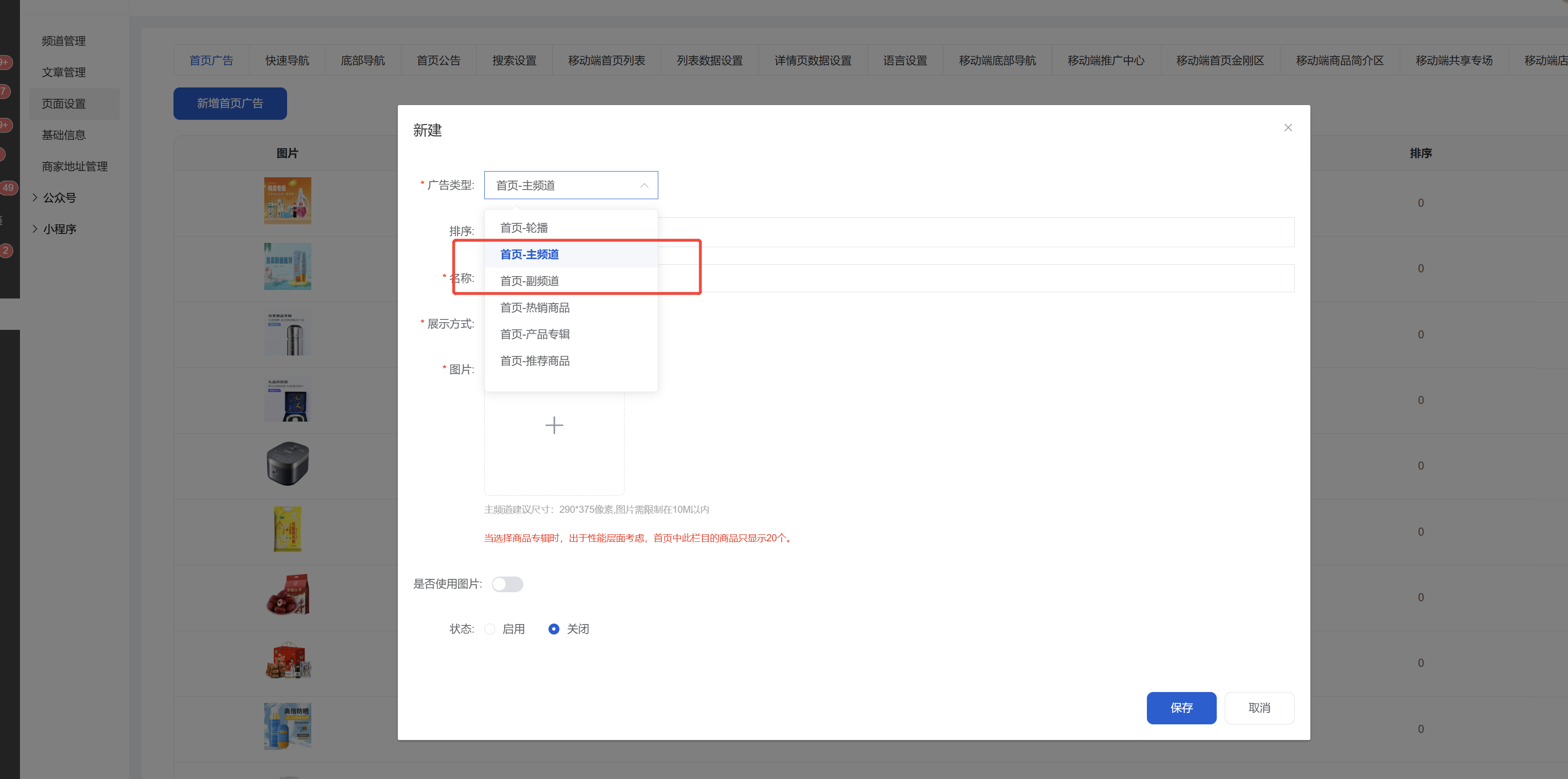
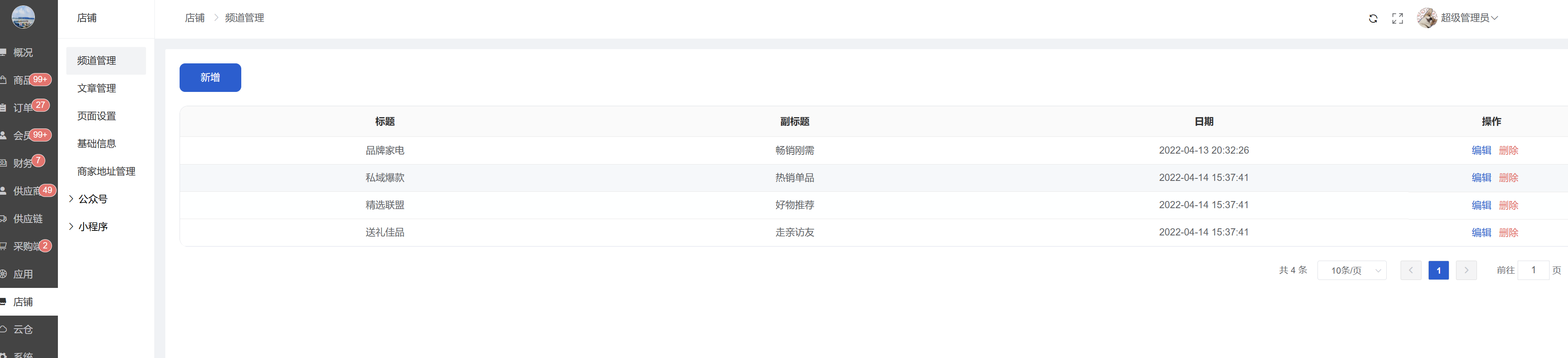
如果是副频道,需要先在店铺–频道管理中设置副频道分组:
8、产品专辑
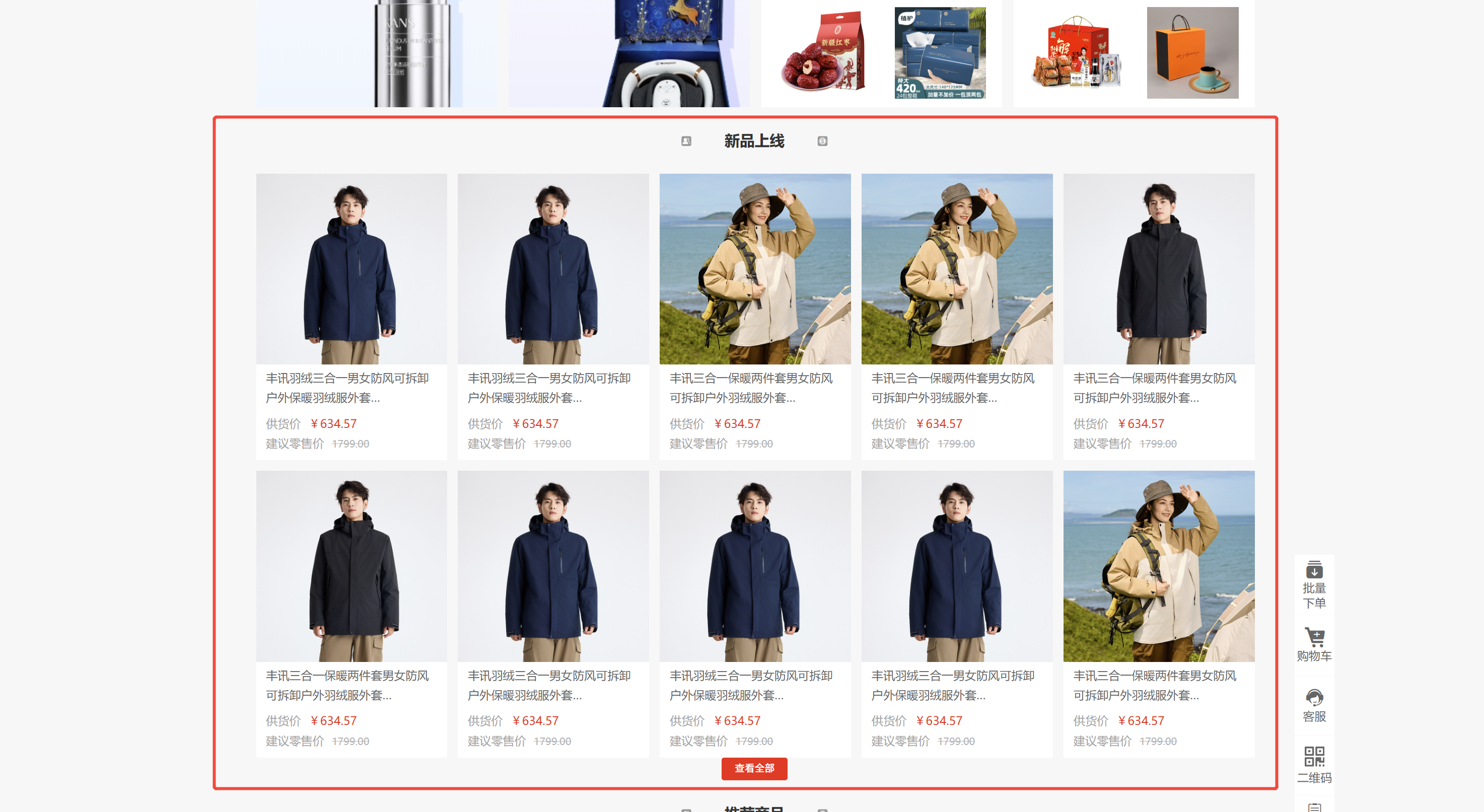
下图红框位置;显示后台设置的专辑商品数据,最多显示10个商品,点击查看全部会跳转到对应的专辑页面。
设置路径:店铺–页面设置–首页广告;
广告类型选择:首页-产品专辑
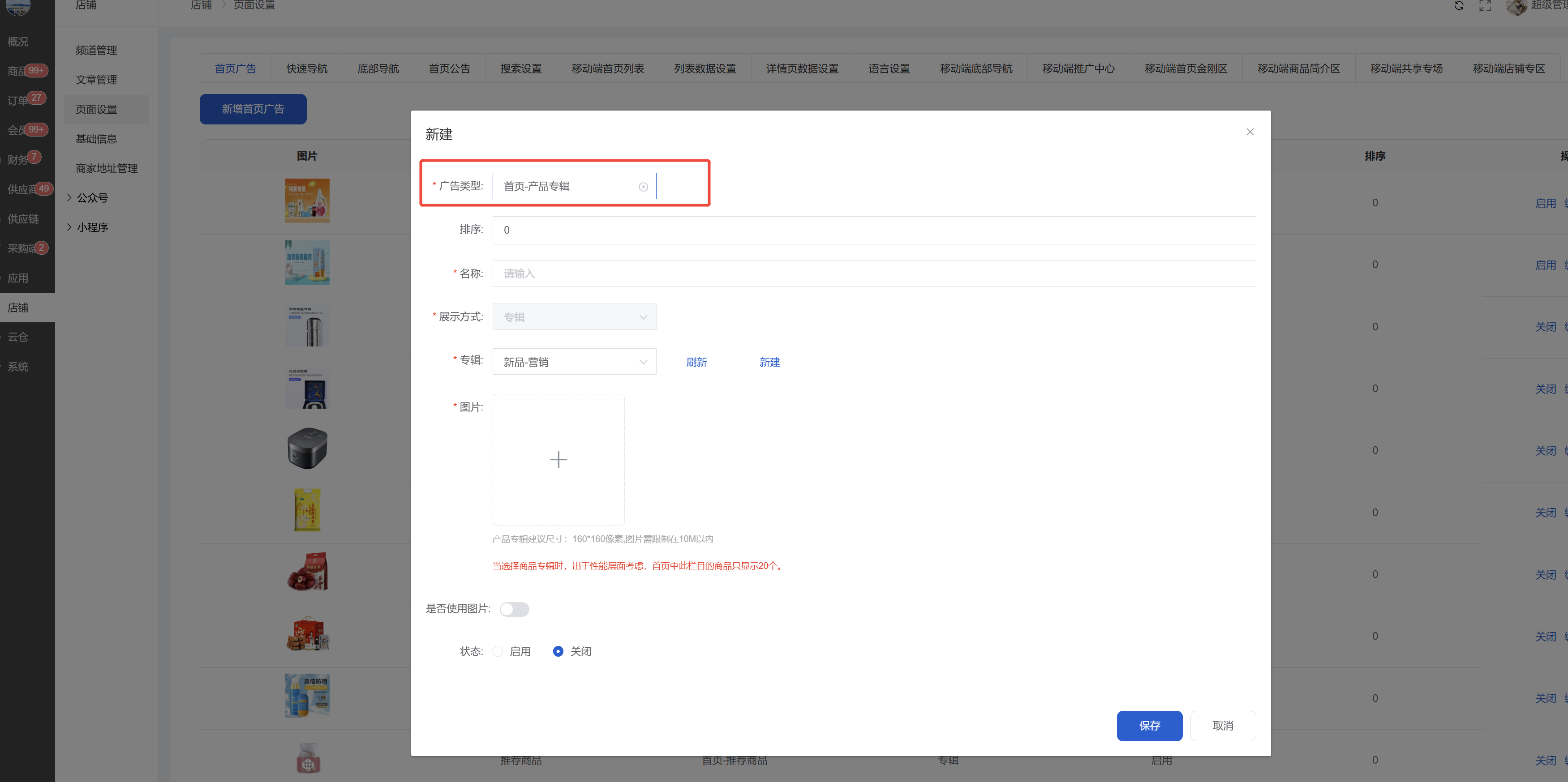
注意,该专辑是商品模块的专辑,非共享选品专辑。
9、推荐商品
设置后,在前端显示排序在前6的一级分类及其商品数据;
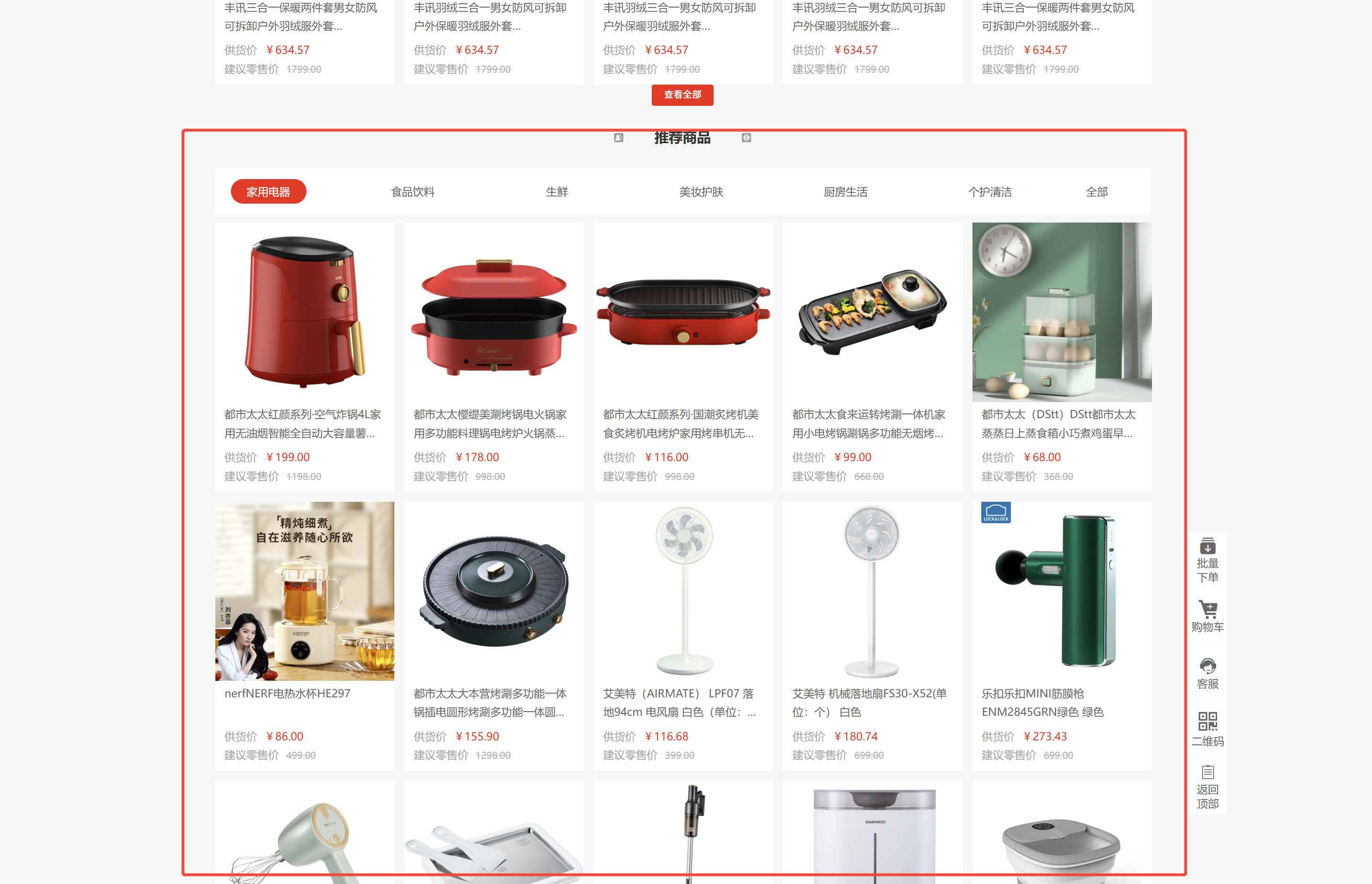
设置路径:店铺–页面设置–首页广告;
广告类型选择首页-推荐商品,只要添加即可,无需额外设置。
10.底部设置
显示在整站下方的导航、二维码、底部信息等信息。
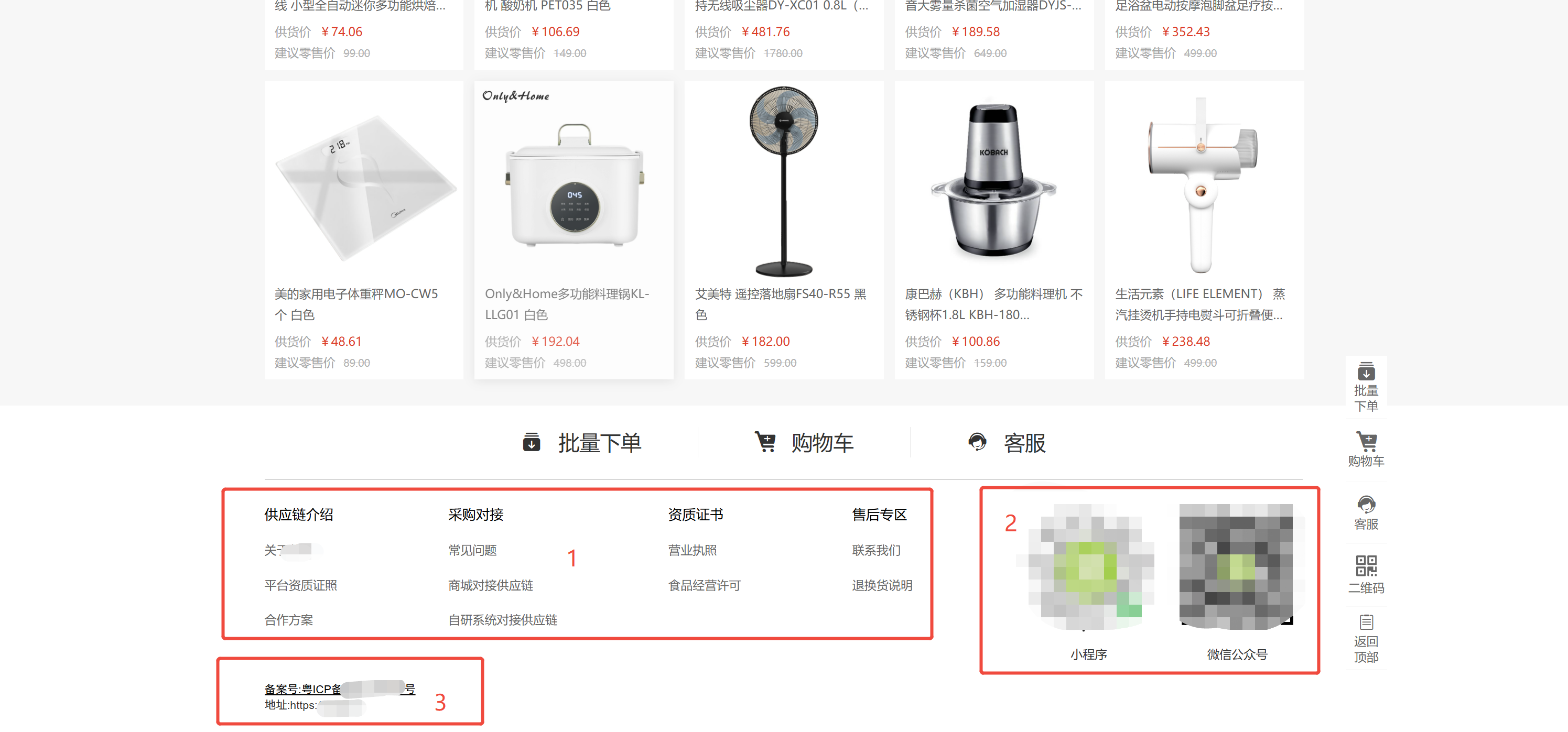
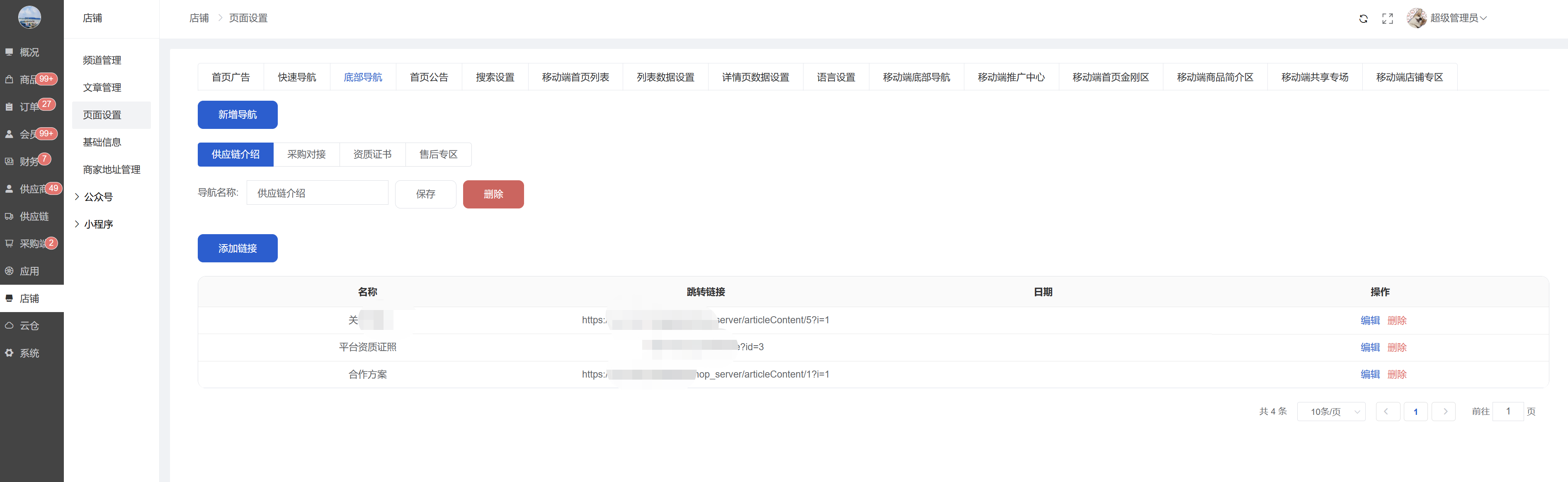
区域1:底部导航
设置路径:店铺–页面设置–底部导航,支持设置多栏数据
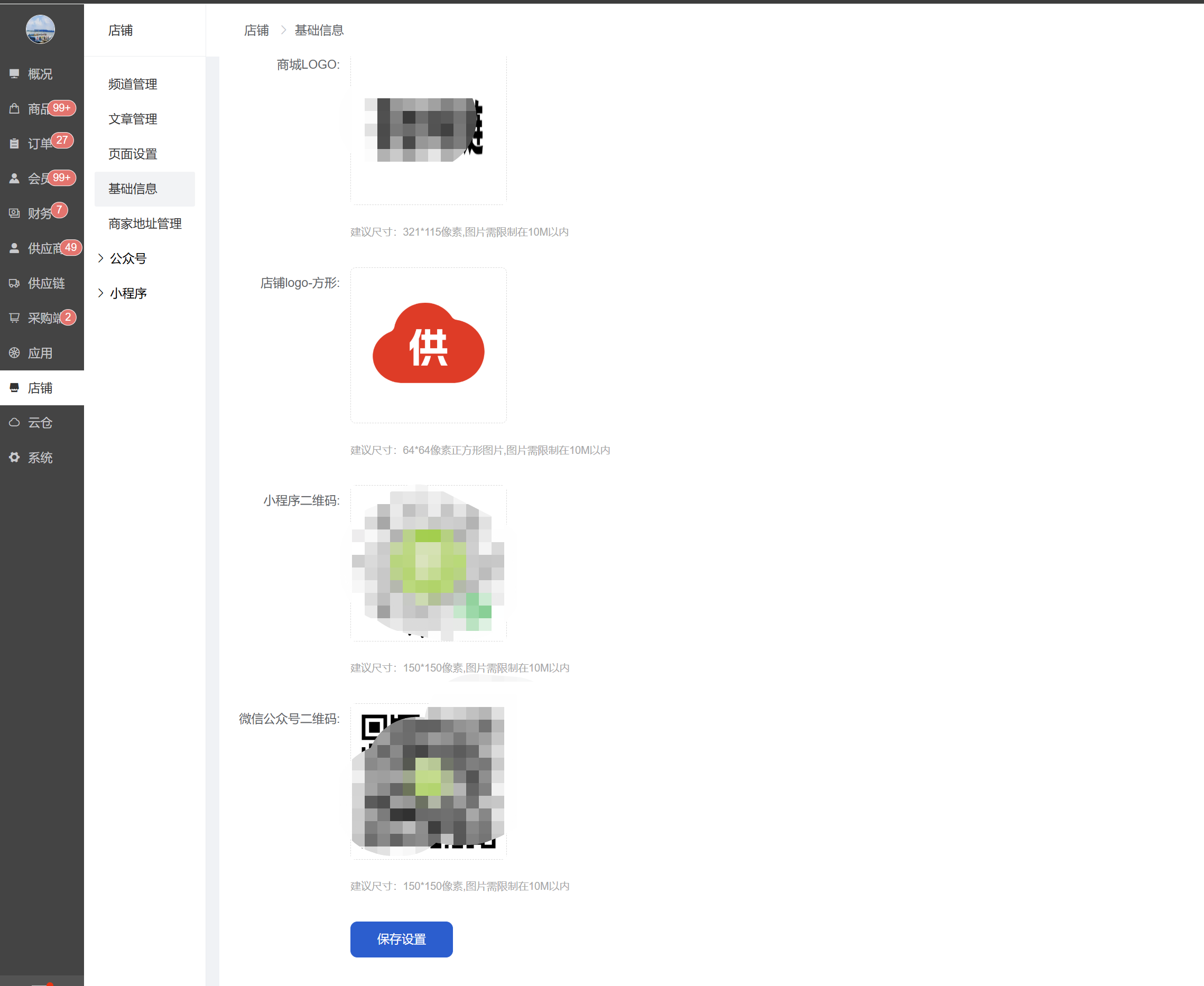
区域2:公众号、小程序二维码;
设置路径:店铺–基础信息,小程序二维码、微信公众号二维码;
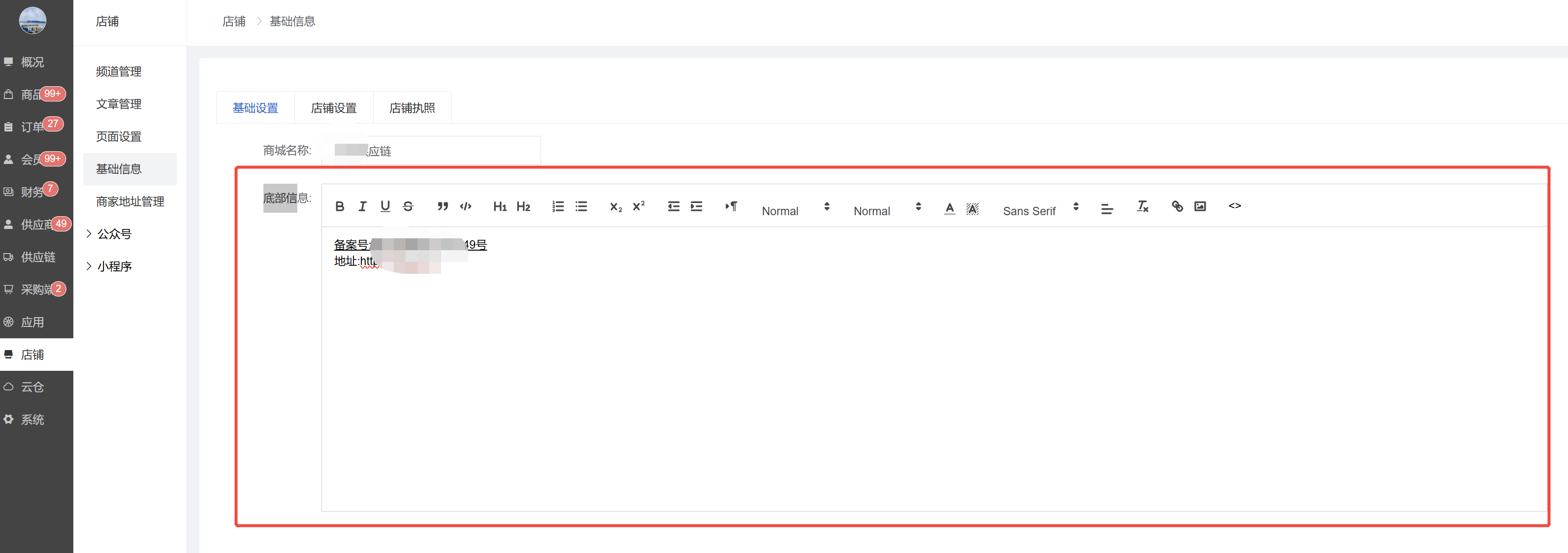
区域3:底部信息,用于设置站点的备案号等;
设置路径:店铺–基础信息–底部信息
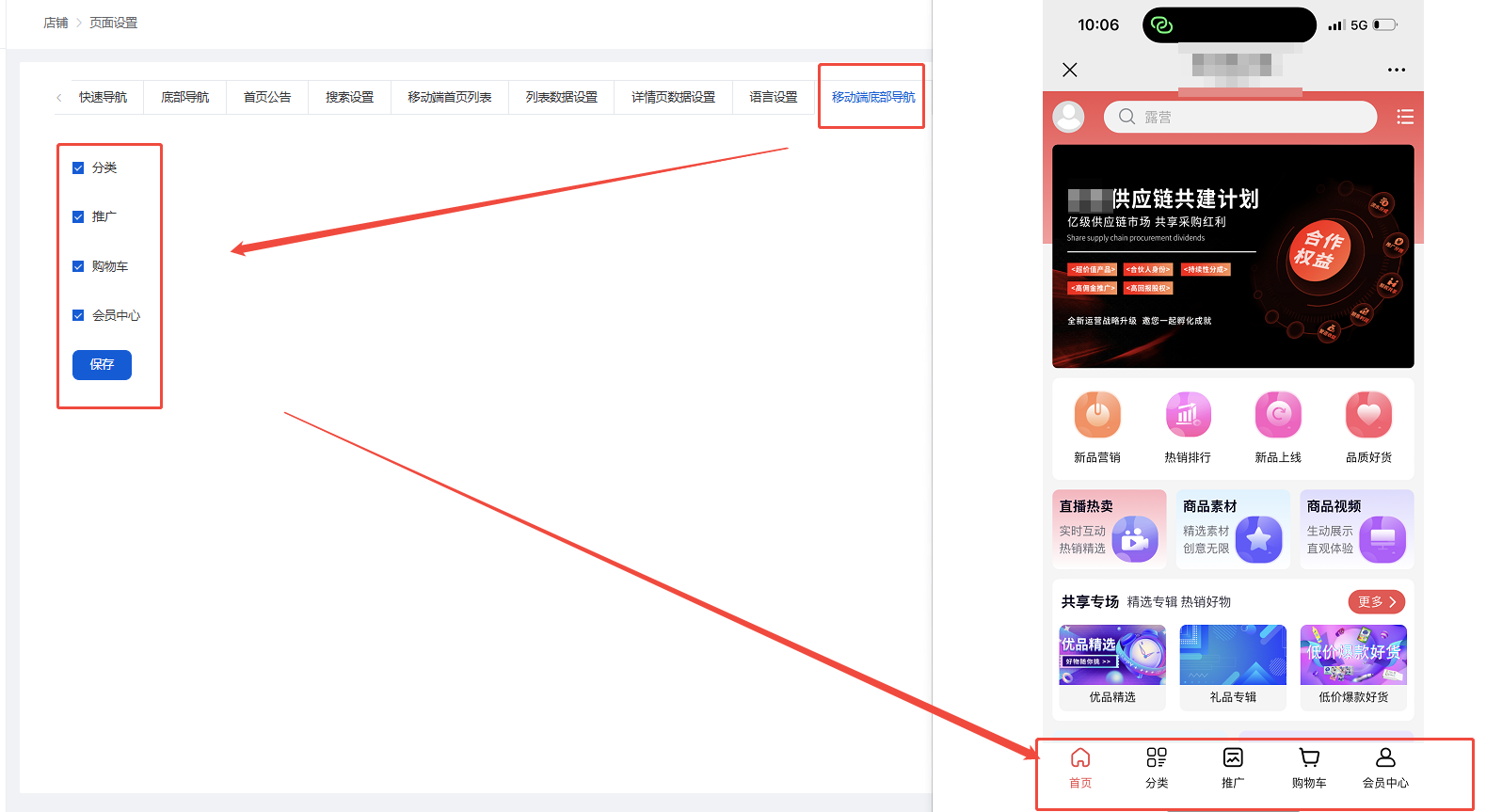
11.移动端底部导航
12.移动端推送中心
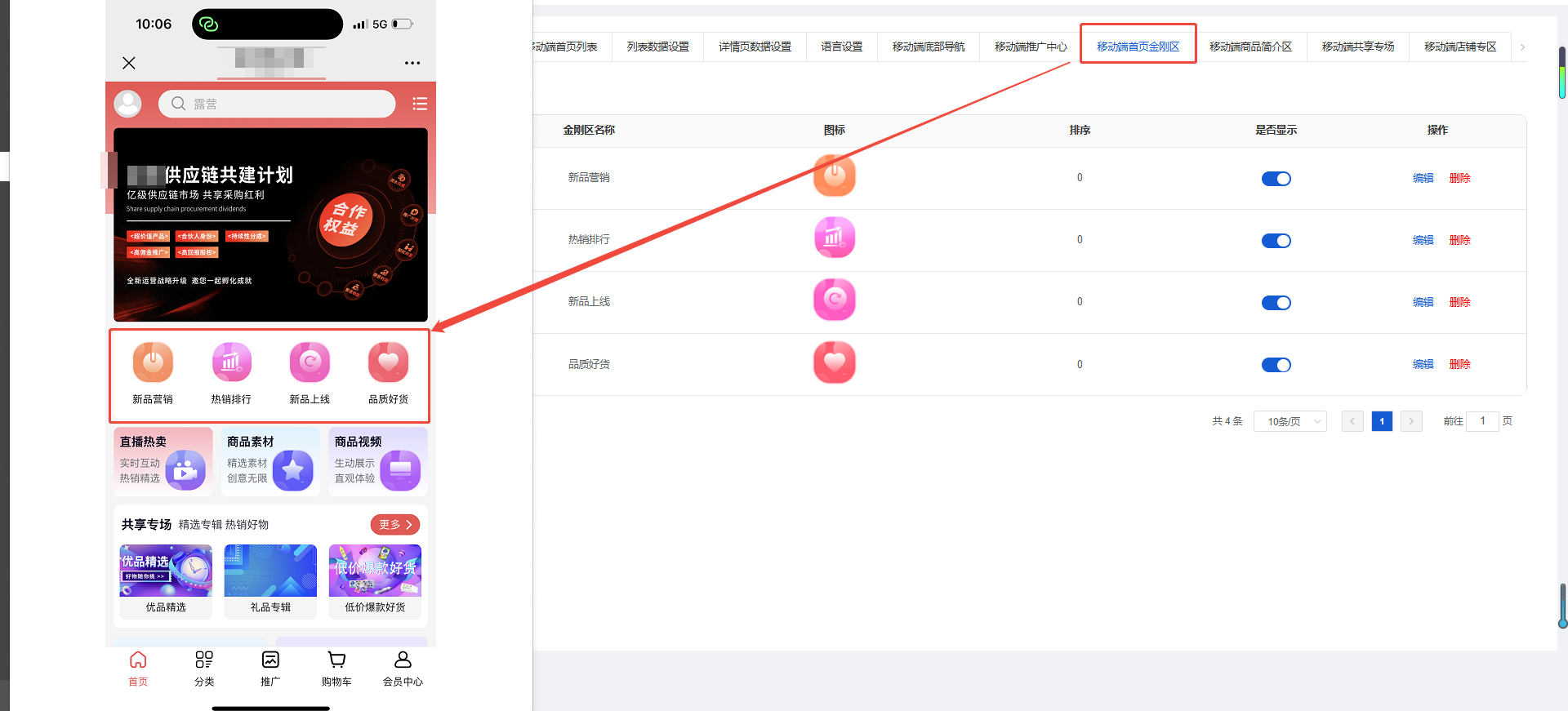
13.移动端首页金刚区
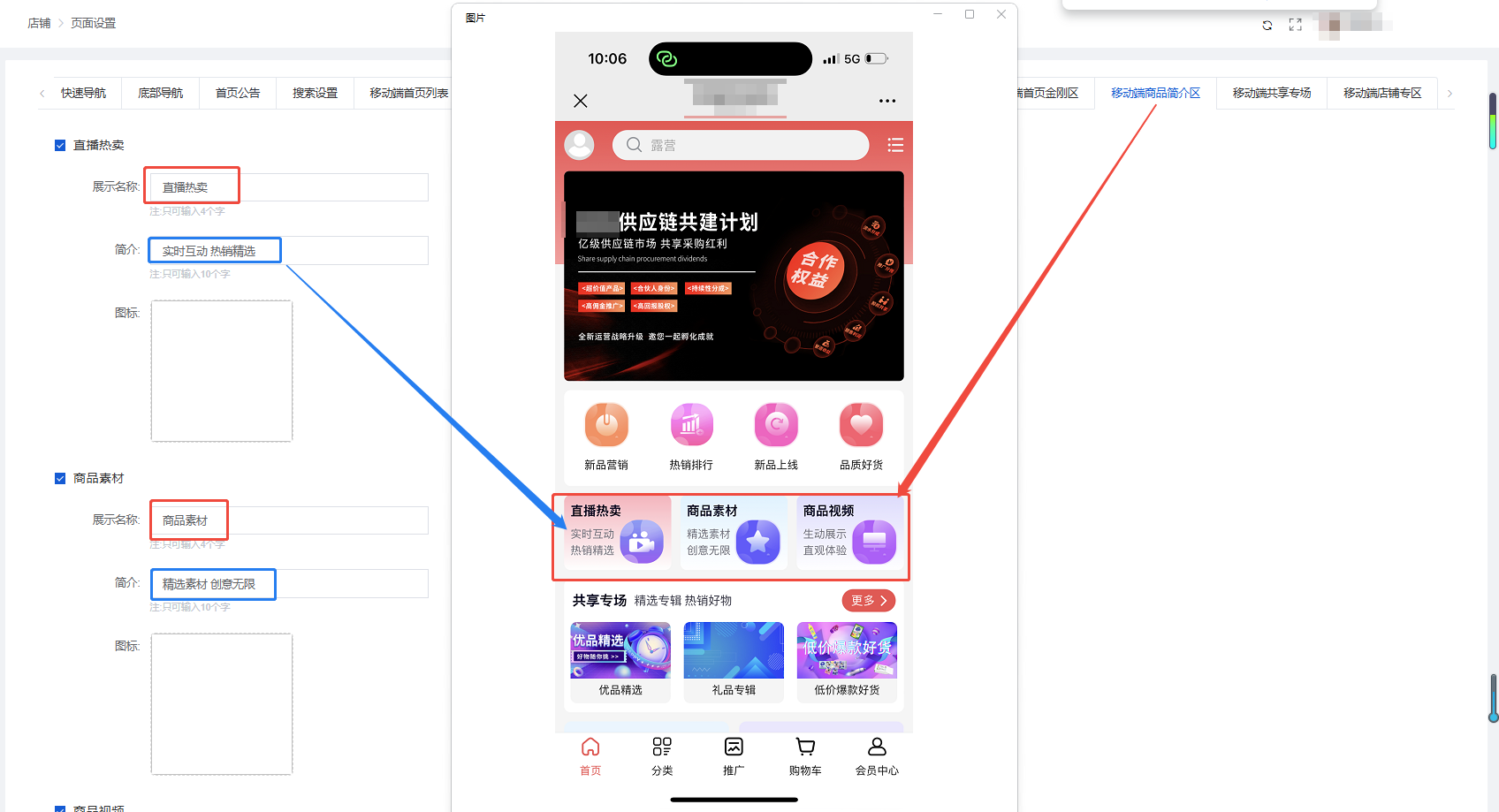
14.移动端商品简介区
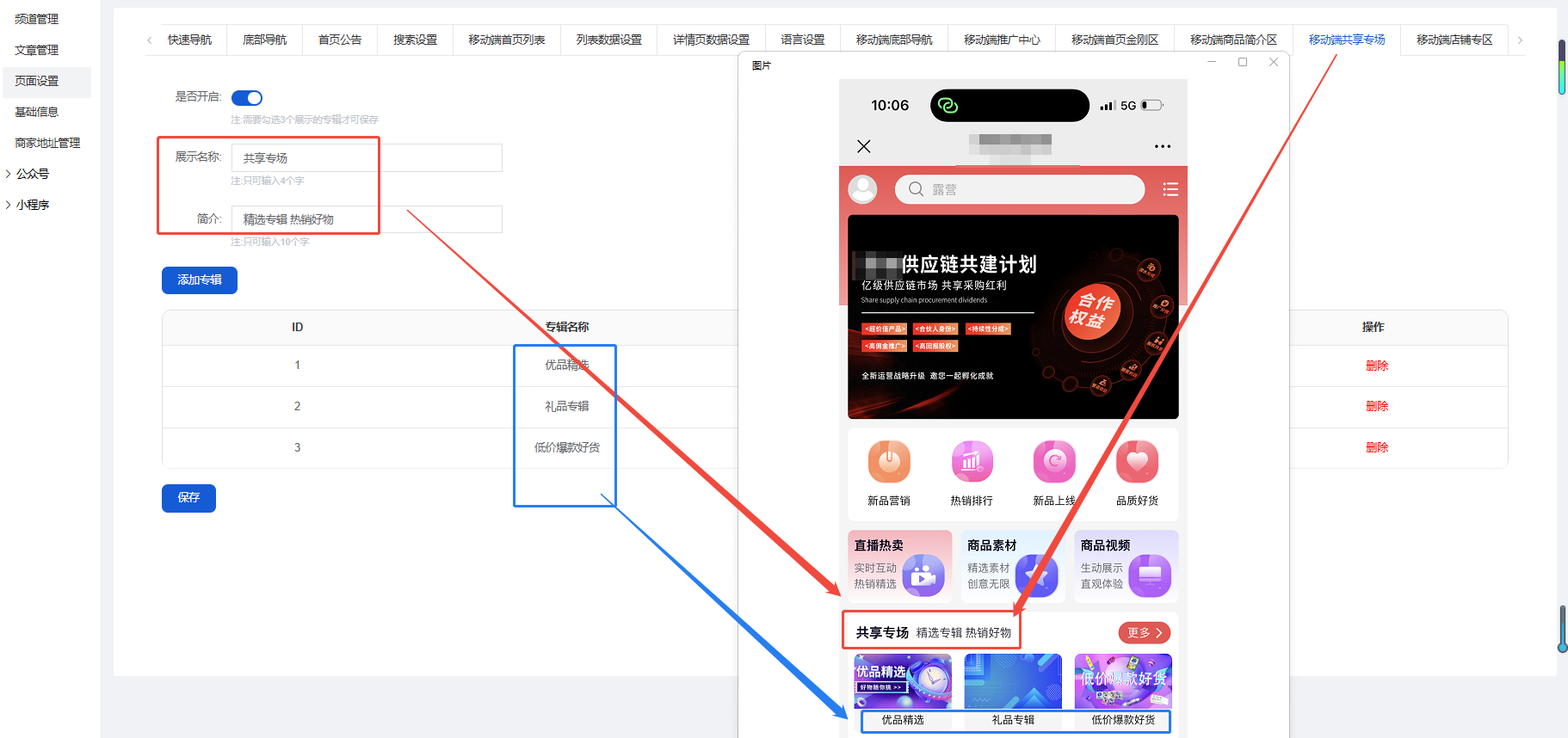
15.移动端共享专场
16.移动端店铺专区