一、插件路径
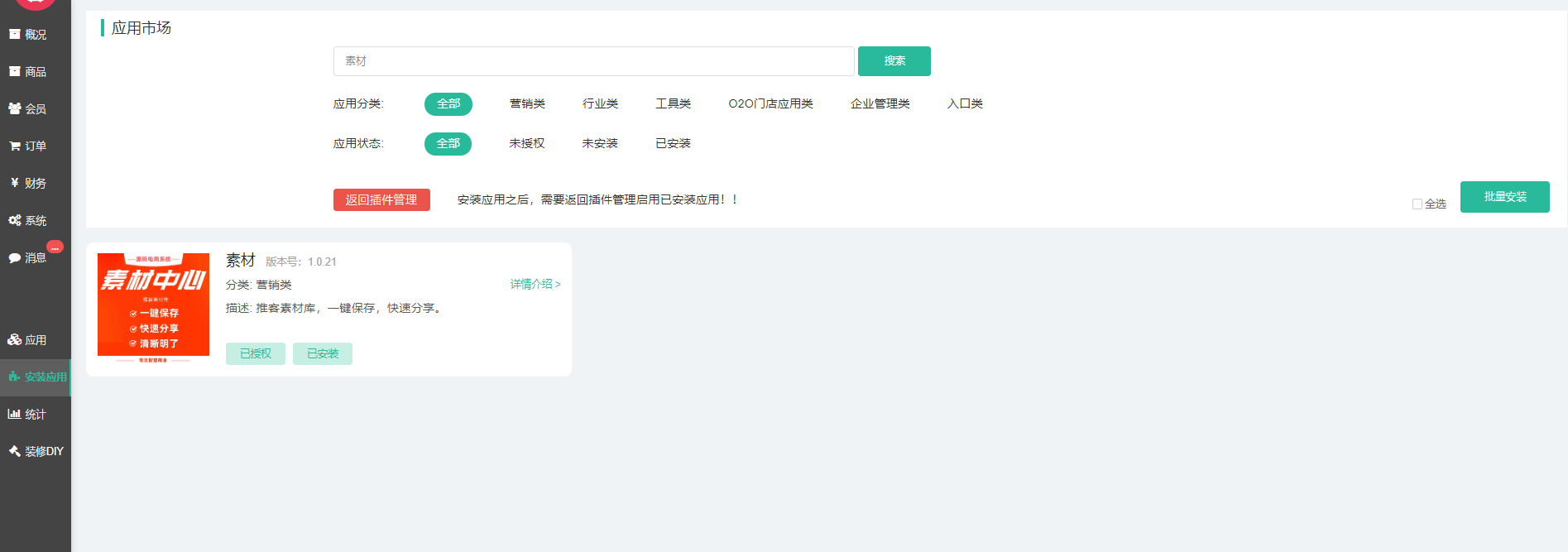
1、安装启用素材中心插件
2、应用–素材中心–进入插件

二、素材列表
1、素材列表–添加素材(注意:添加素材前需要先添加好素材分类,不然发布素材时候没有可以选择的分类再返回添加的话之前设置好的素材内容会导致被清空)
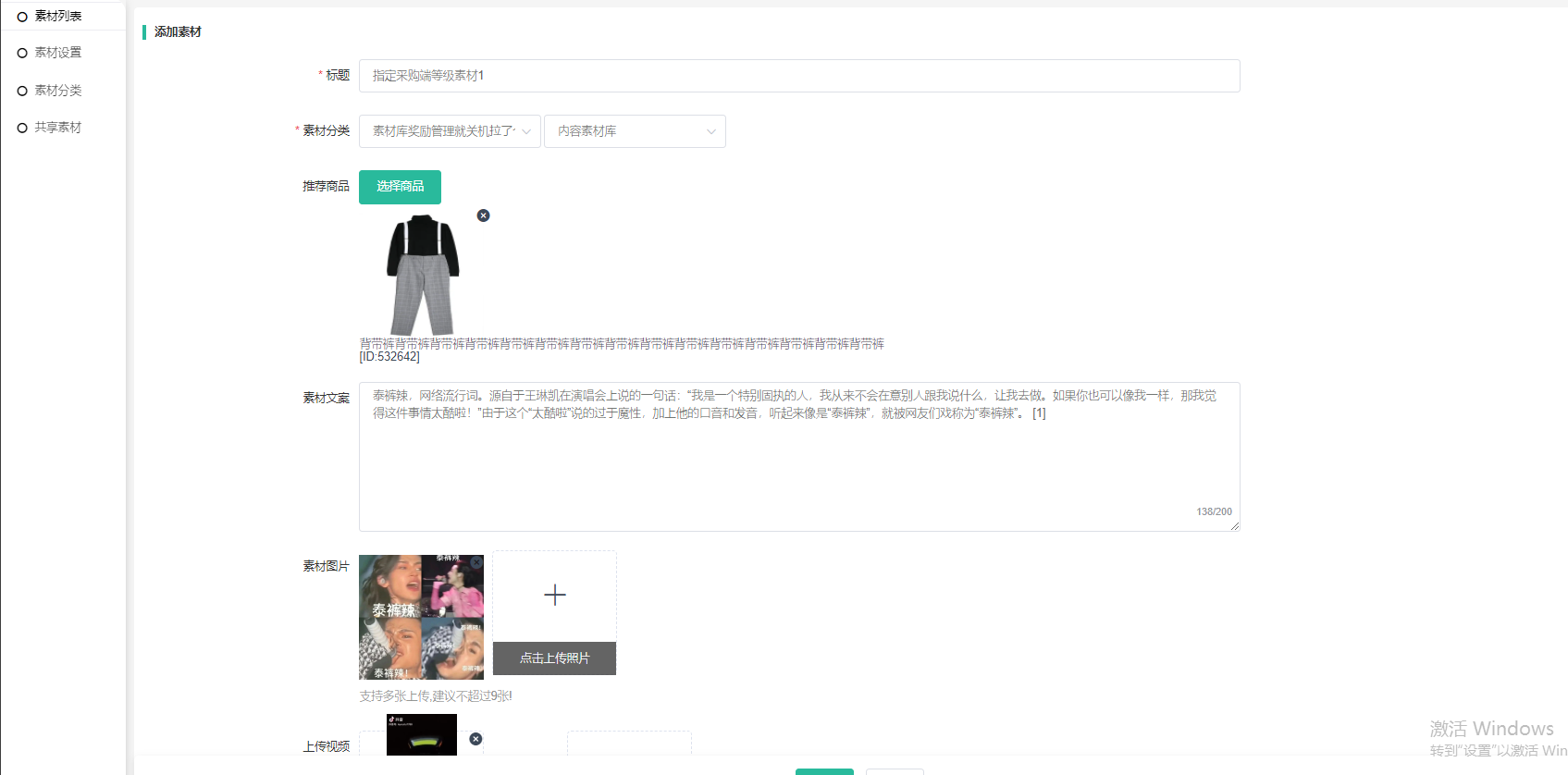
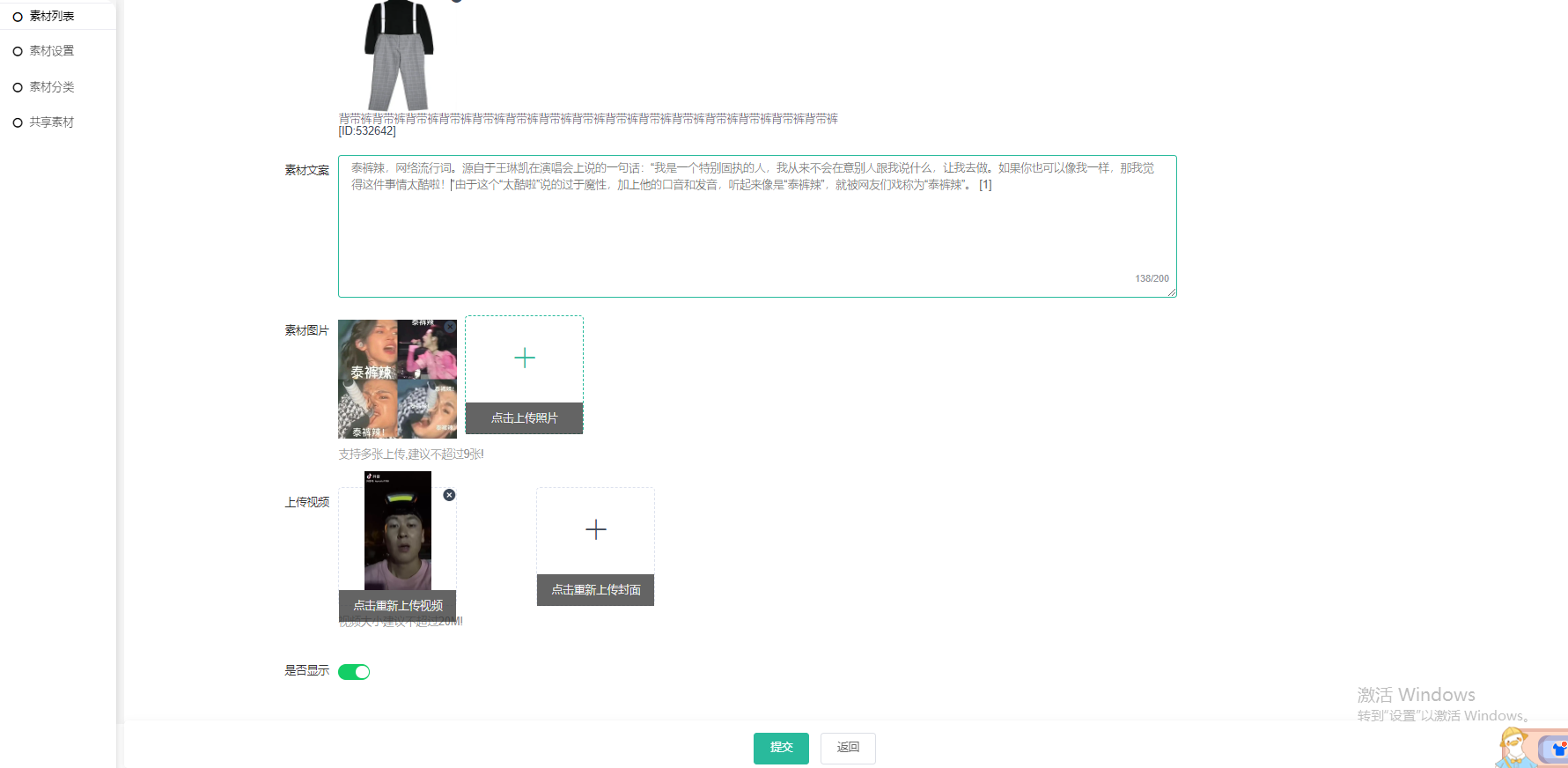
2、素材列表添加素材:设置好素材标题,关联的商品只能选择一件(支持平台所有商品),素材文案,上传好商品图片(图片最多只能上传9张),选择是否显示(选择显示则保存后在前端就可以查看到)
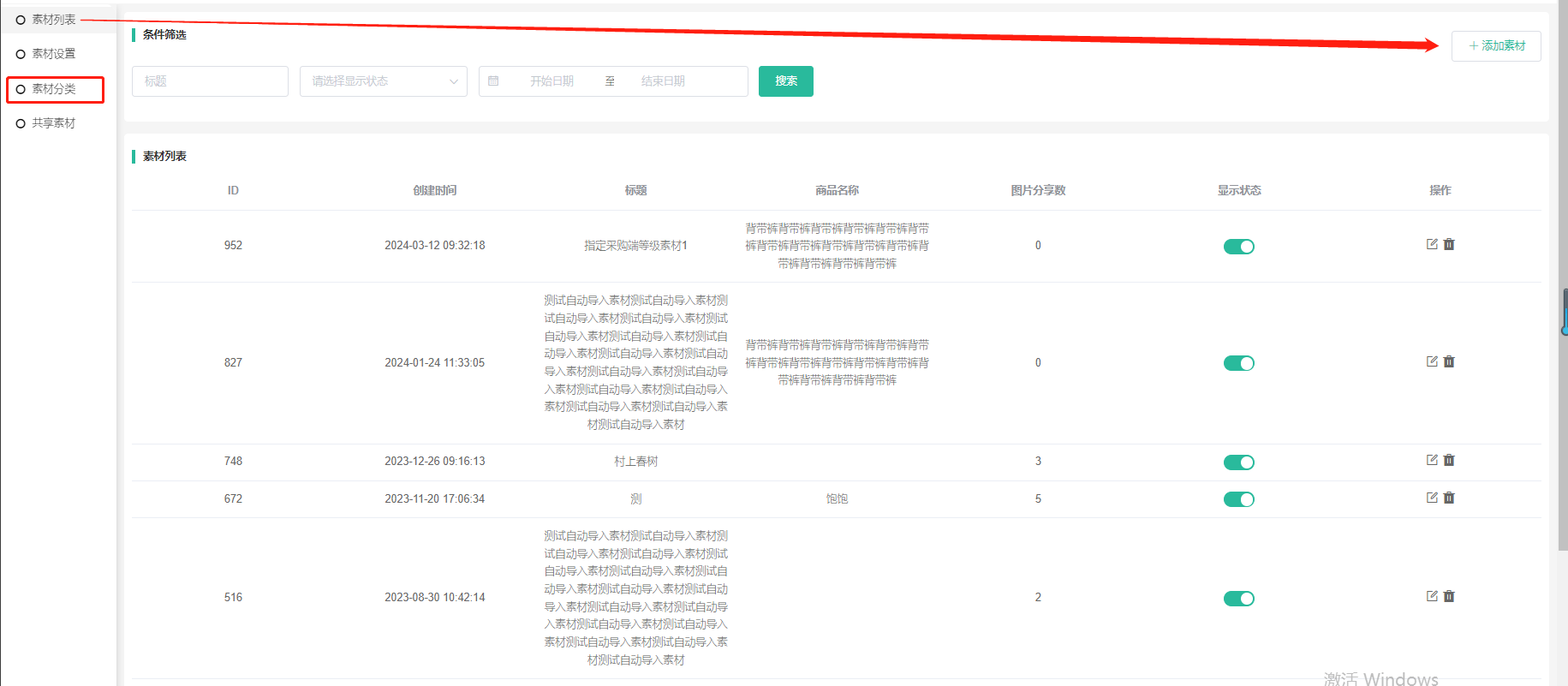
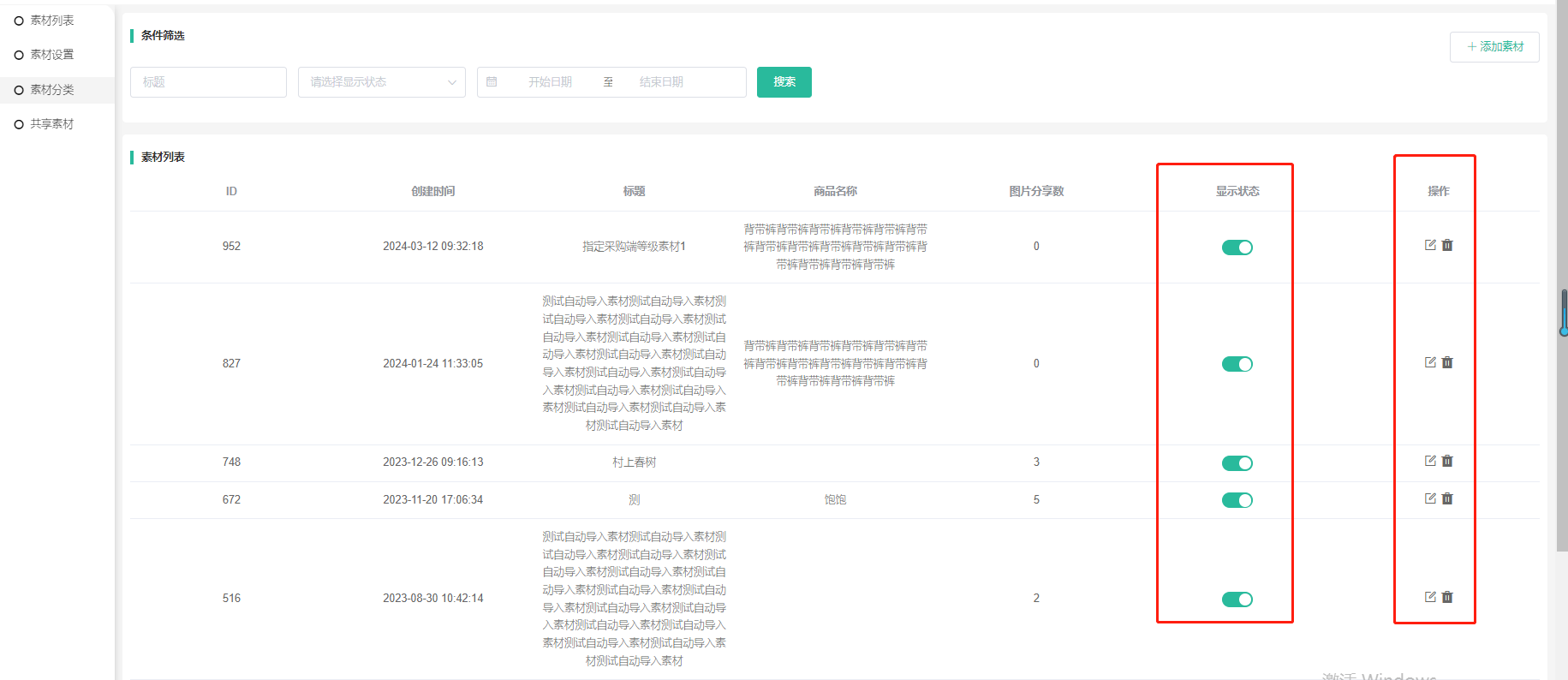
3、素材列表可快捷修改素材显示状态、后台操作手动删除素材
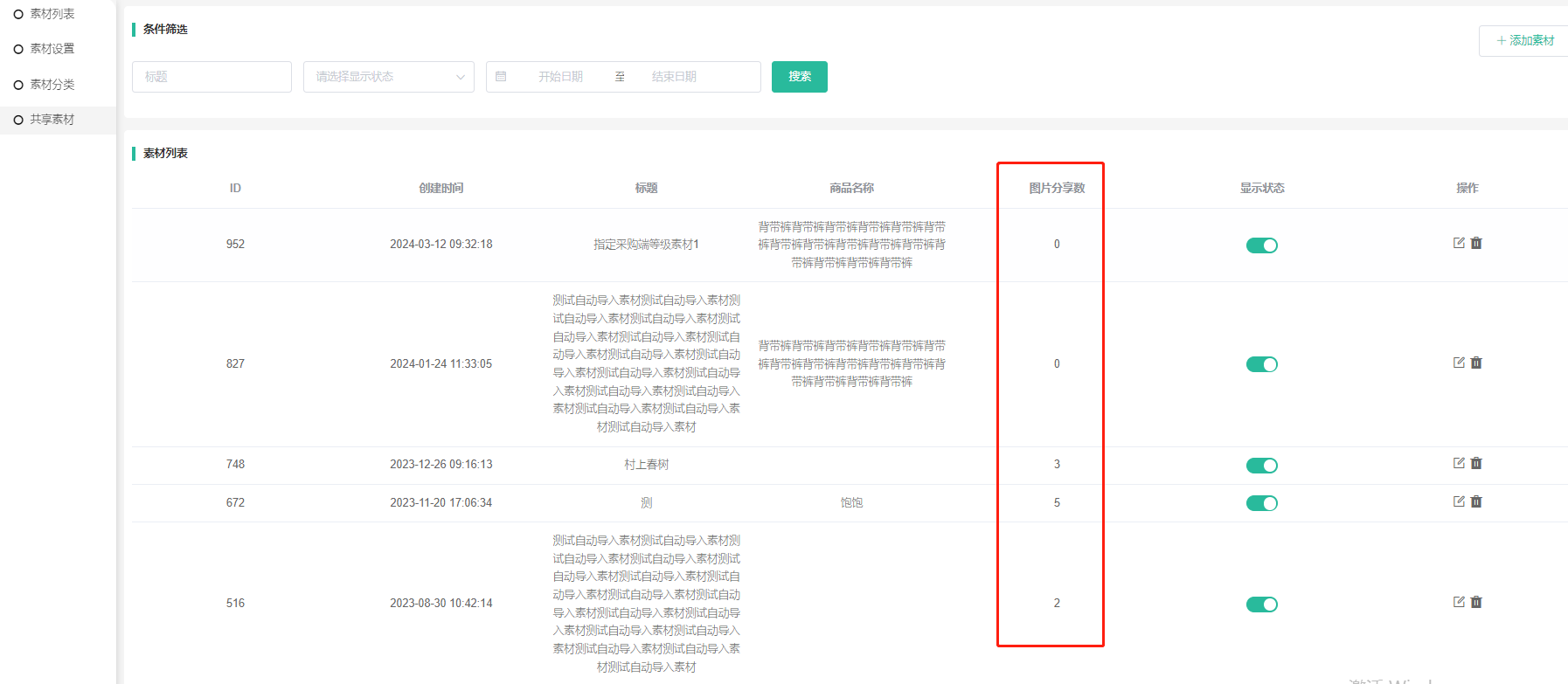
4,素材列表图片分享数为前端点击一次分享统计一次
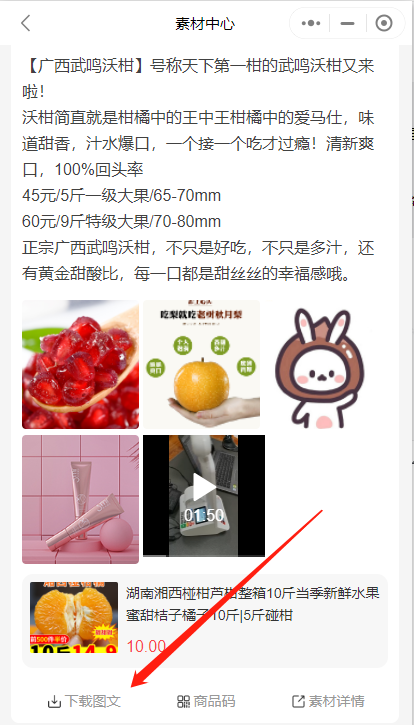
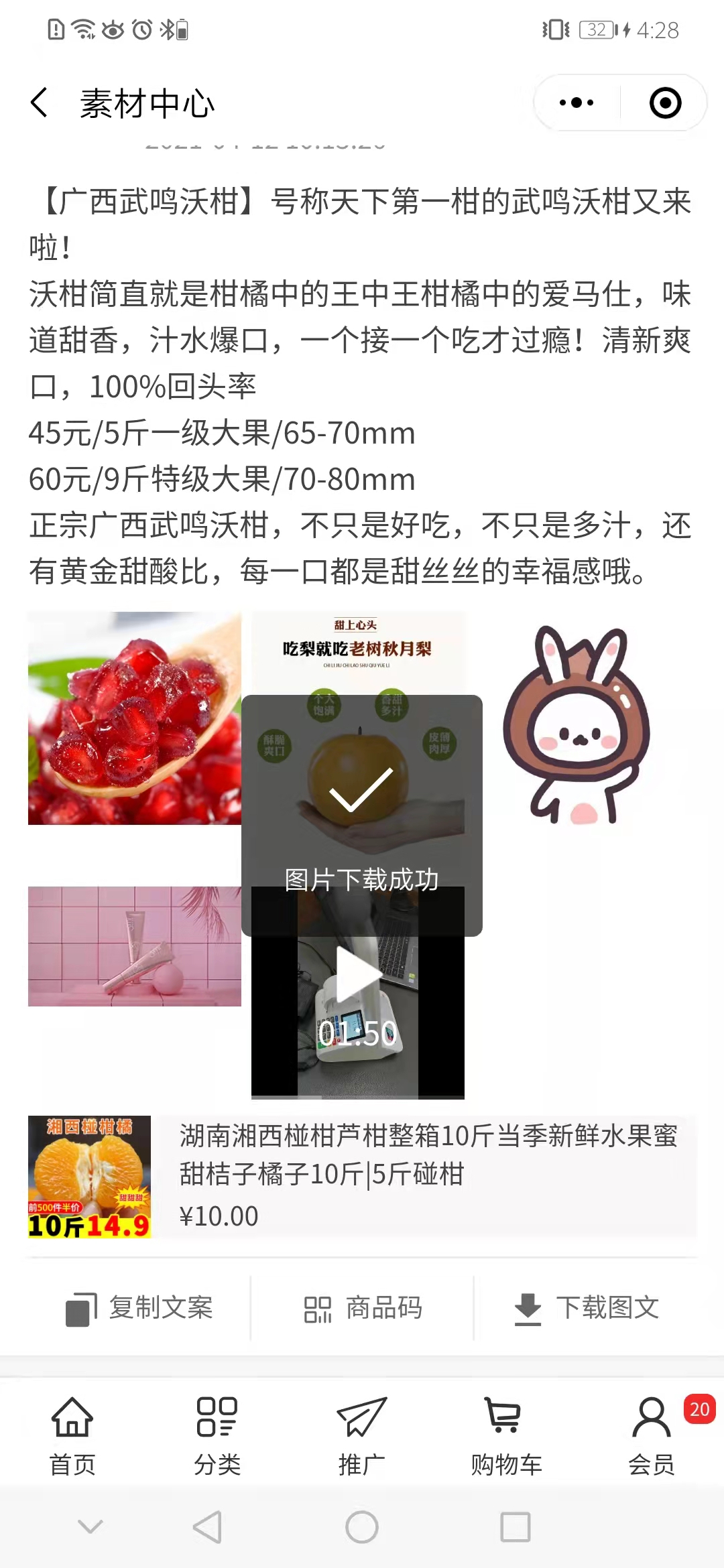
5、对应前端会员中心—素材中心,点击进去可以查看到后台发布的素材,前端会显示素材文案,素材商品图片,关联的商品
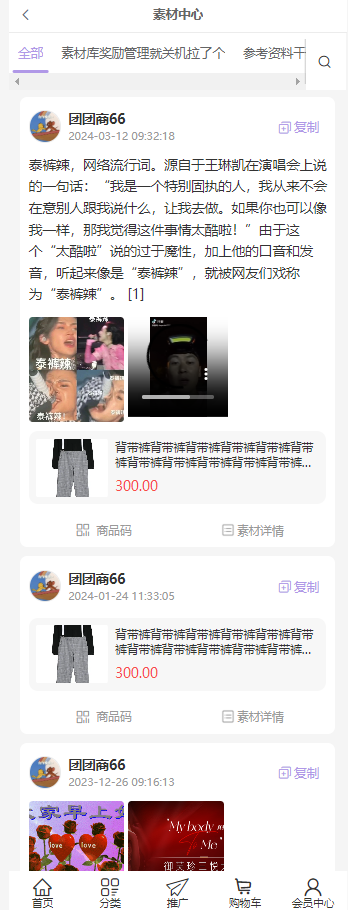
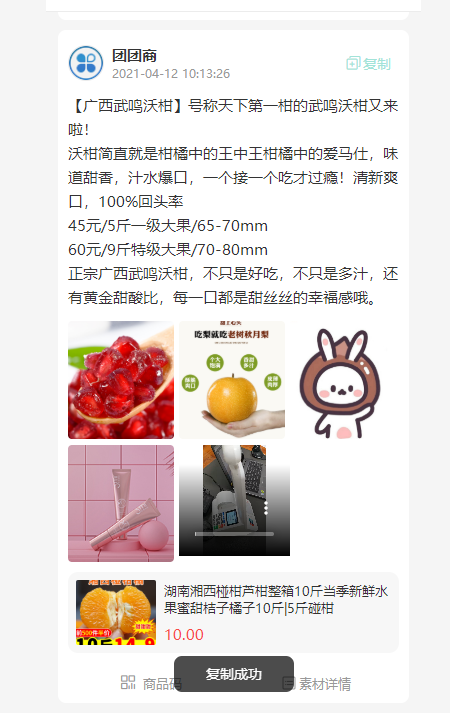
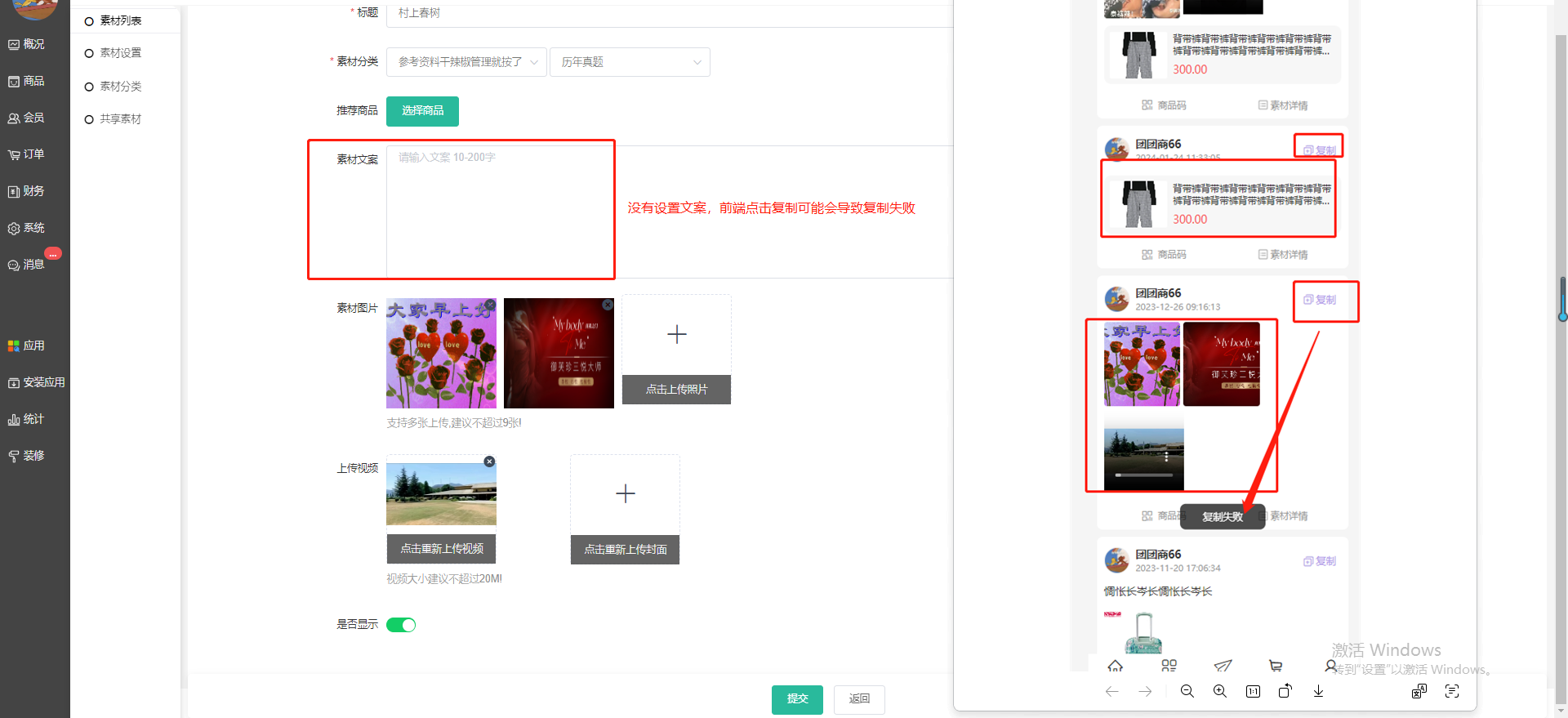
6,点击复制文案,保存商品,根据保存的文案、图片可分享朋友、朋友圈(后台有设置素材文案的才可以复制成功,只是设置商品或者是素材图片的,前端复制可能会提示复制失败)
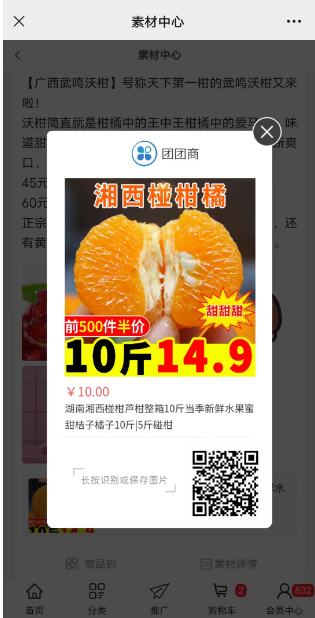
7,点击商品码可查看到商品海报
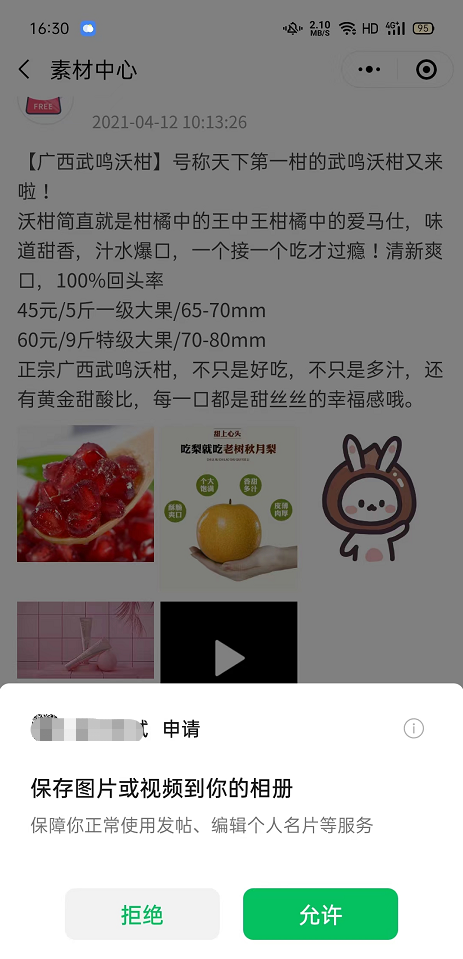
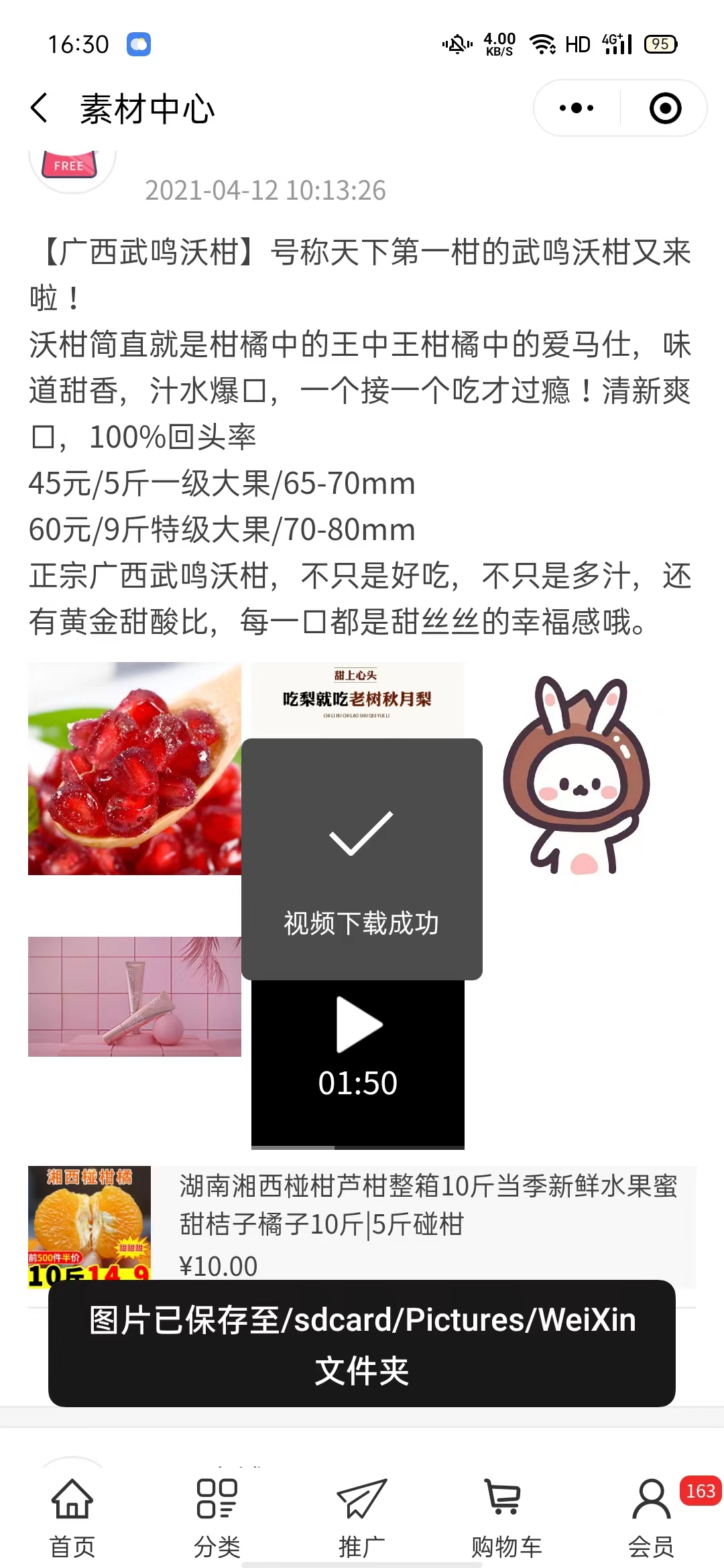
8、小程序端增加支持下载图文,不支持公众号(H5)端。小程序的服务器域名要配置好,详情可看入口类应用–原生小程序–【小程序平台】小程序服务器域名配置/ip白名单
三、素材设置
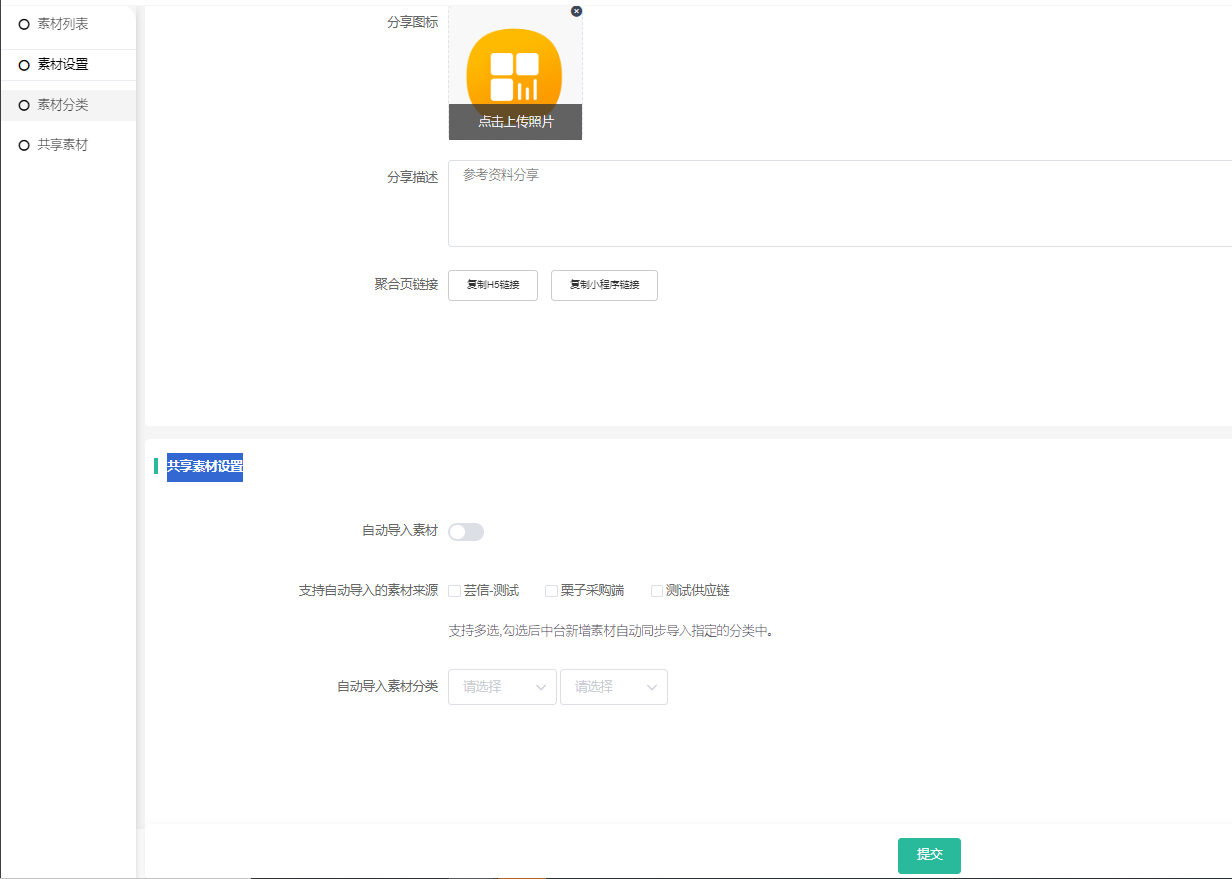
1、分享设置
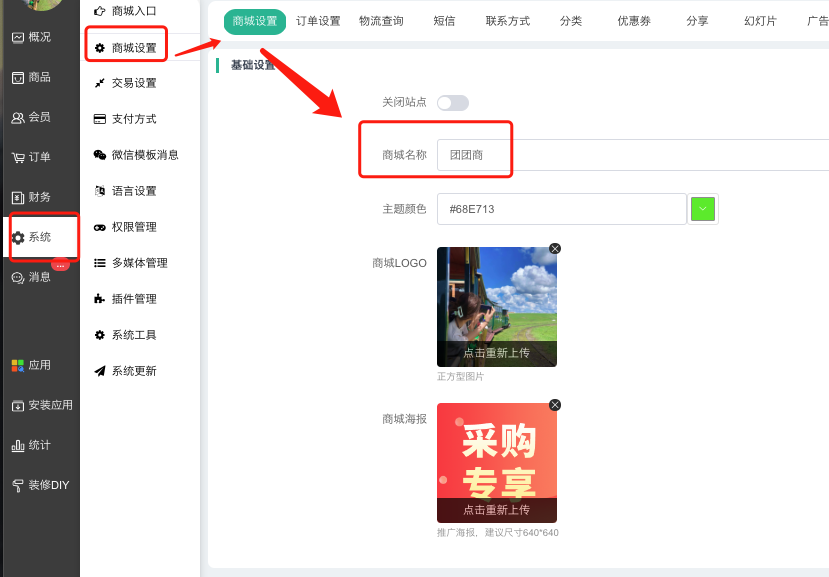
分享标题:不填写默认商城名称(商城名称路径:后台系统–商城设置–商城名称)
分享图标:建议上传尺寸640×640或正方形图片
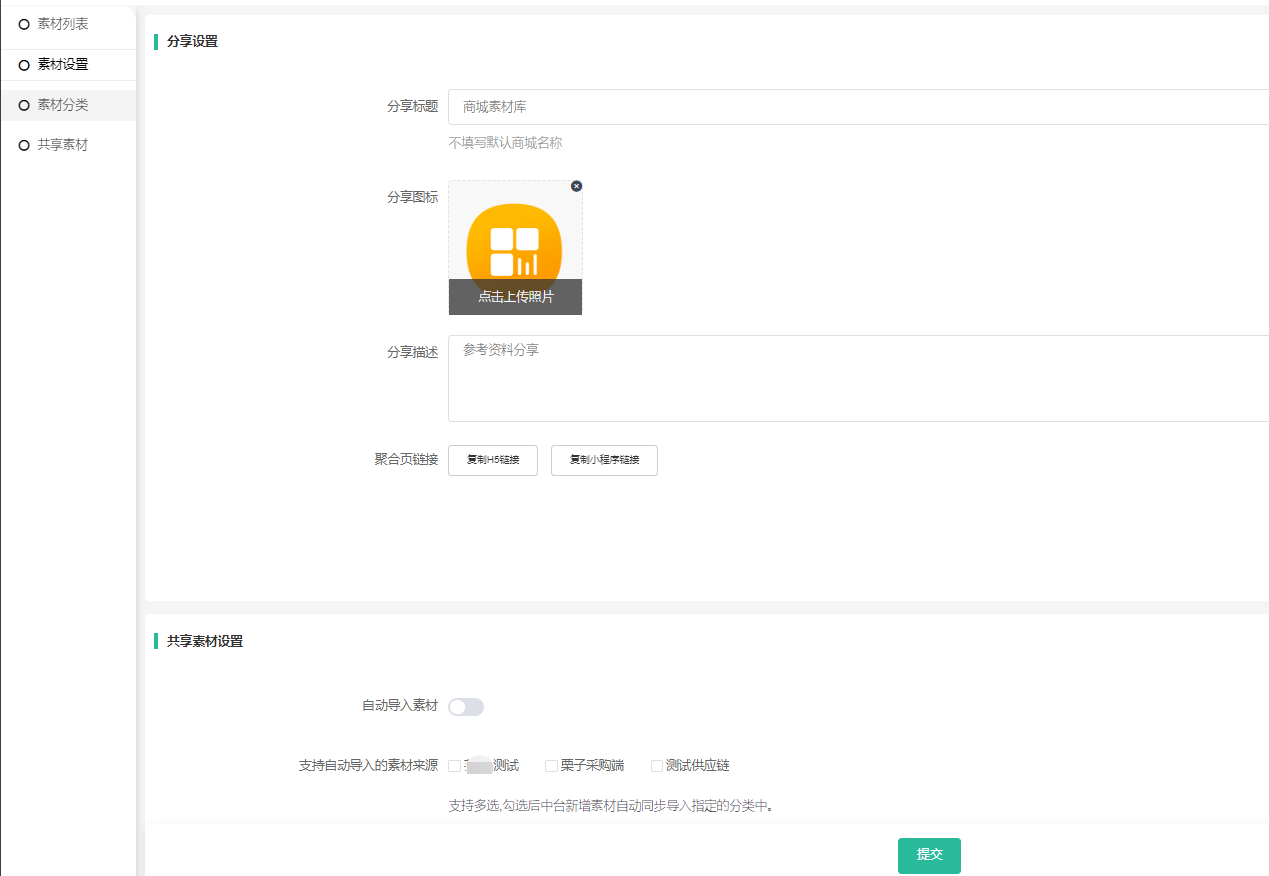
分享描述:字数不限,可填写素材库的简介.
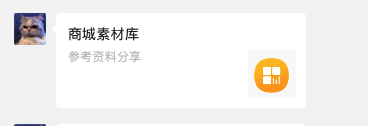
前端显示效果如下
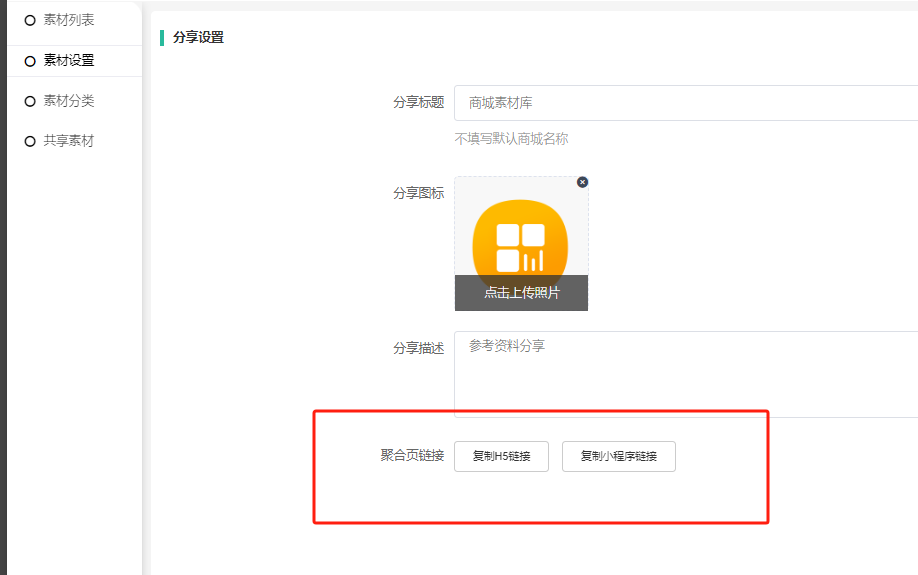
聚合页面链接(可以复制链接在装修页面放置跳转)
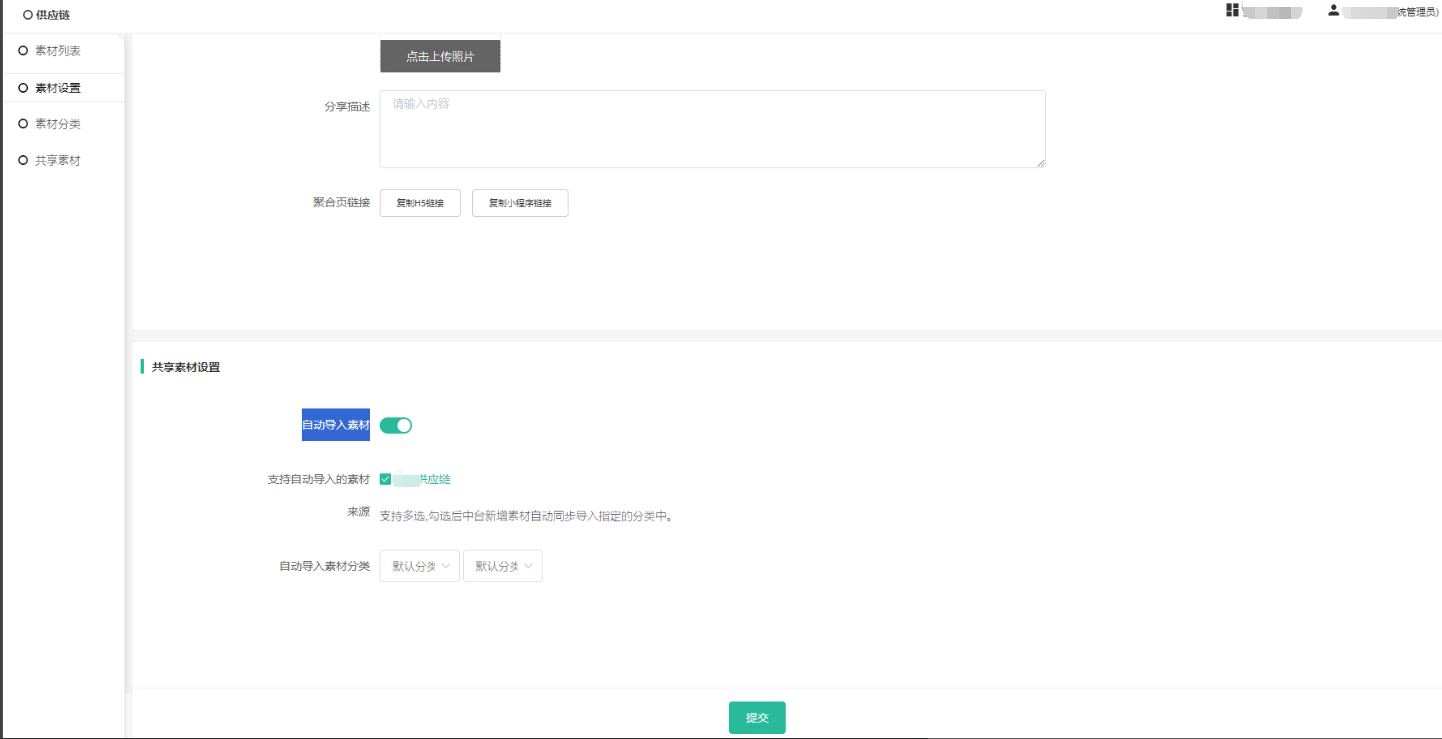
2、共享素材设置
四、素材分类
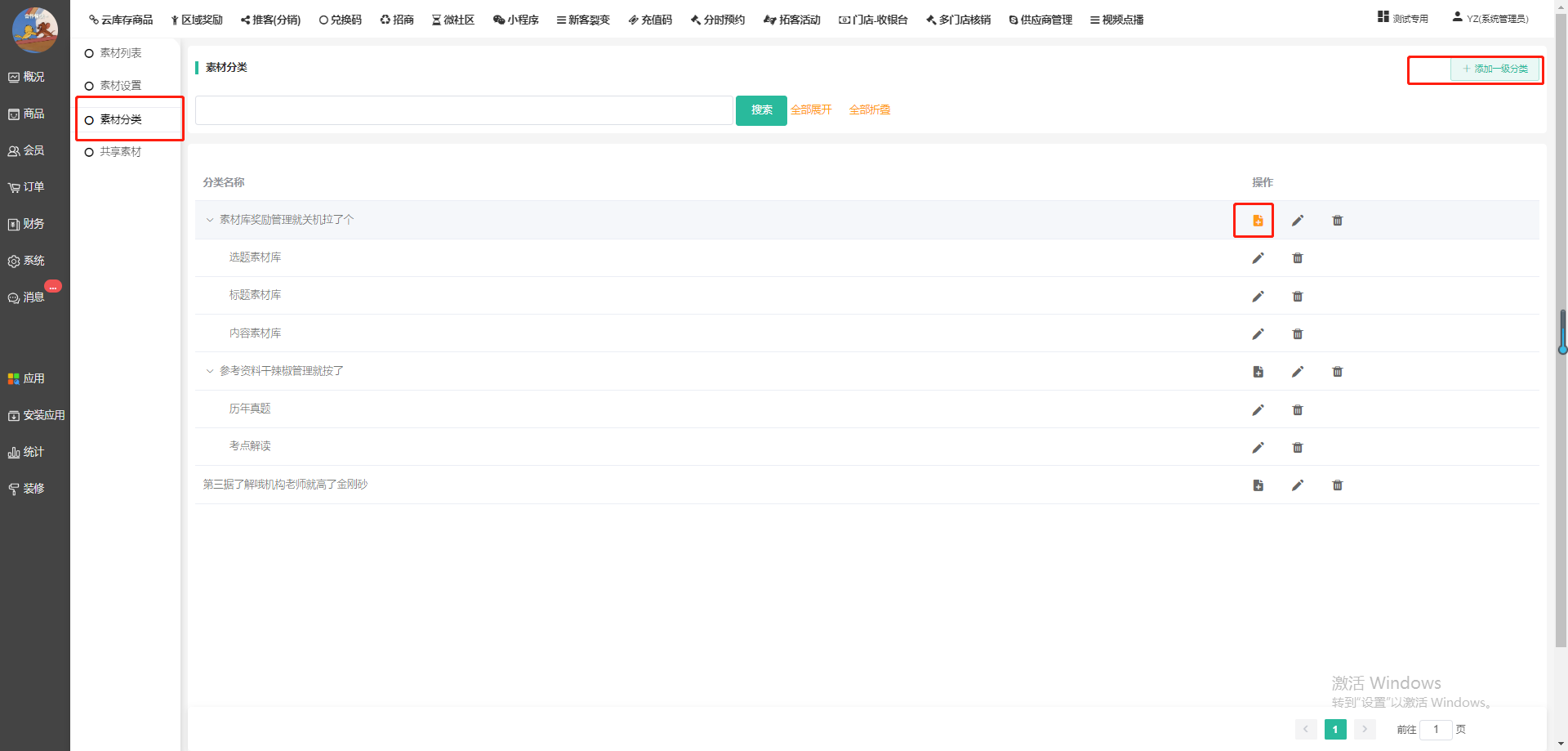
添加一级分类,添加后支持在一级分类下继续创建添加二级分类(添加好分类后才可以进行发布素材)
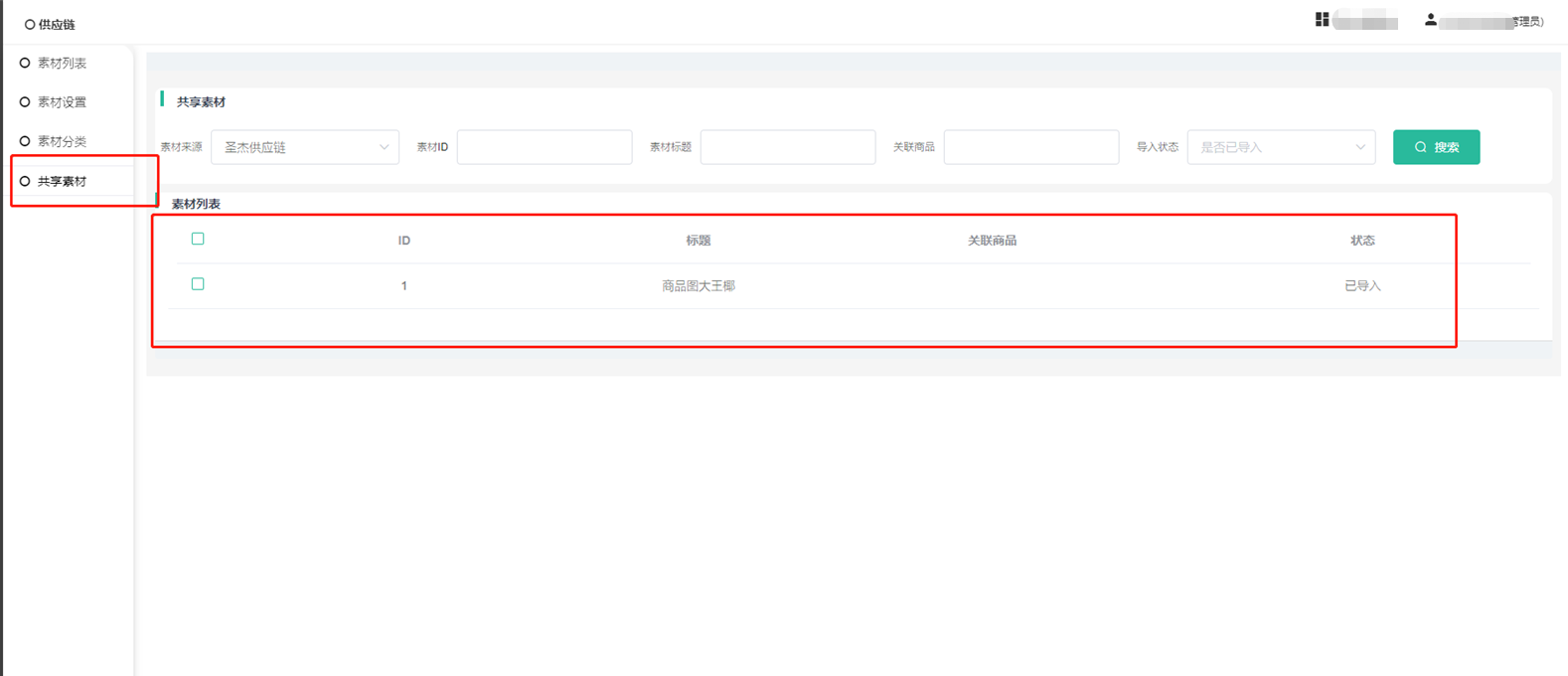
五、共享素材
1、对接供应链中台,需要安装启用供应链插件
2、商城素材中心插件可以同步中台素材,同步的同时导入素材分发关联的商品。
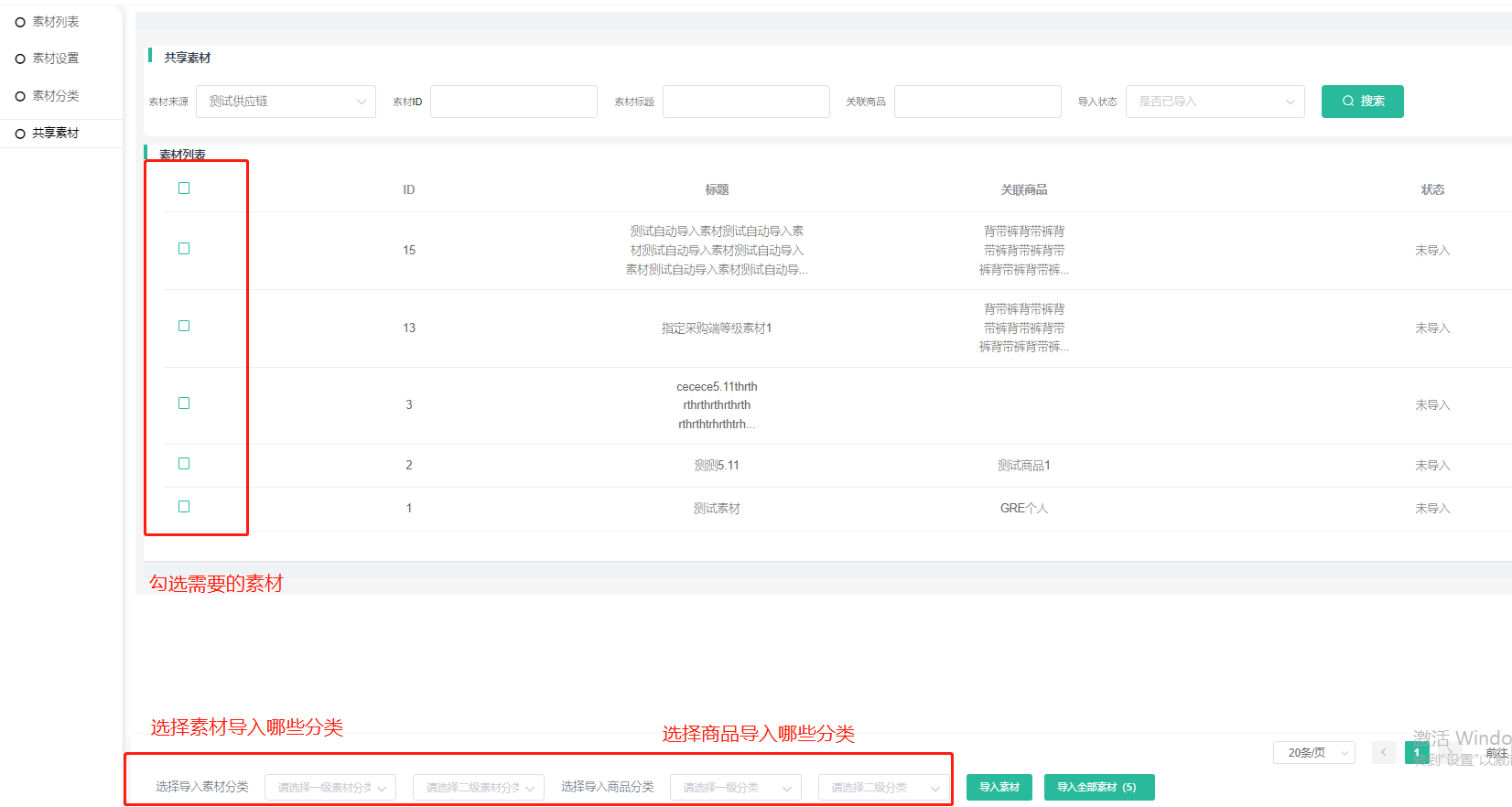
3、导入后则可以在素材列表查看对应素材~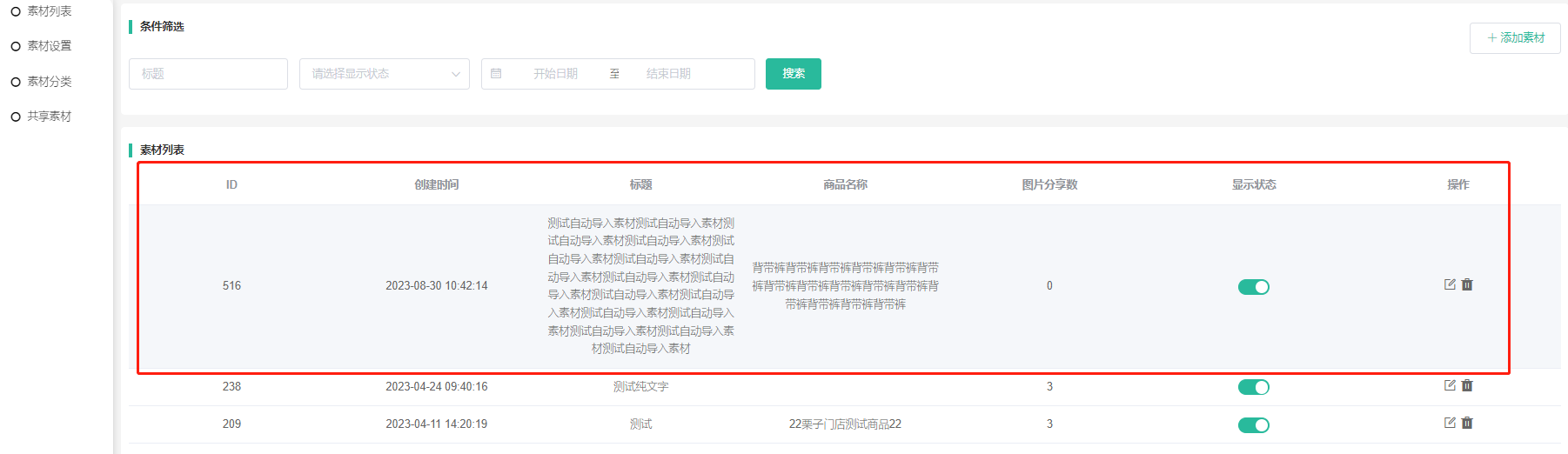
4、如果基础设置了自动导入素材,那么等中台端创建发布素材后,商城端固定每天凌晨2点30分自动导入素材