一、公共设置
1.首页广告
可以新增/编辑首页广告、关闭/开启/删除首页广告(前端只显示开启的首页广告)
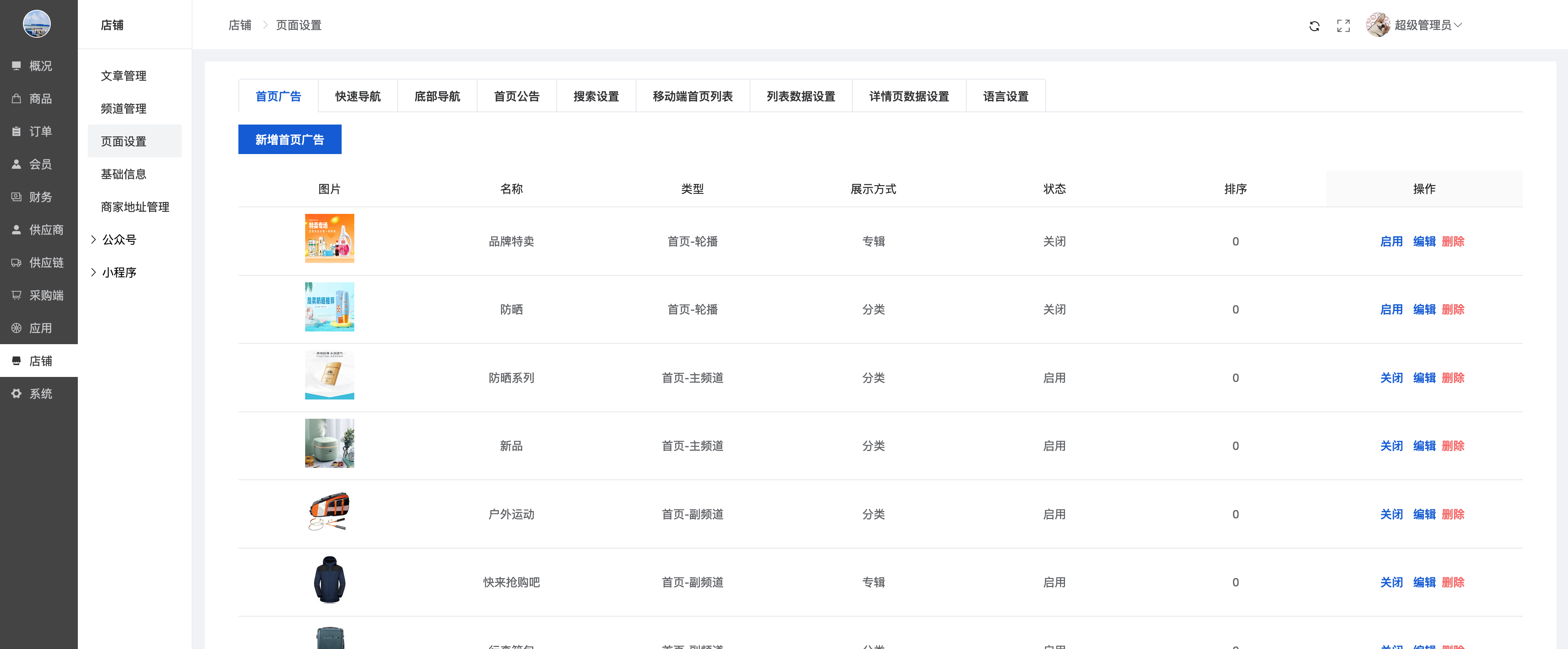
【广告类型】可以选择:首页轮播、首页-主频道、首页-副频道、首页-热销商品、首页-产品专辑、首页-推荐商品;
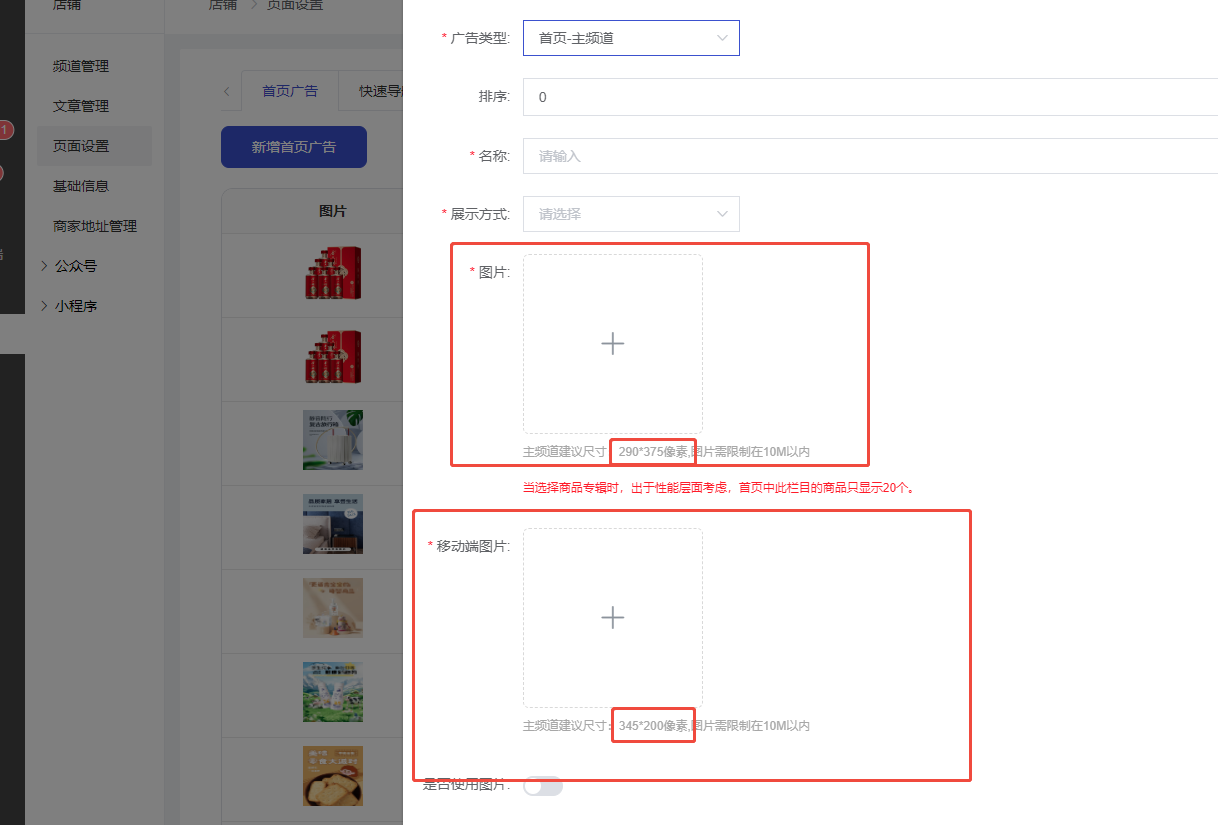
首页-主频道:上传移动端图片会优先展示移动端图片,如果没上传就会展示上方的默认图片;默认图片是给PC用的,如果移动端图片没上传的话也会展示PC的图片,两个图片的建议尺寸不一样,可参考建议尺寸大小上传
【展示方式】指广告跳转展示类型。展示方式分为【链接】【分类】【专辑】,下面依次进行说明。
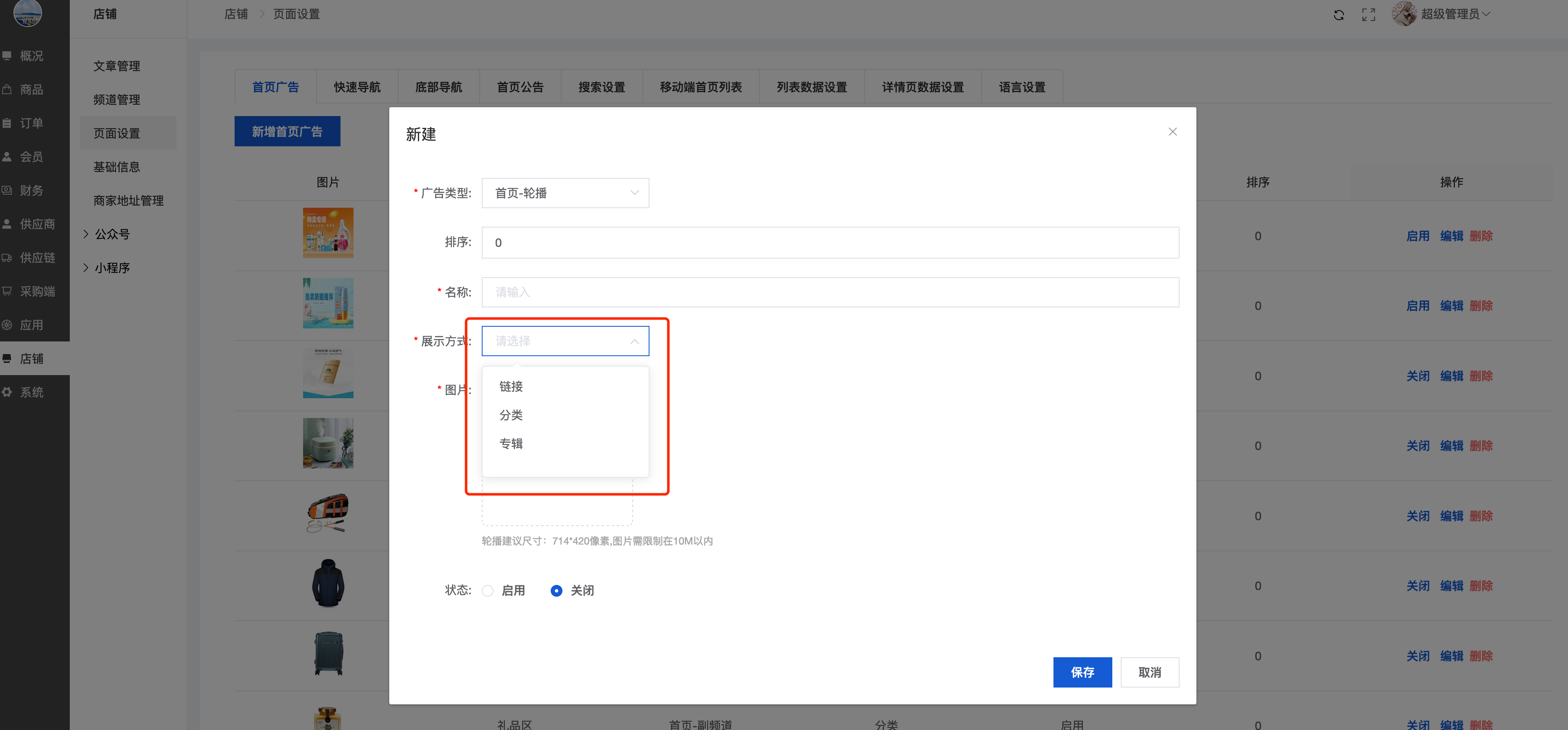
【链接】链接就是填写站内路由路径或者任意网址;
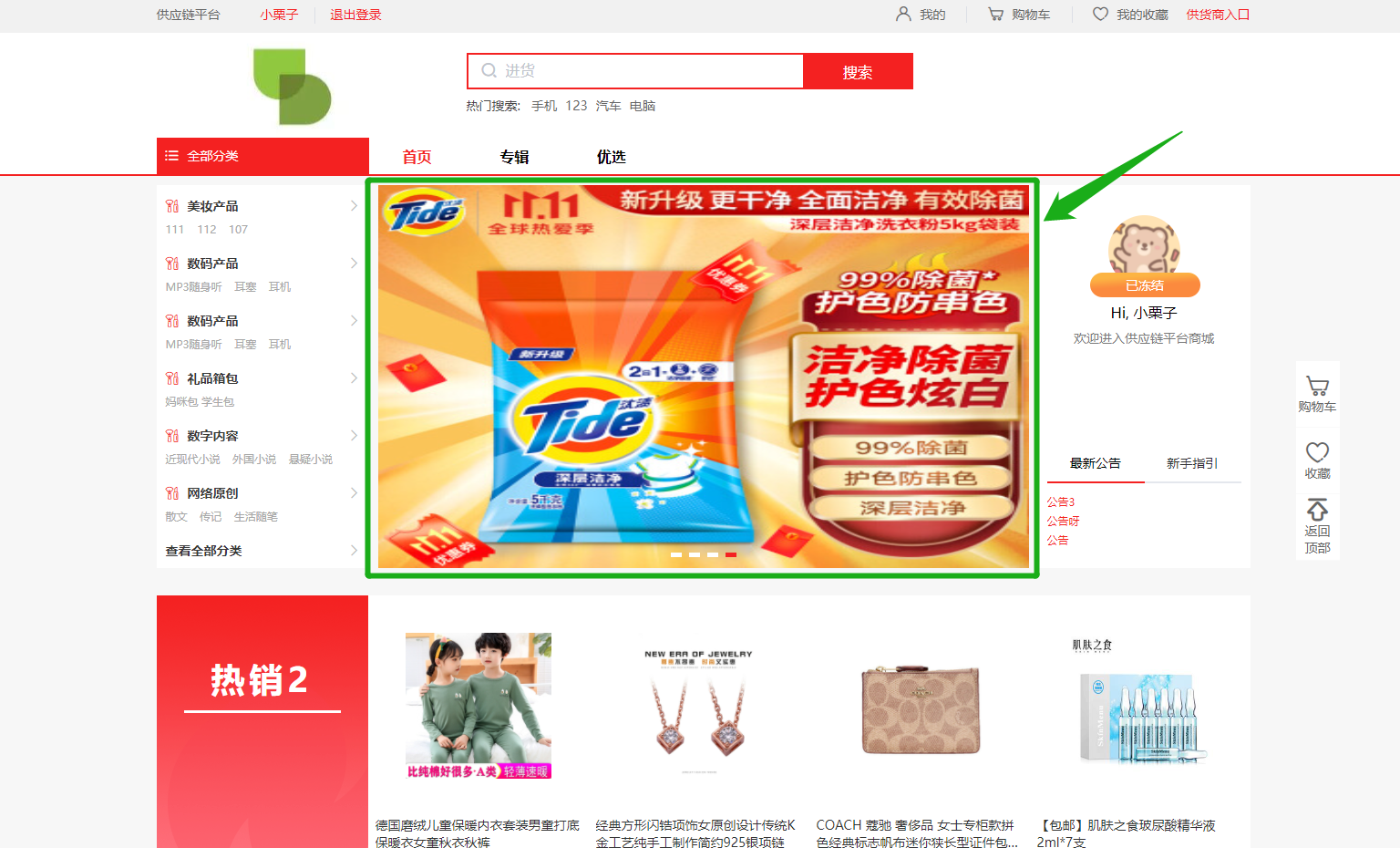
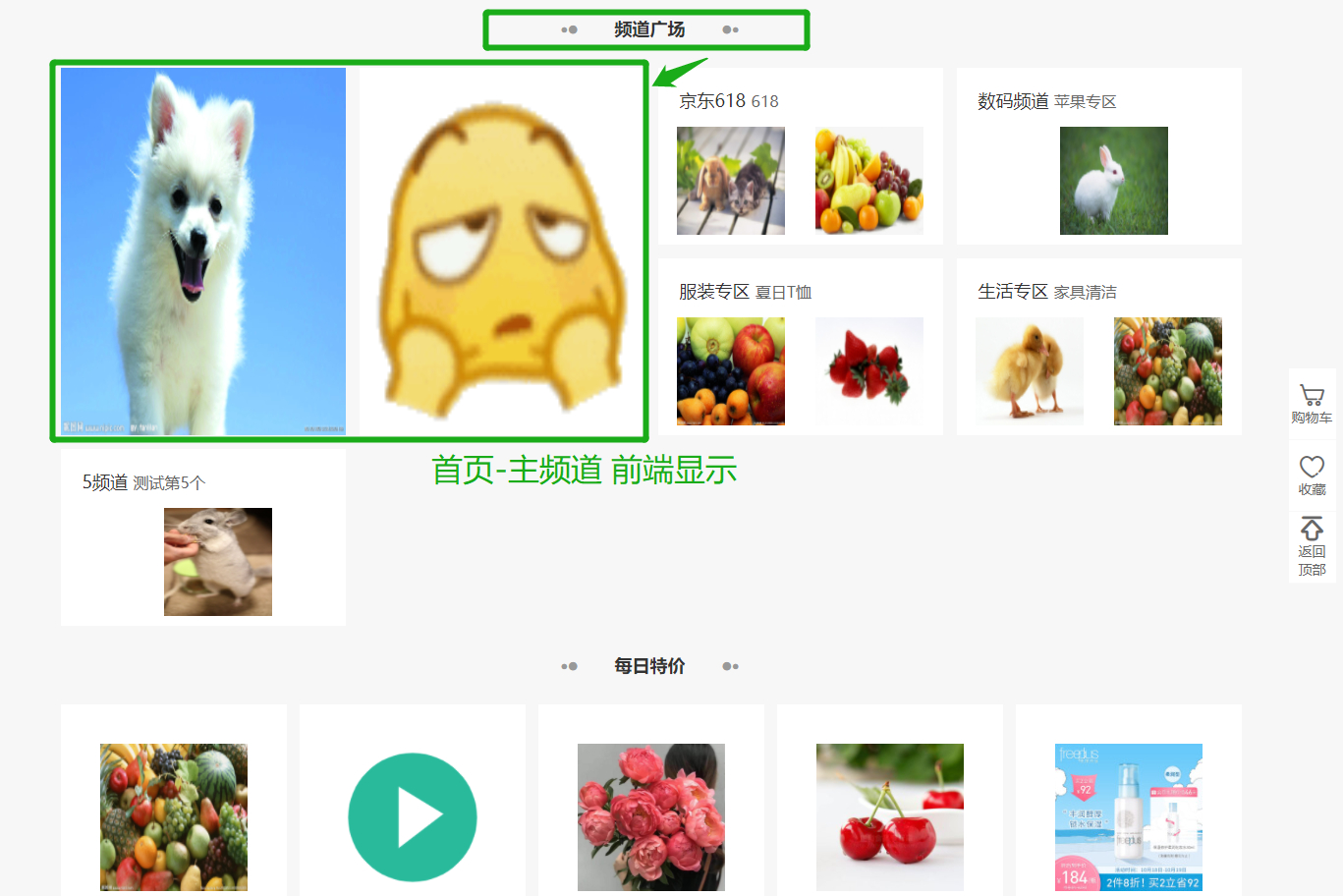
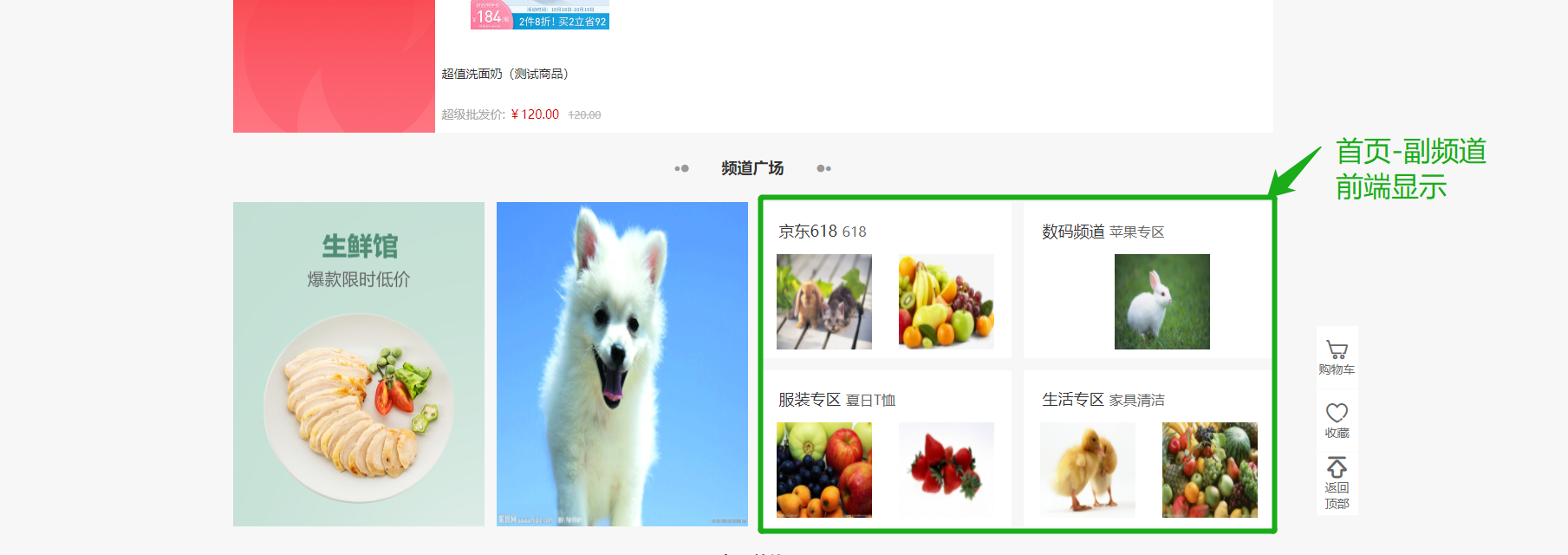
【首页-副频道】
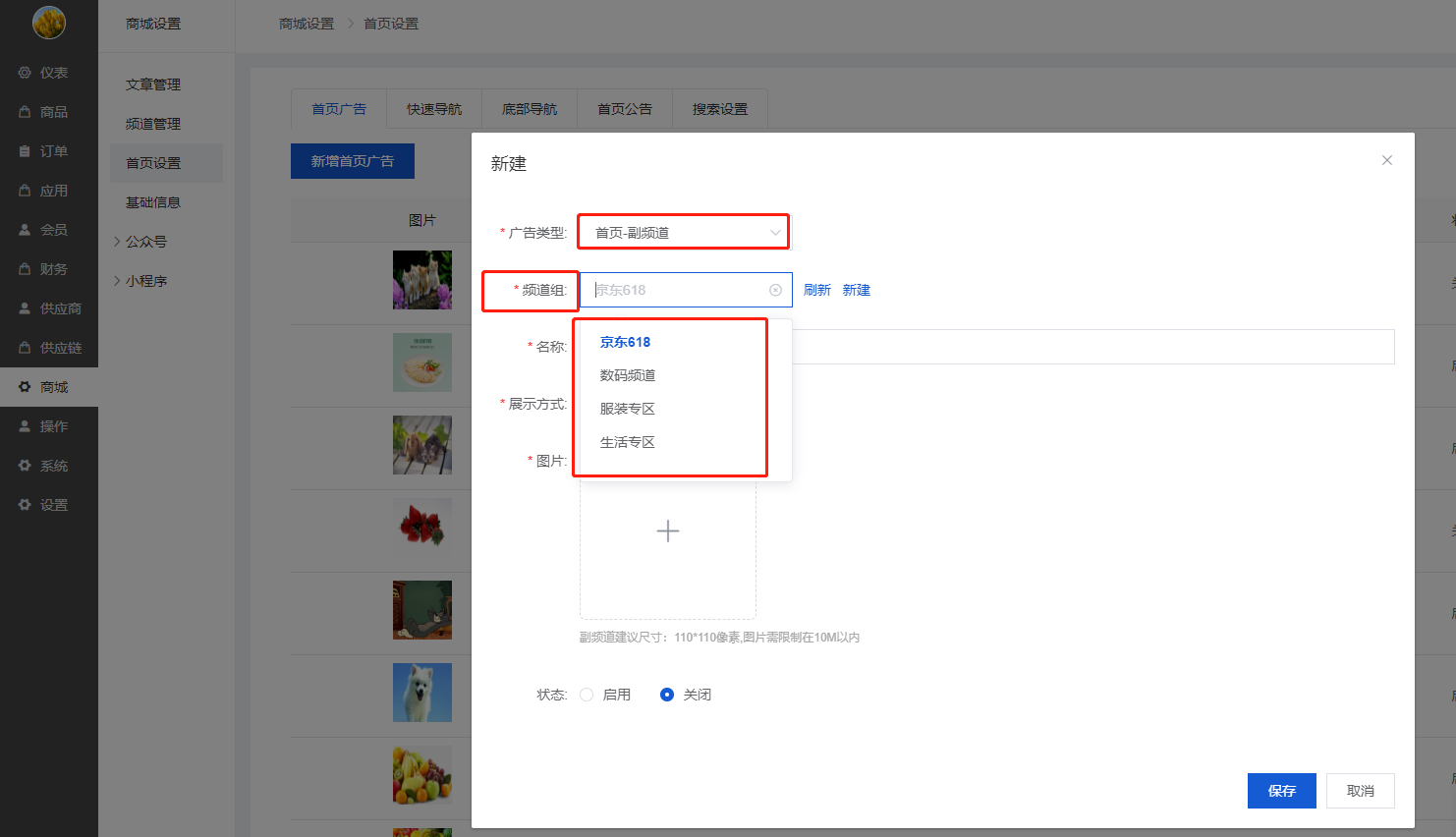
副频道是与频道组配合的广告类型,频道组前往商城–频道管理进行设置。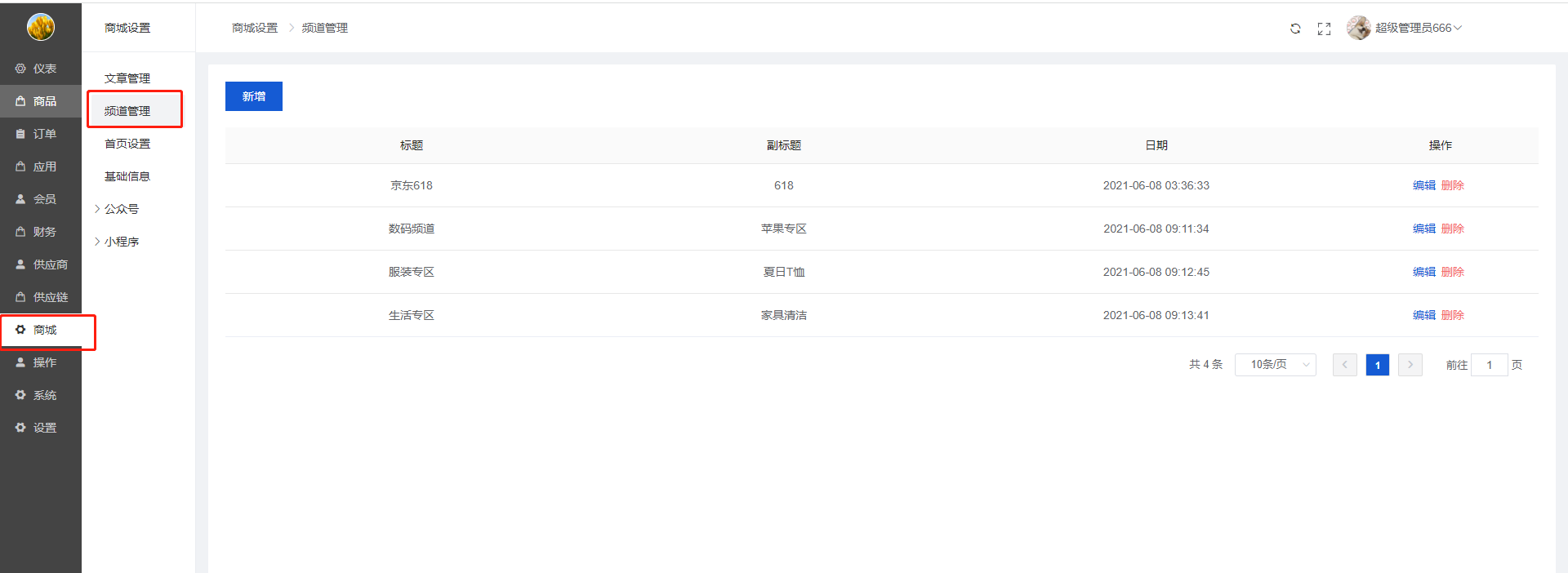
采购商城显示:
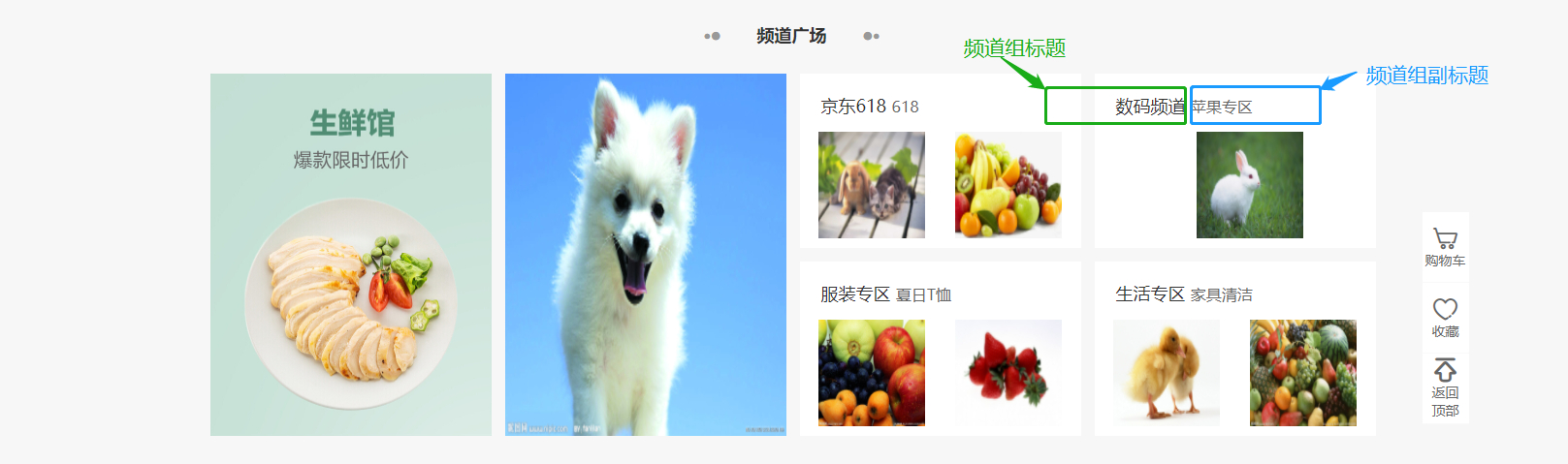
创建【首页-副频道】选择【频道组】
选择频道组后,当前副频道就会归属频道组中。
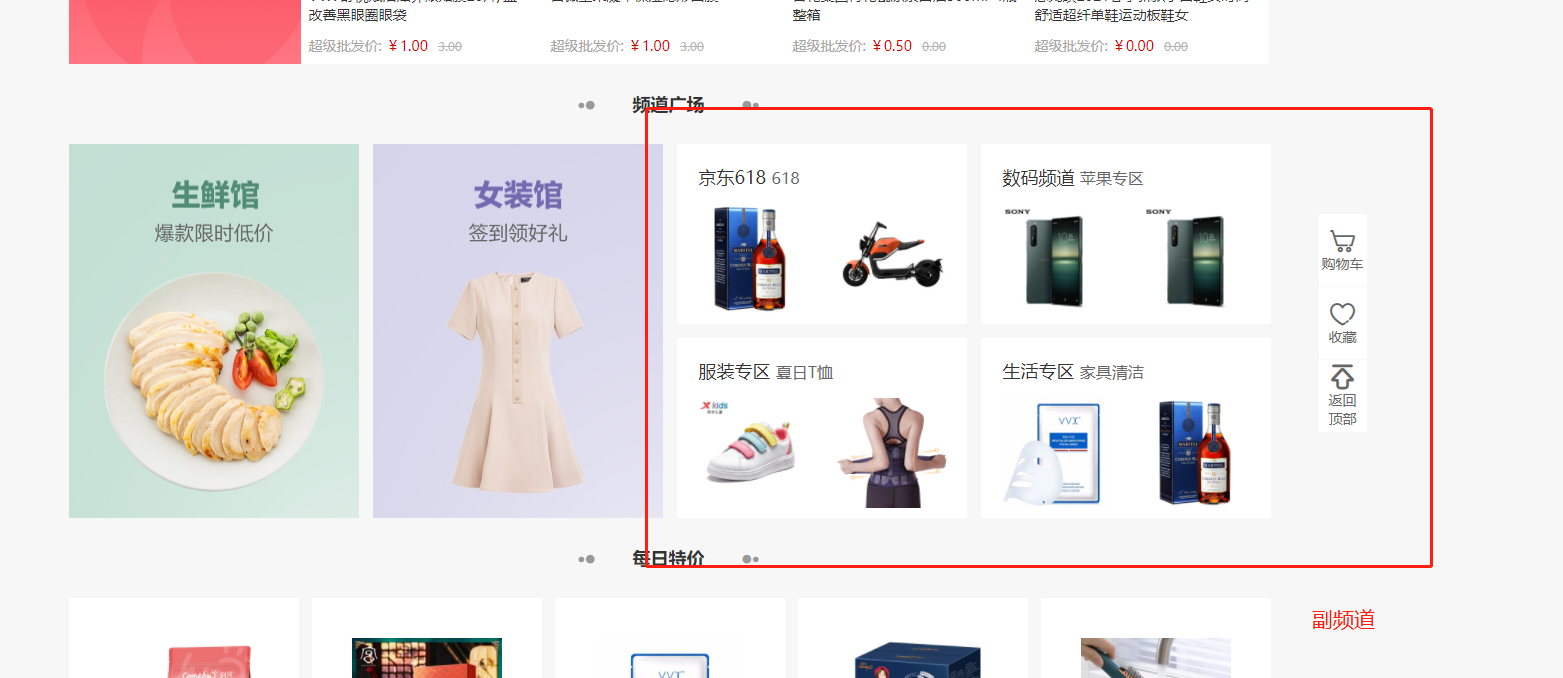
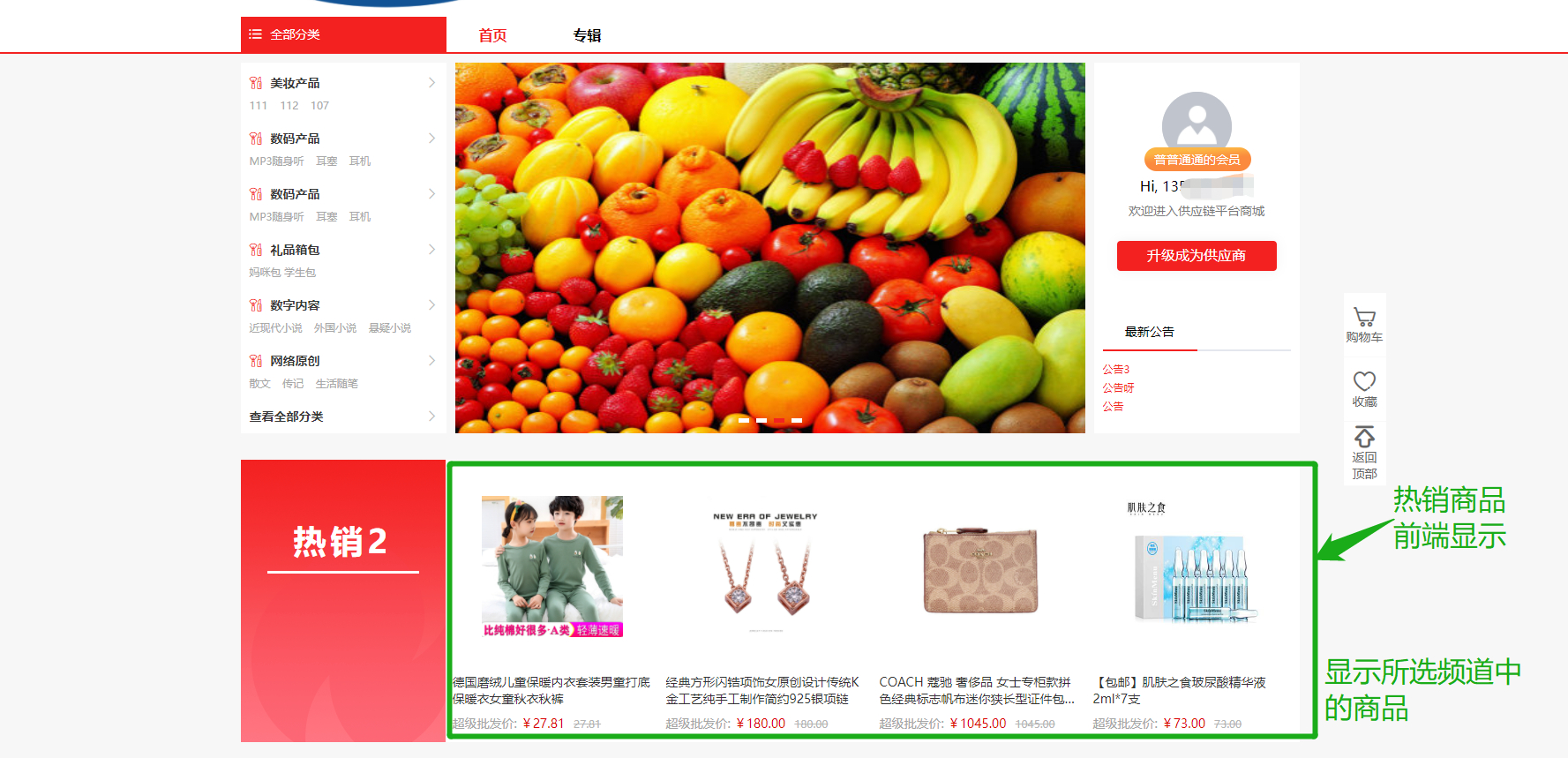
【首页-热销商品】
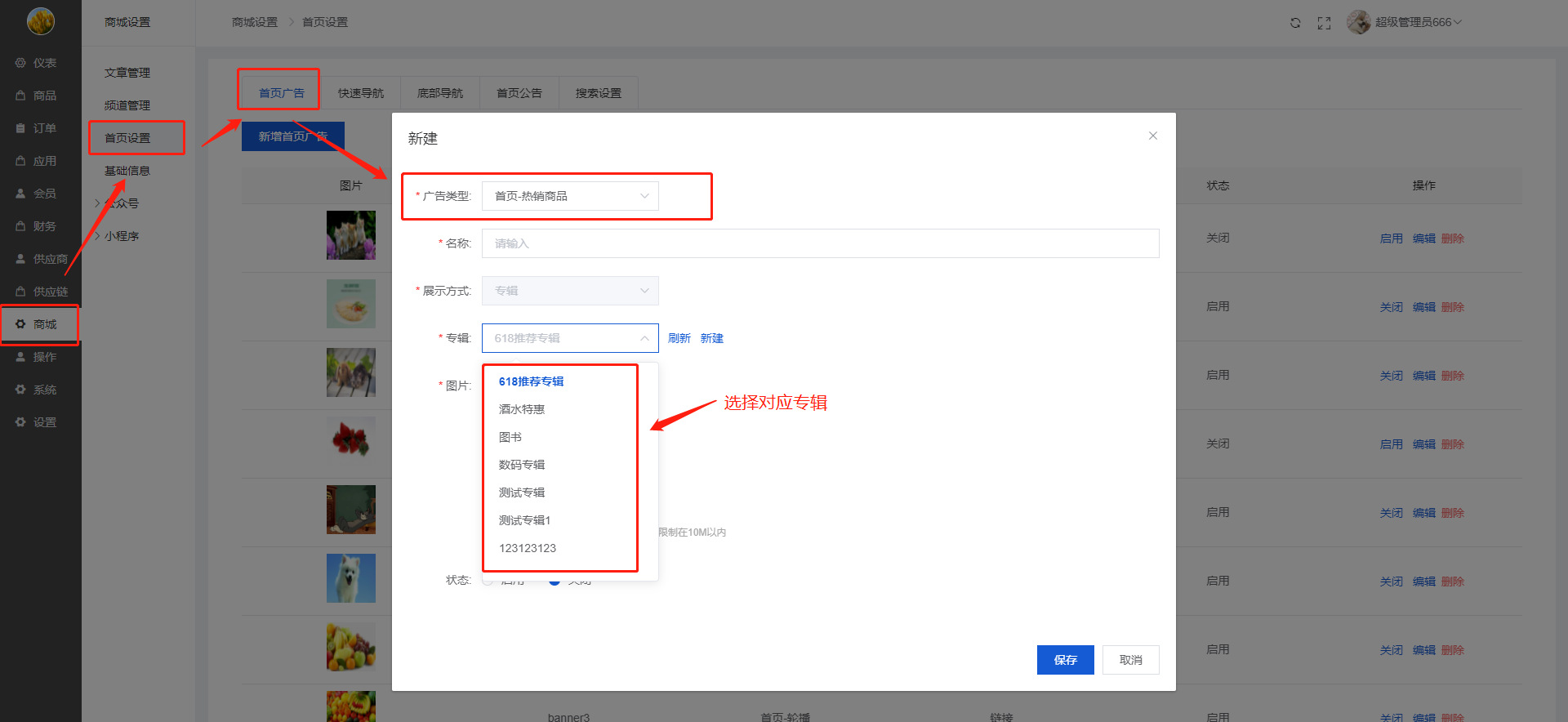
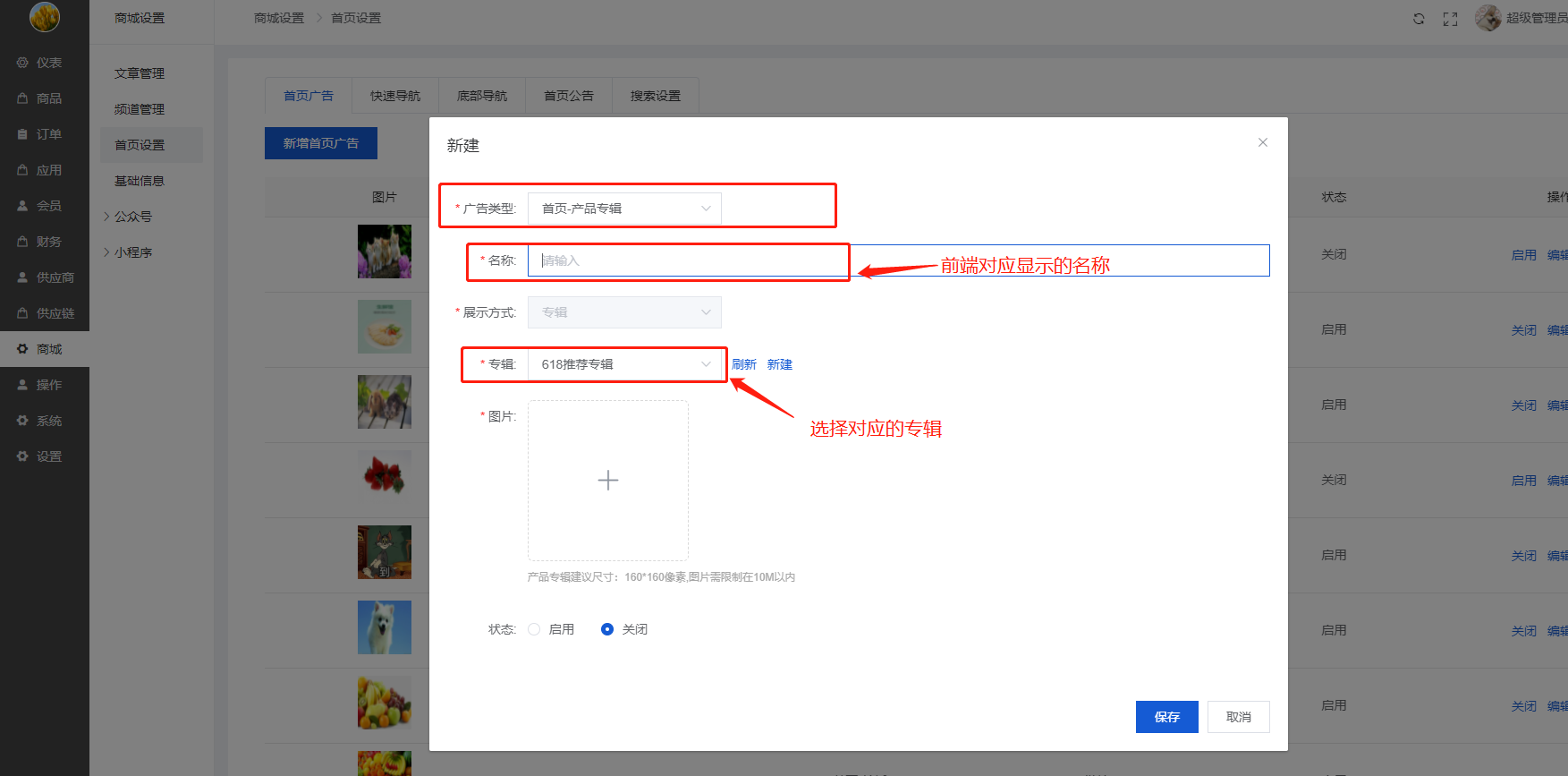
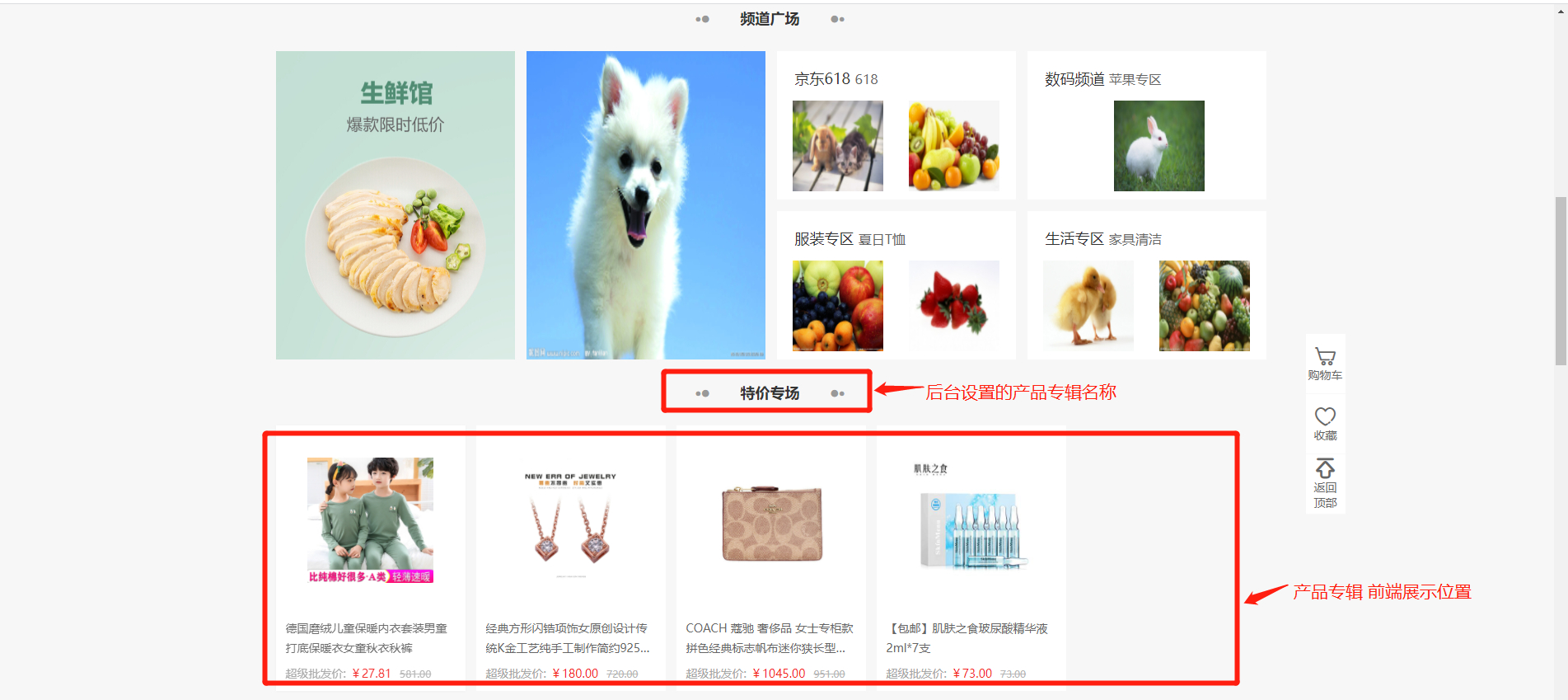
【首页-产品专辑】
【首页-推荐商品】
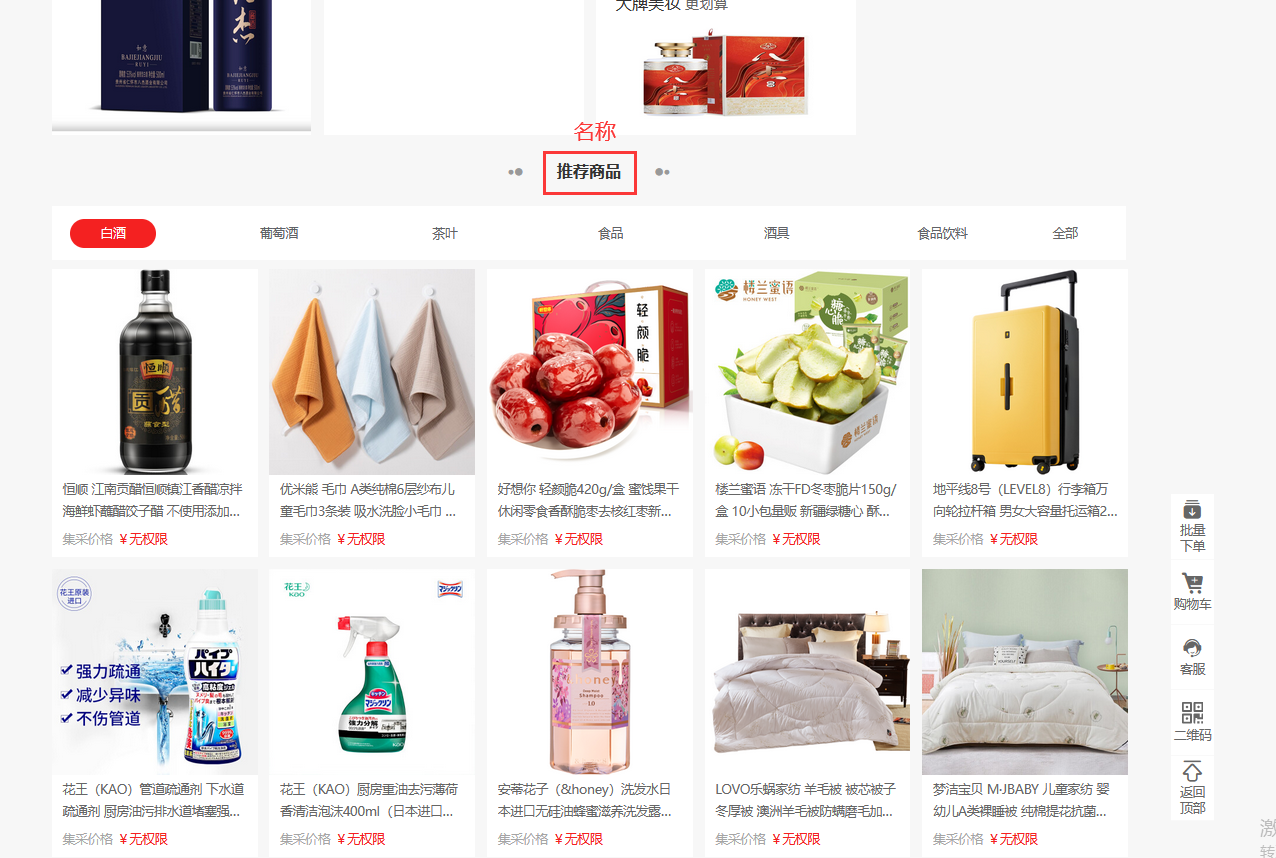
推荐商品主要是设置推荐商品在首页展示的名称。(前端展示商品分类,按分类排序越大显示5个分类)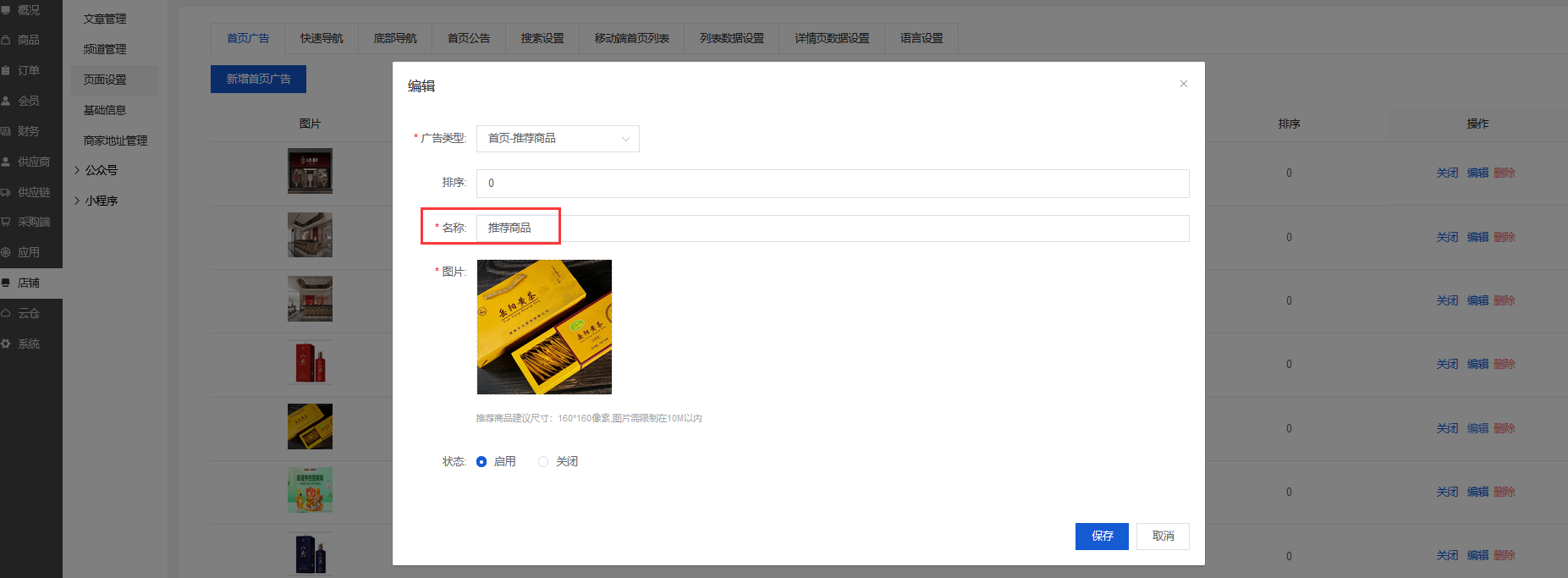
2.快速导航
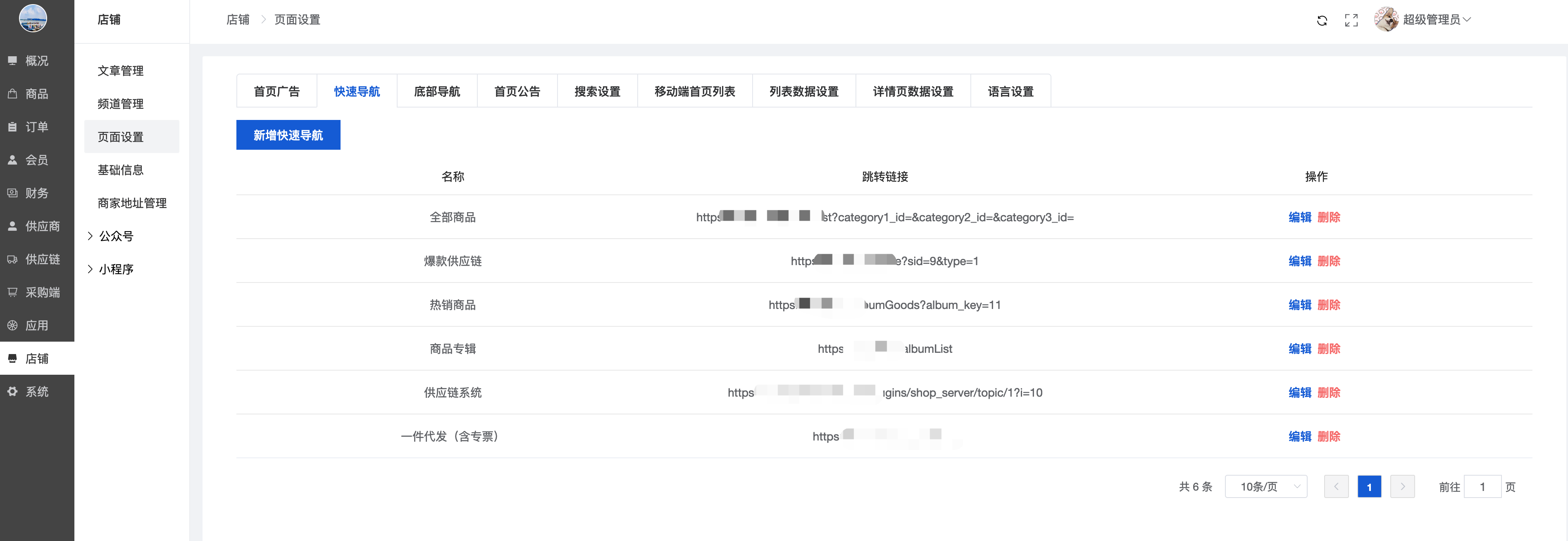
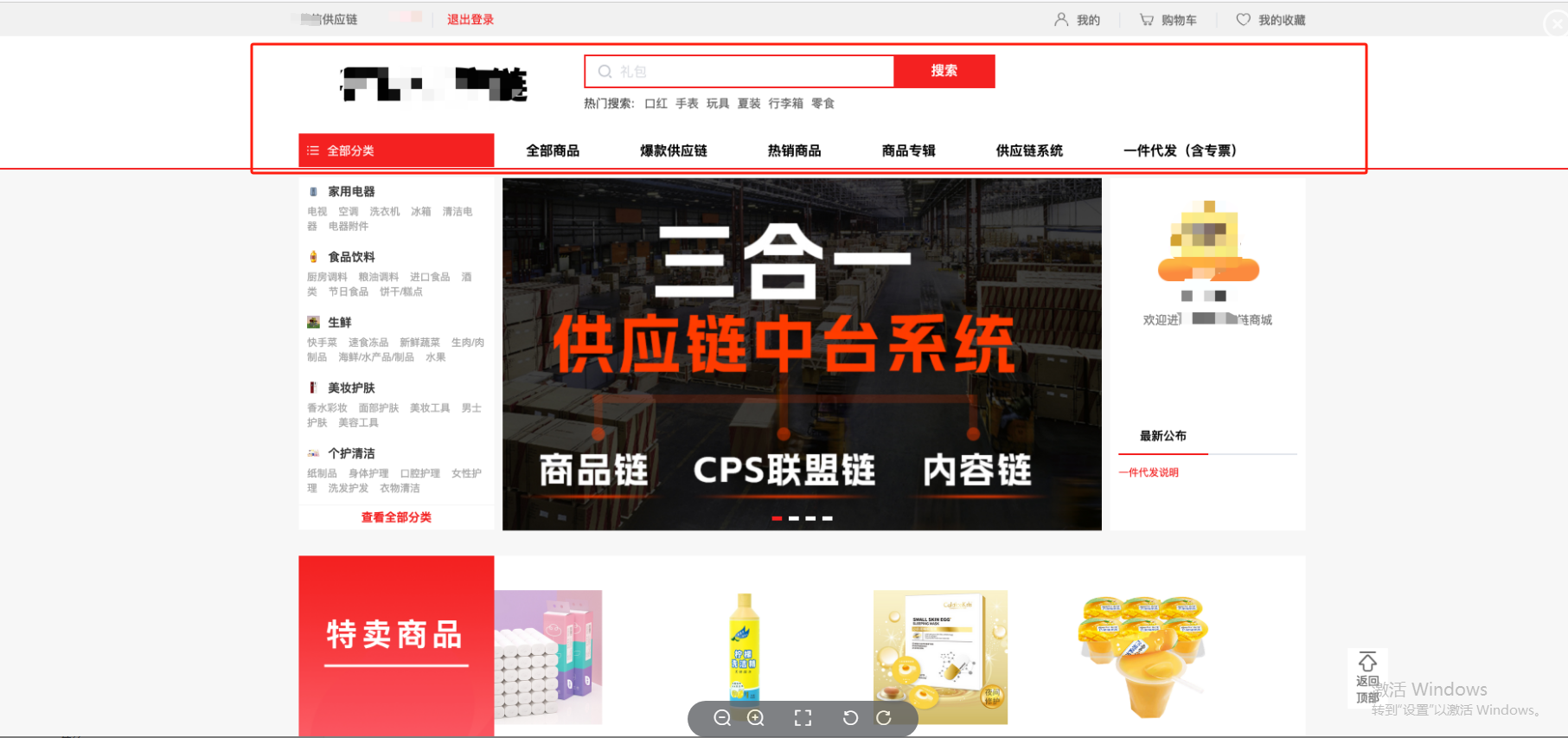
可以新增/编辑/删除采购商城顶部的导航,类似顶部导航,如图
对应采购平台展示-如图
3、搜索设置
1)设置首页搜索框默认搜索词、热搜词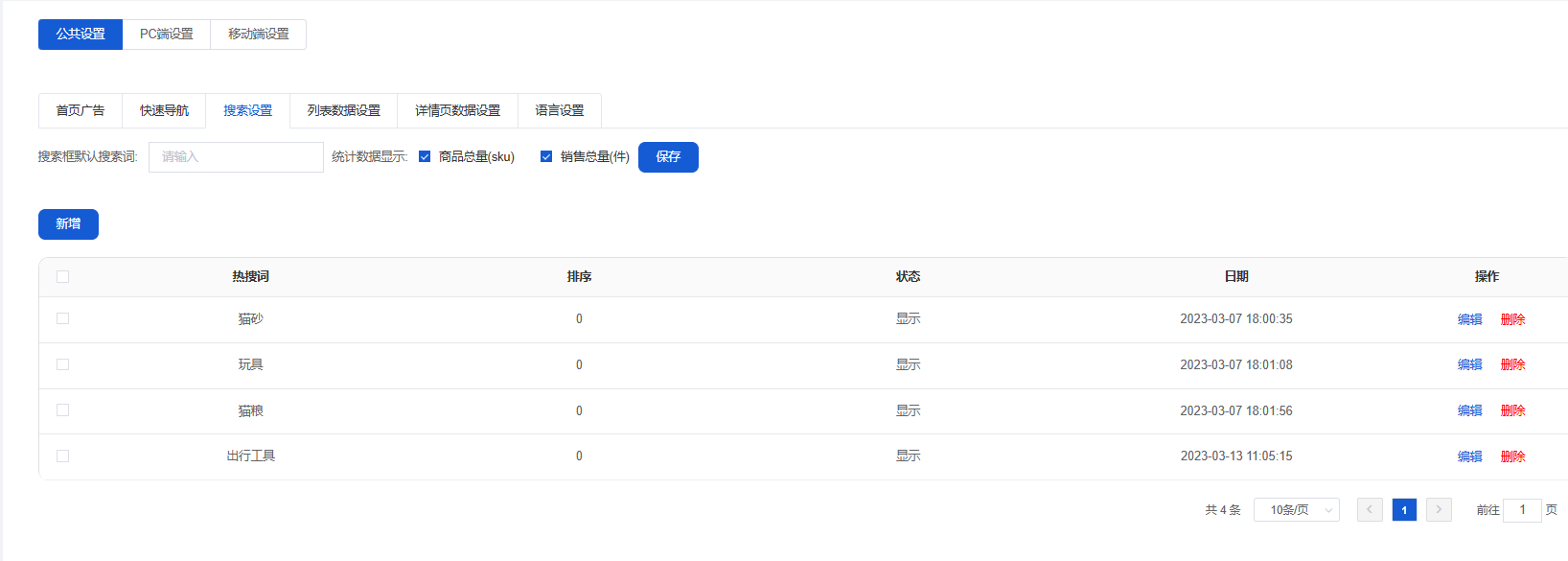
2)搜索框默认搜索词前端显示如图: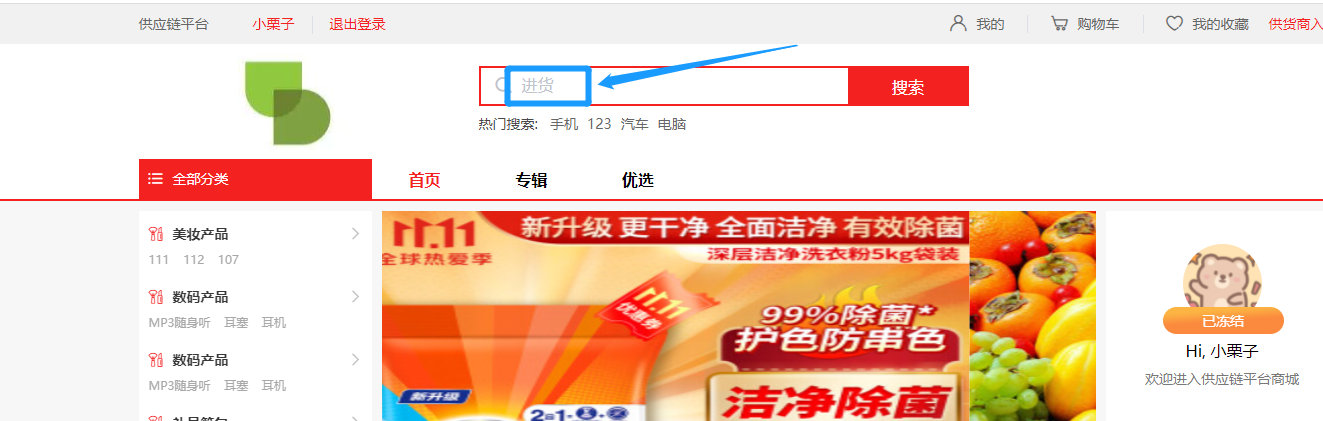
3)热搜词前端显示如图: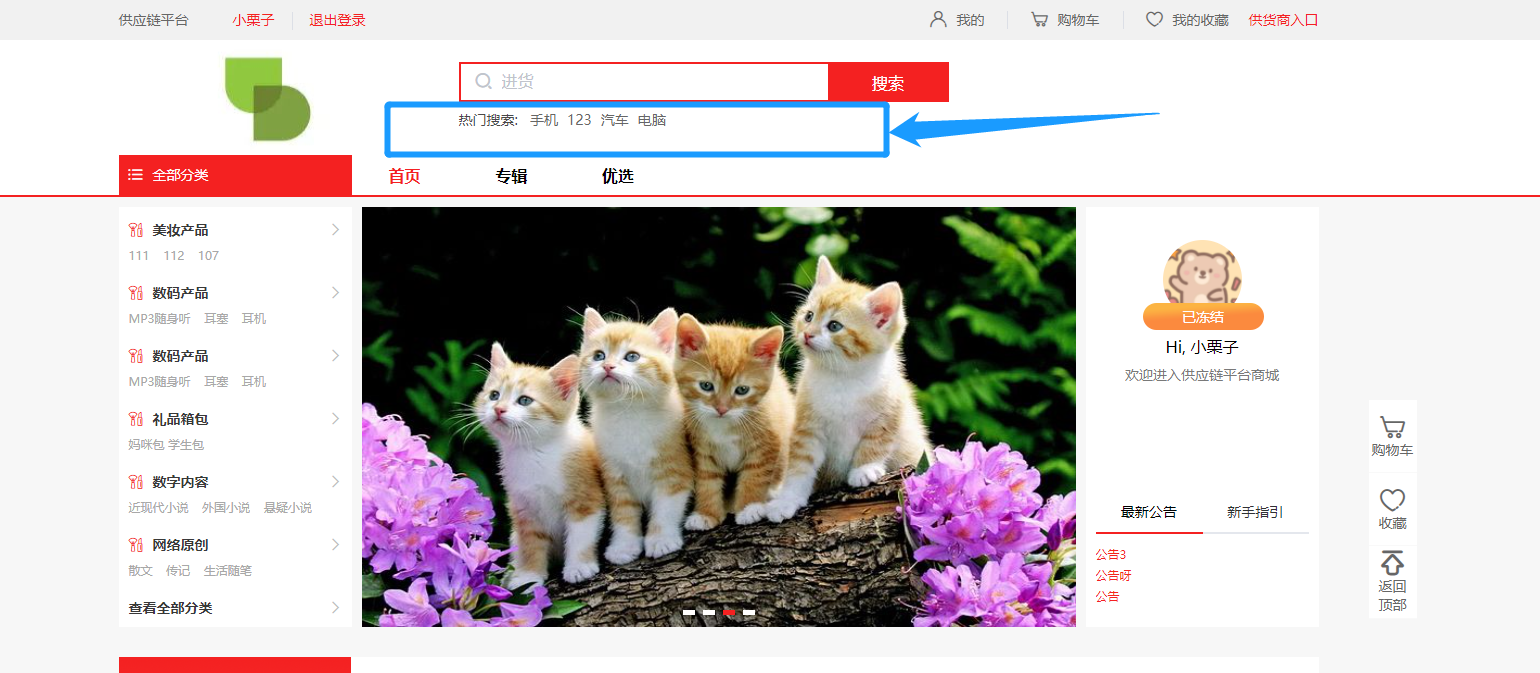 4)显示商品总量(sku)、销售总量。
商品总量(sku):一个商品若有多个规格就是多个,后台显示的是 sku总量、规格总量销售总量:统计实际的订单完成的数量。考虑到当订单或者商品量多了以后查询一次数据库性能消耗比较高,速度慢,设计是1个小时左右统计一次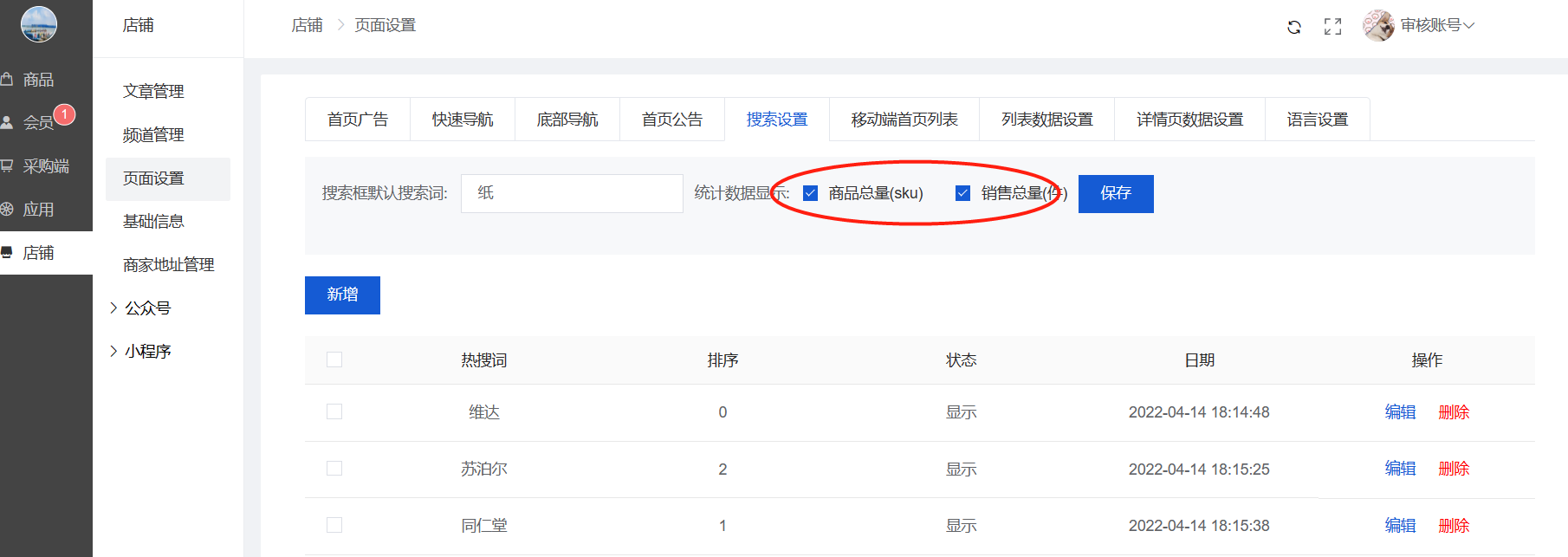

4、列表数据设置
勾选之后会在PC端列表/移动端列表显示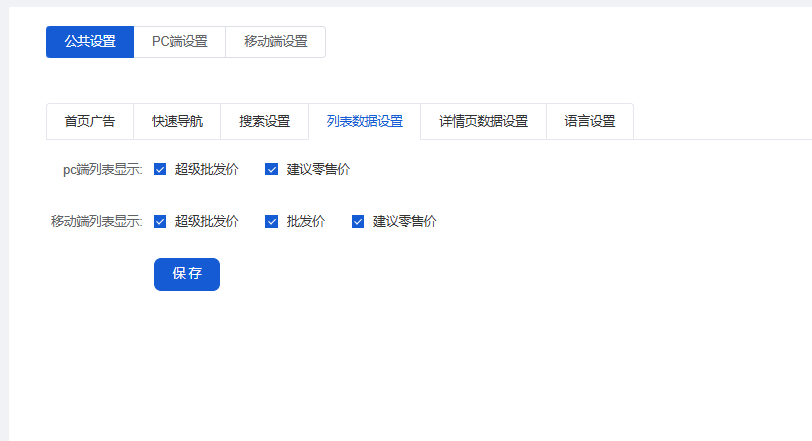 PC端列表显示,如下图: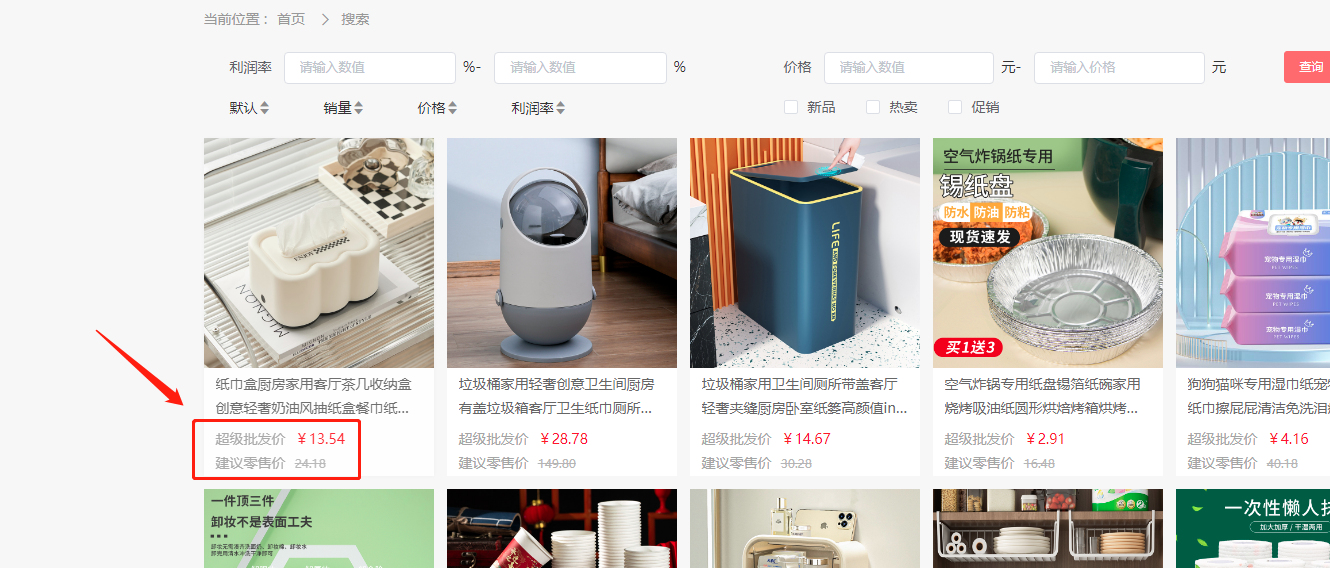
5、详情页数据设置
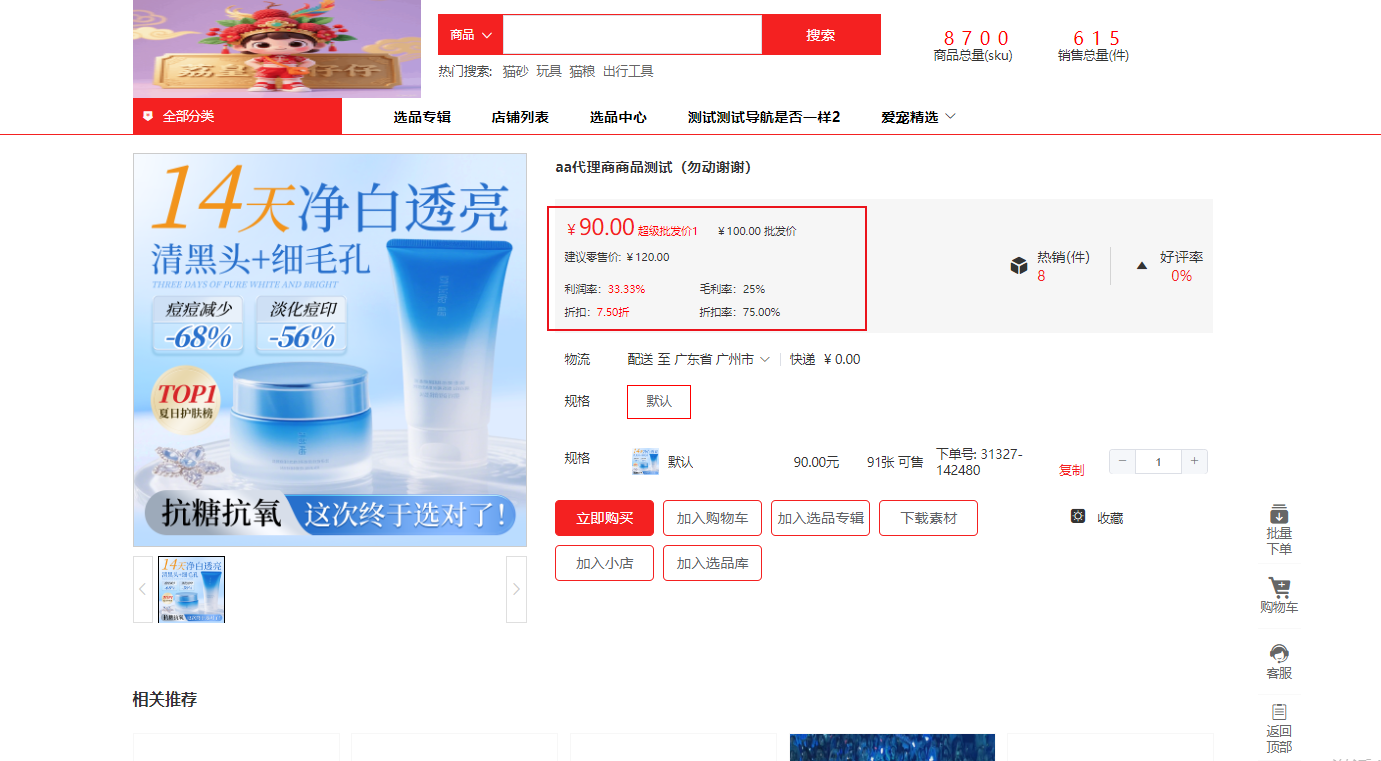
勾选之后会在PC端列表/移动端列表显示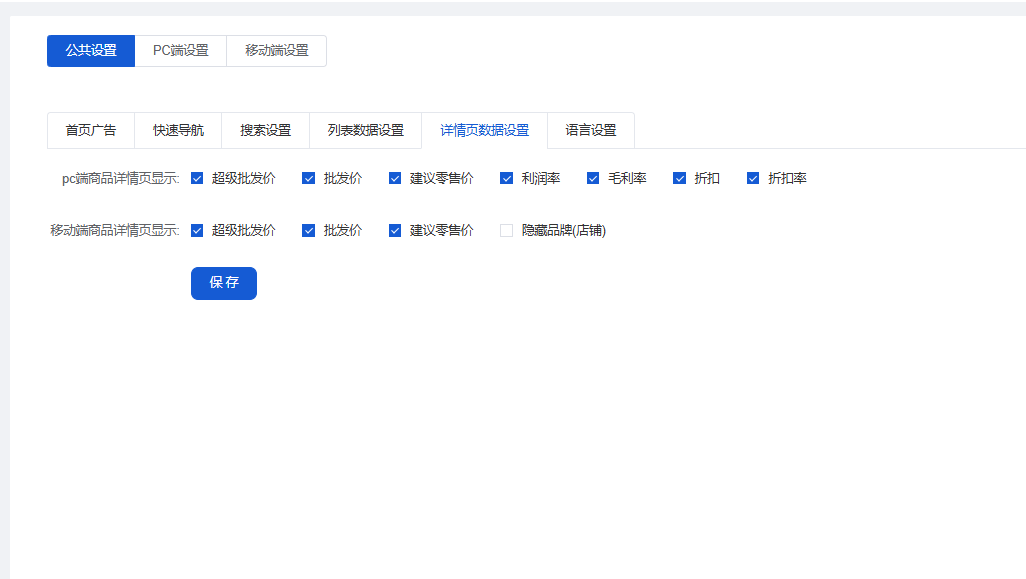
PC端商品详情列表显示,如下图:
隐藏品牌(店铺)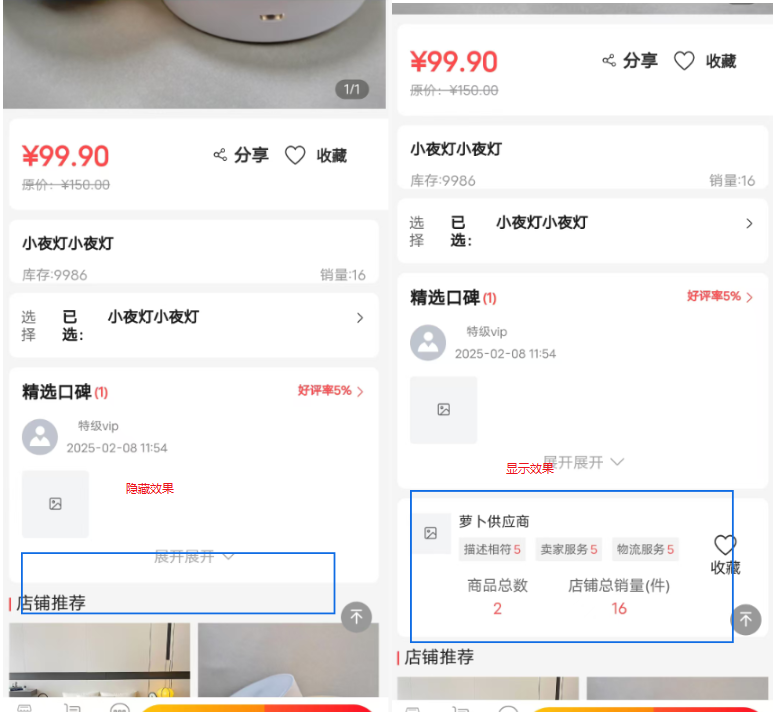
6、语言设置
可以自定义批发价、超级批发价、建议零售价的名称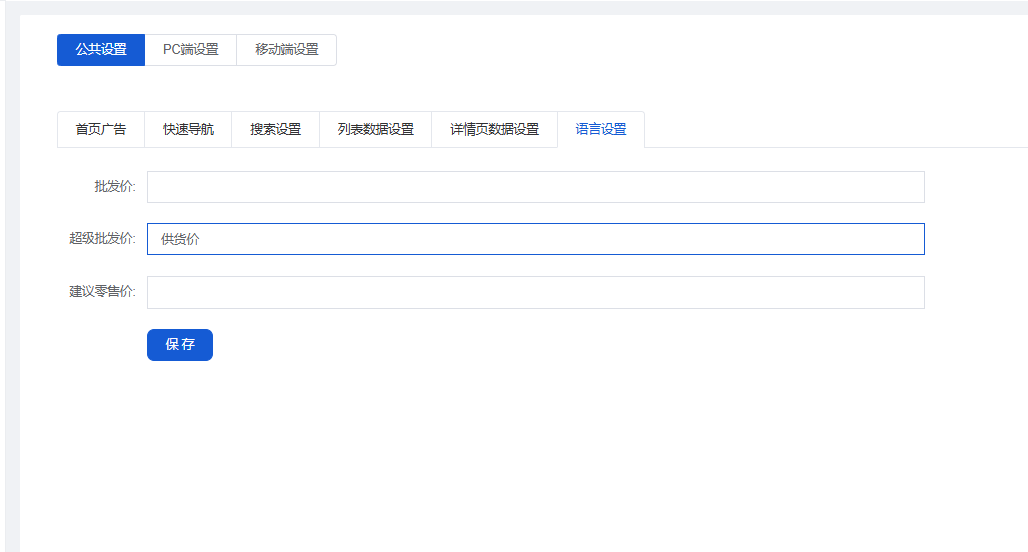 前端效果展示: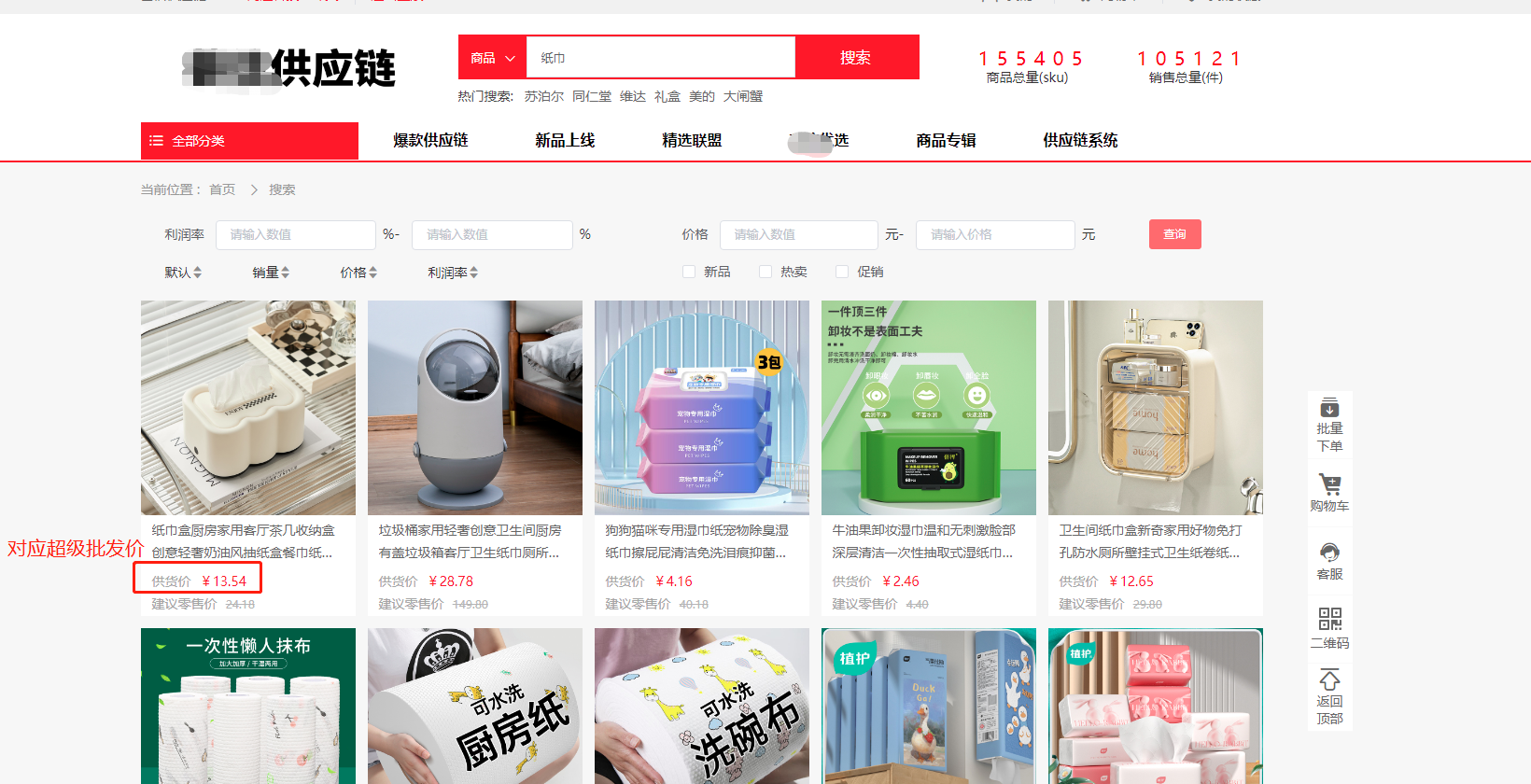
二、pc端设置
1.底部导航
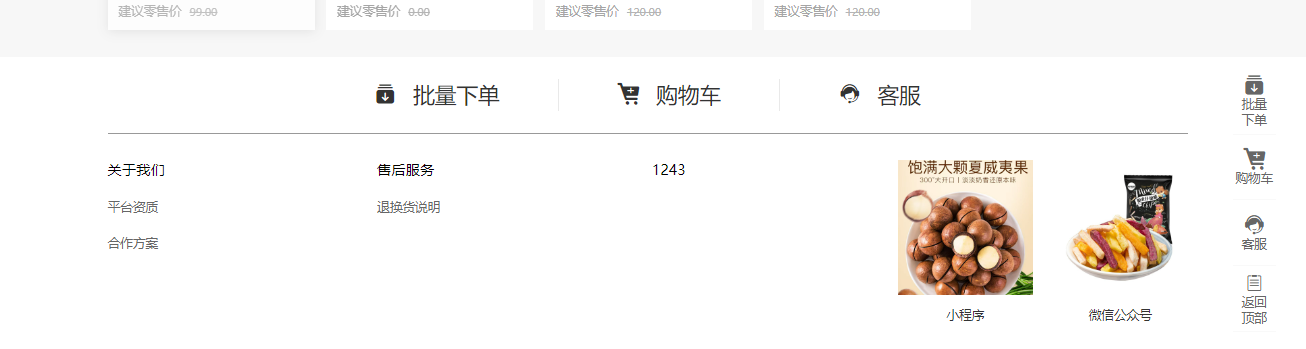
1)中台设置以及对应采购平台展示-如图
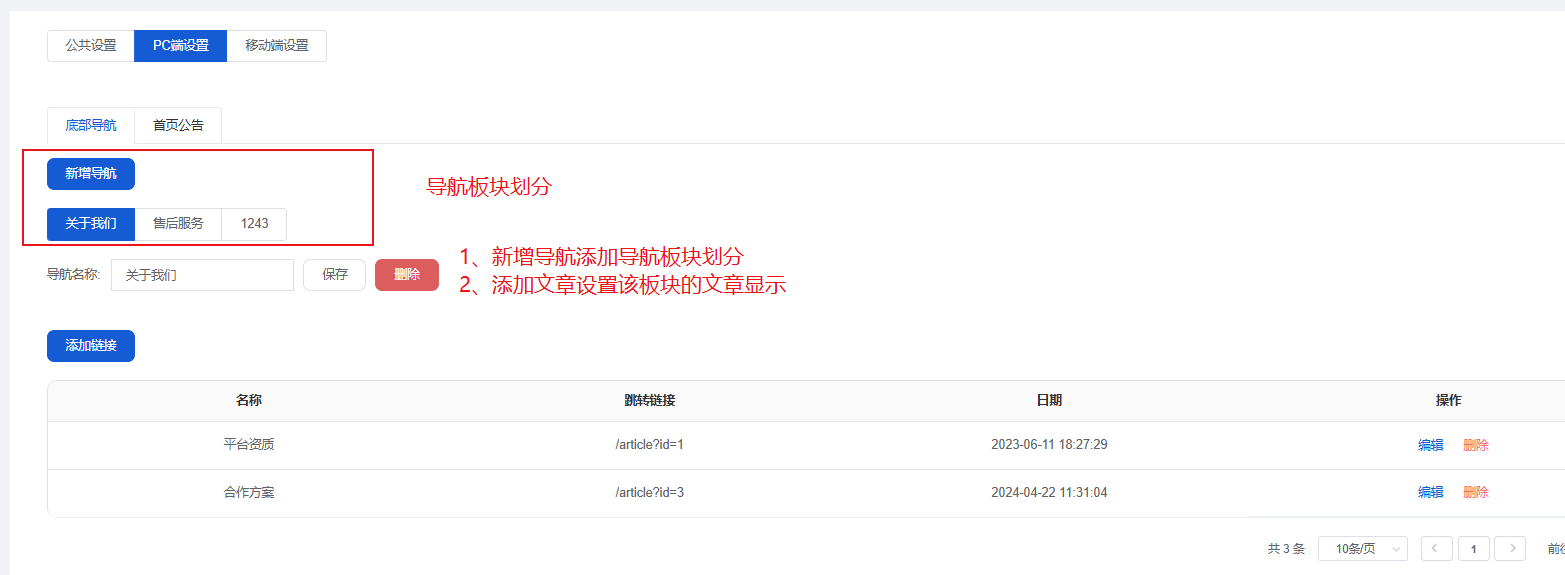
上面设置,导航一共分为三个板块!
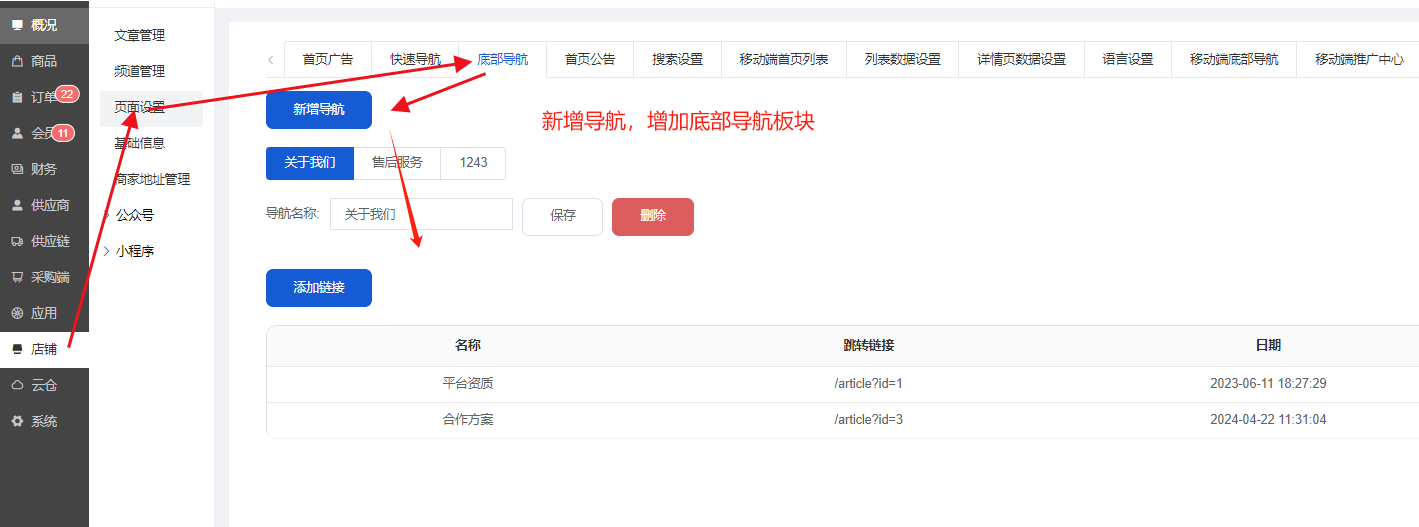
2)后台设置说明,第一步先建立导航,建立导航完成后,点击某个导航后在添加链接;
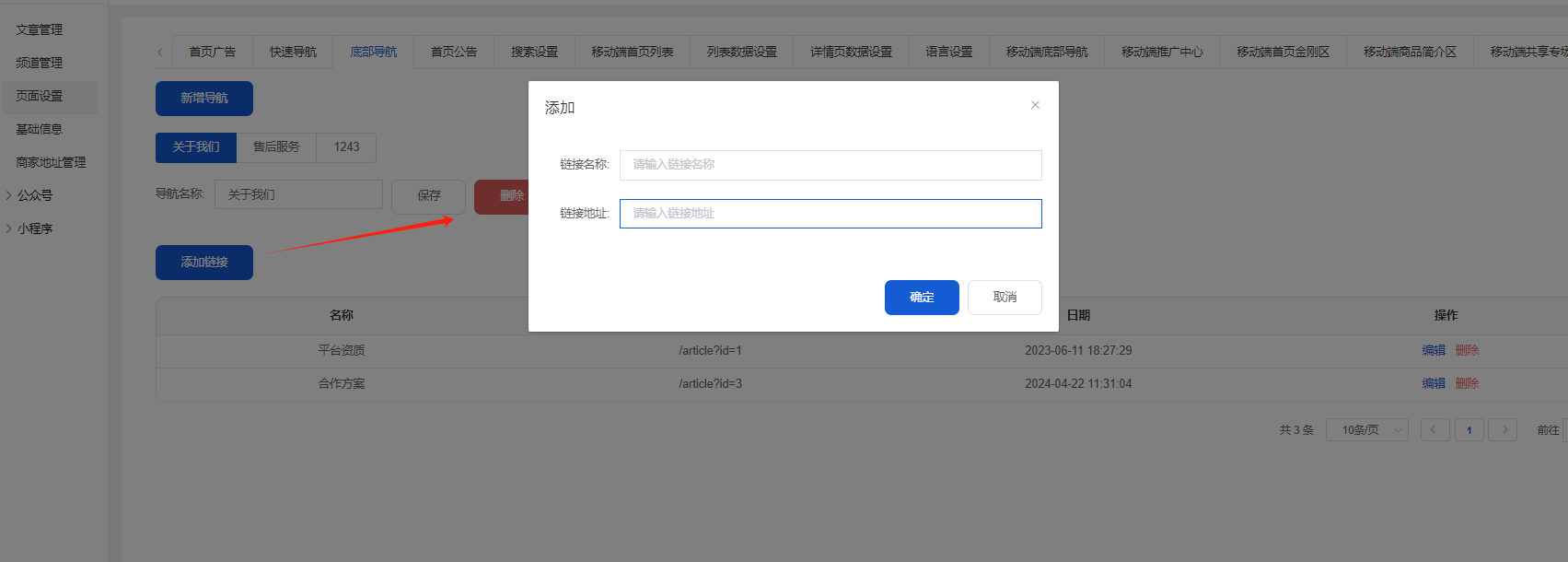
4)链接地址数据根据需要放置内容去设置,如需要放置文章链接,则前往【文章管理】模块添加。
5)编辑、删除当前导航下的文章
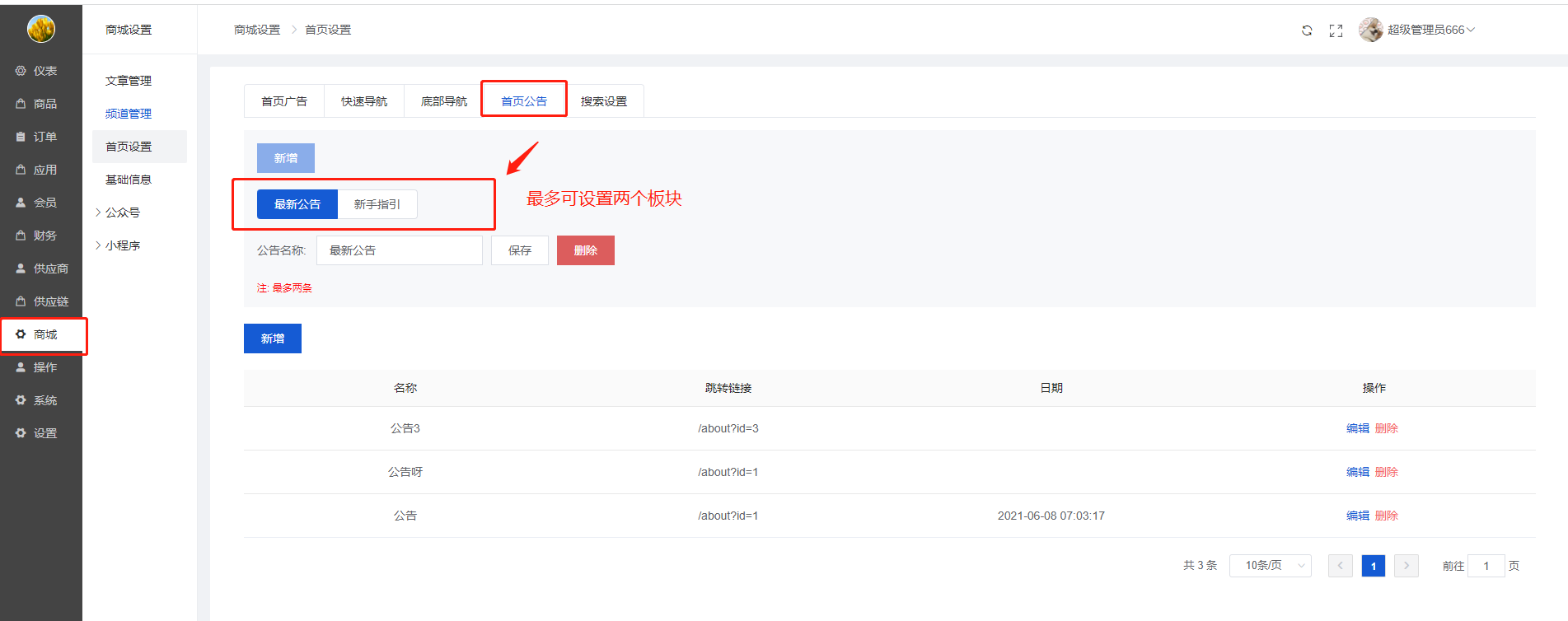
2.首页公告
1)首页公告对应网站展示-如图
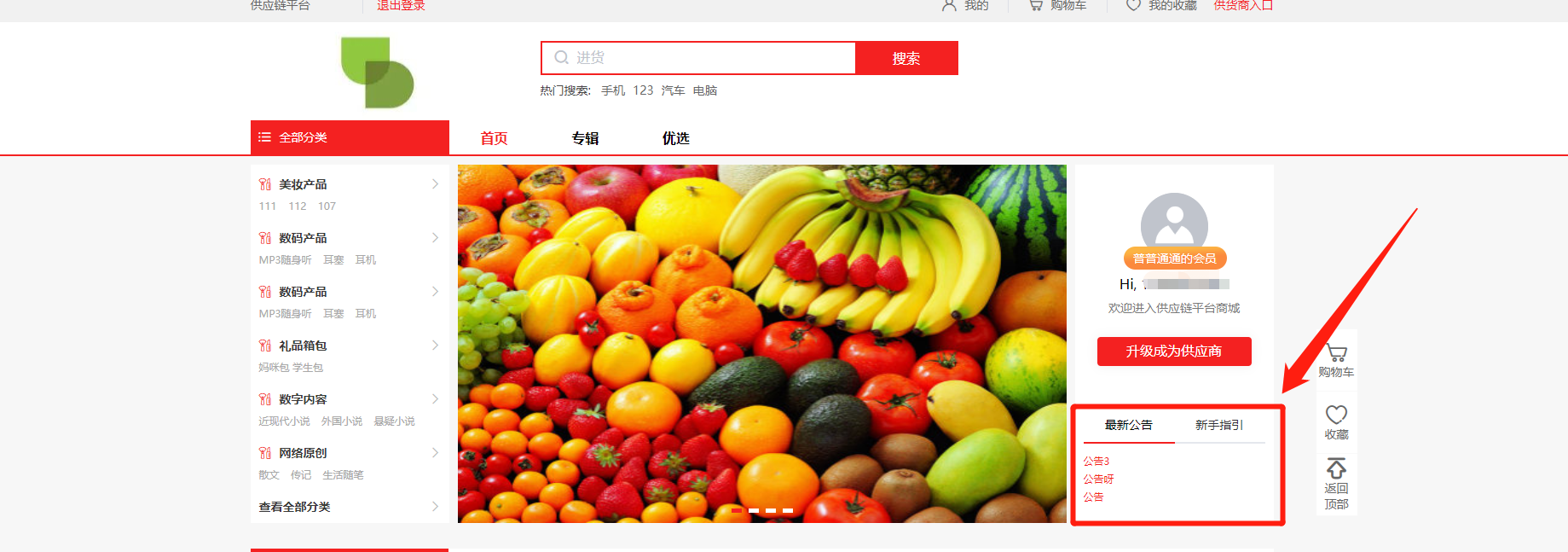
2)首页公告最多可以设置两个模块
三、移动端设置
1、移动端首页列表
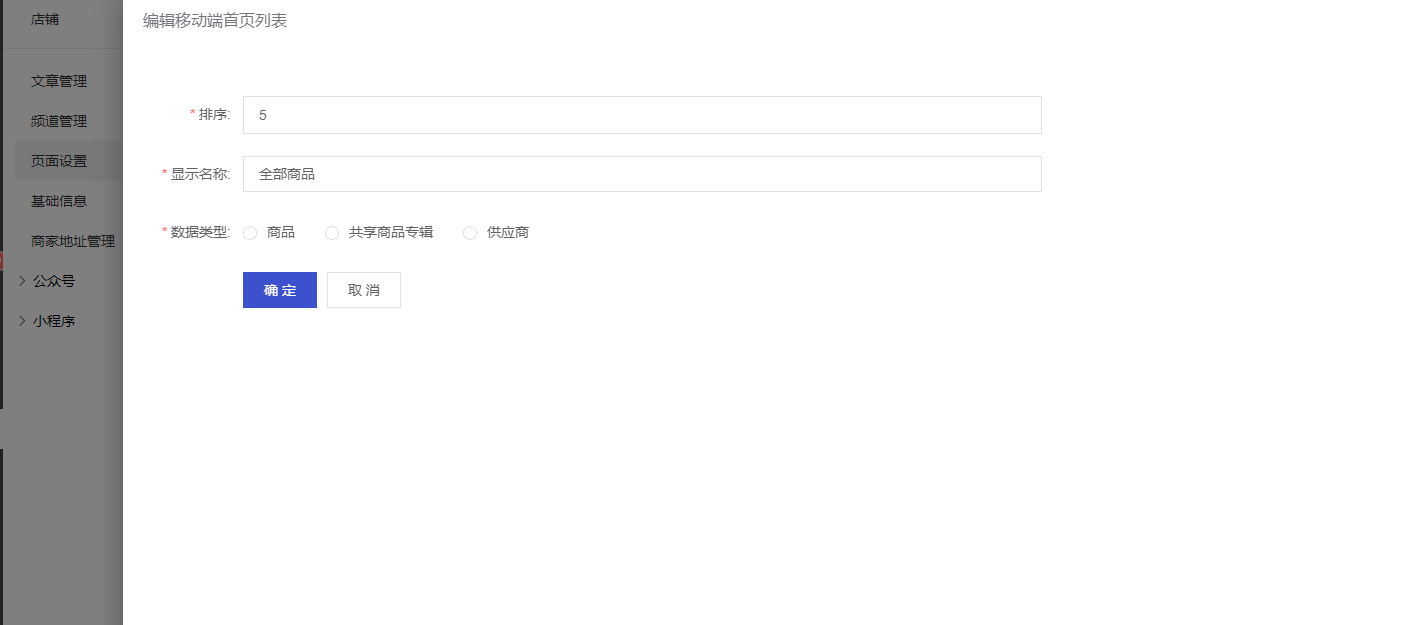
支持后台自定义设置,设置路径:店铺–首页设置–移动端首页列表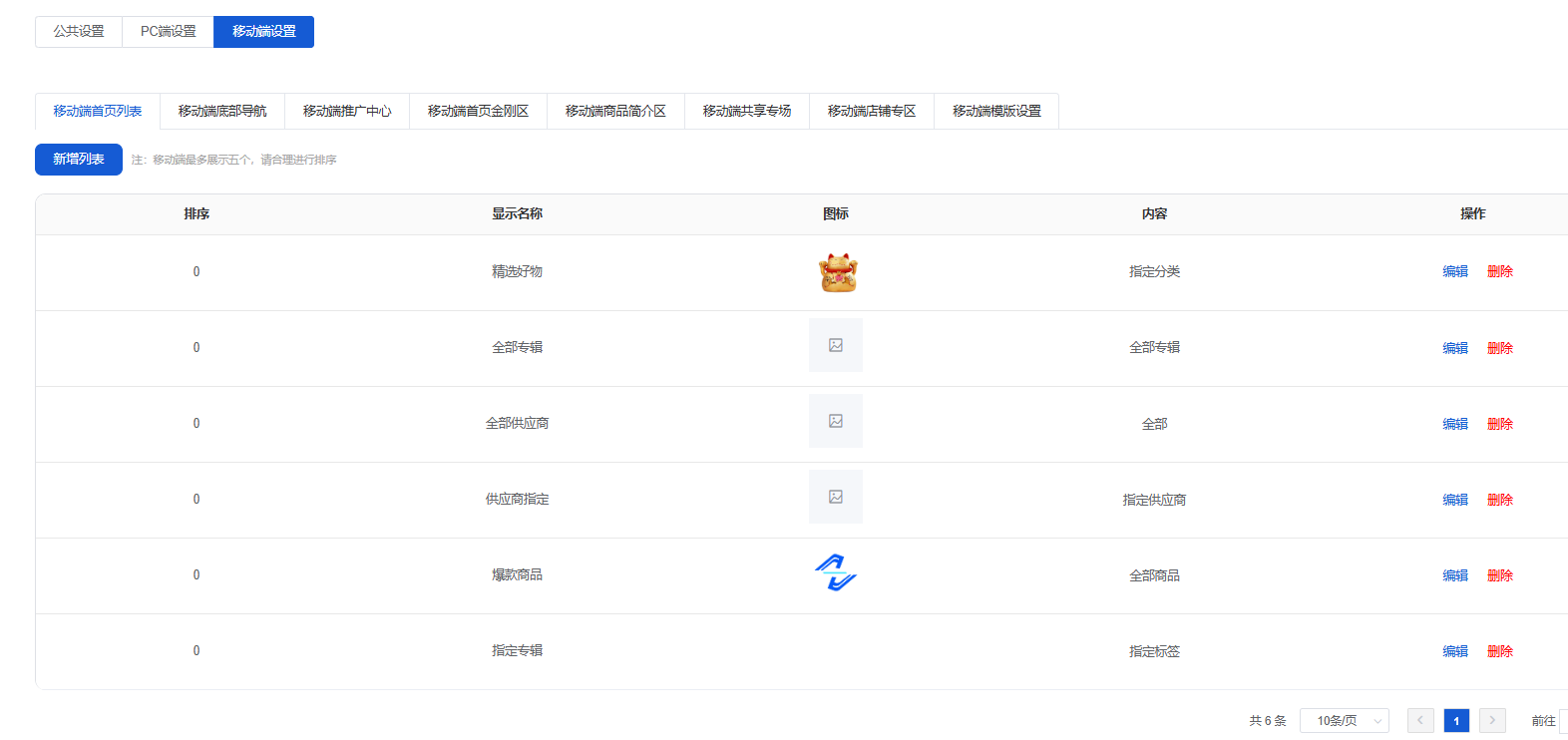 列表自定义名称、数据:数据包括:全部商品、指定分类、营销属性、指定专辑;排序:数字大的显示在前面
 移动端首页商品列表,如下图: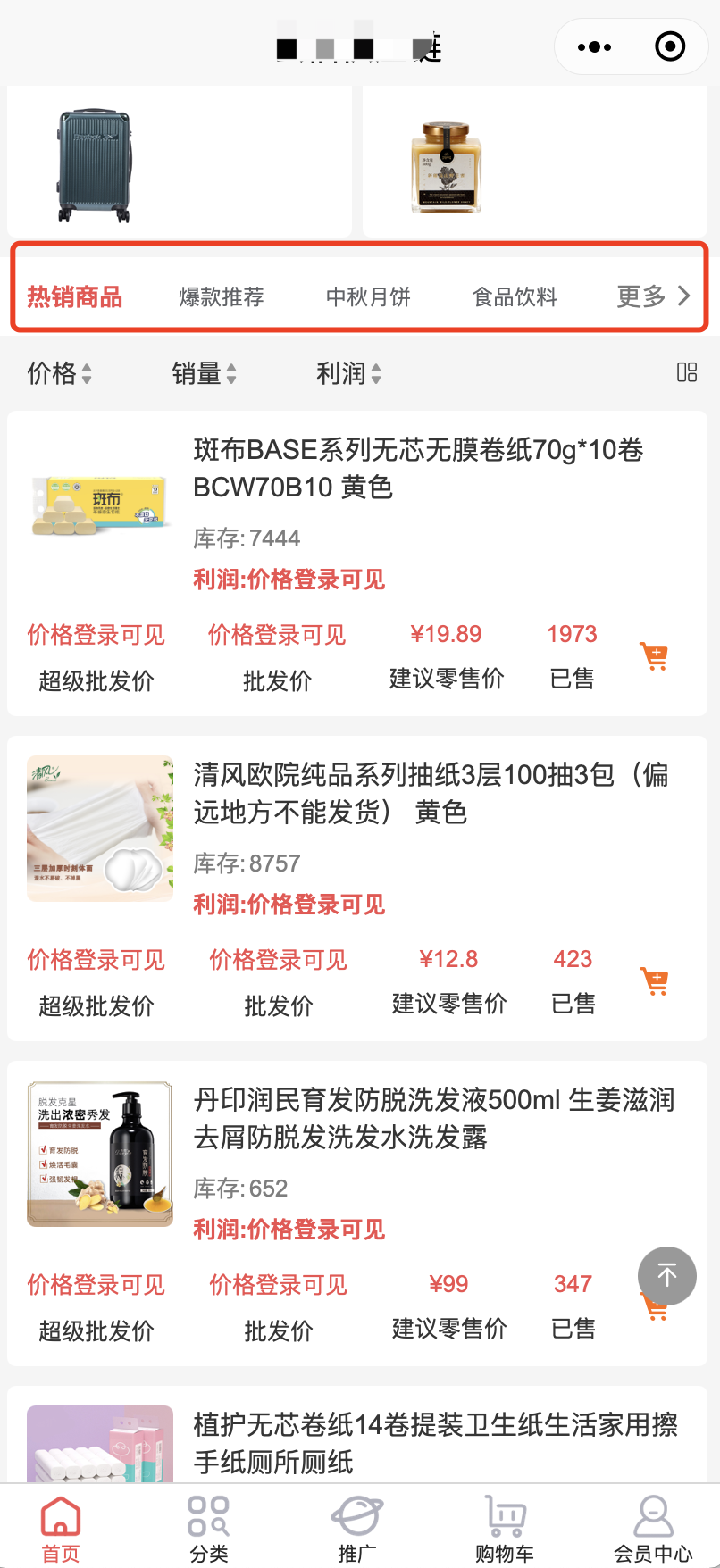
2、移动端底部导航
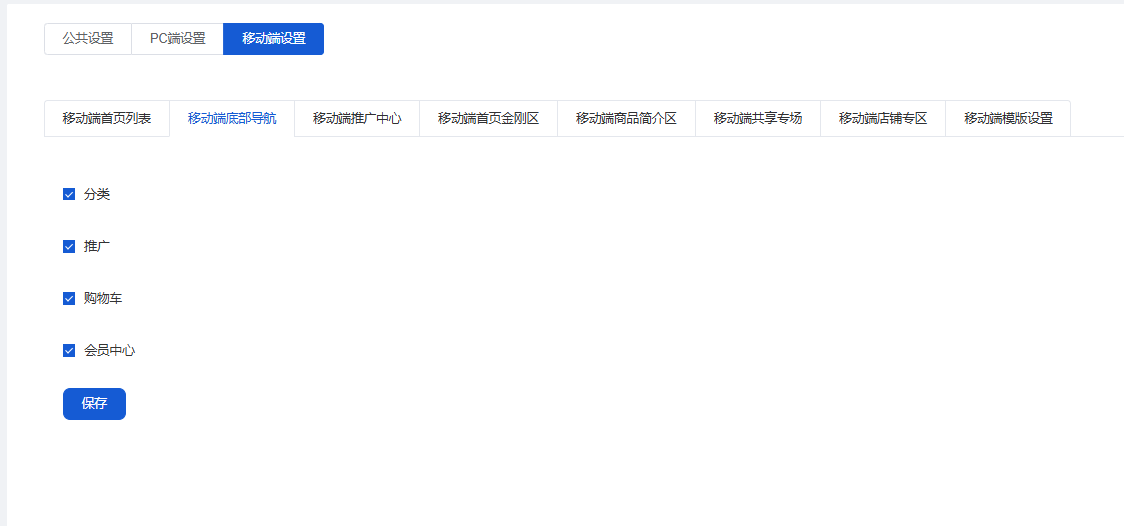
对应移动端底部导航,展示图如下: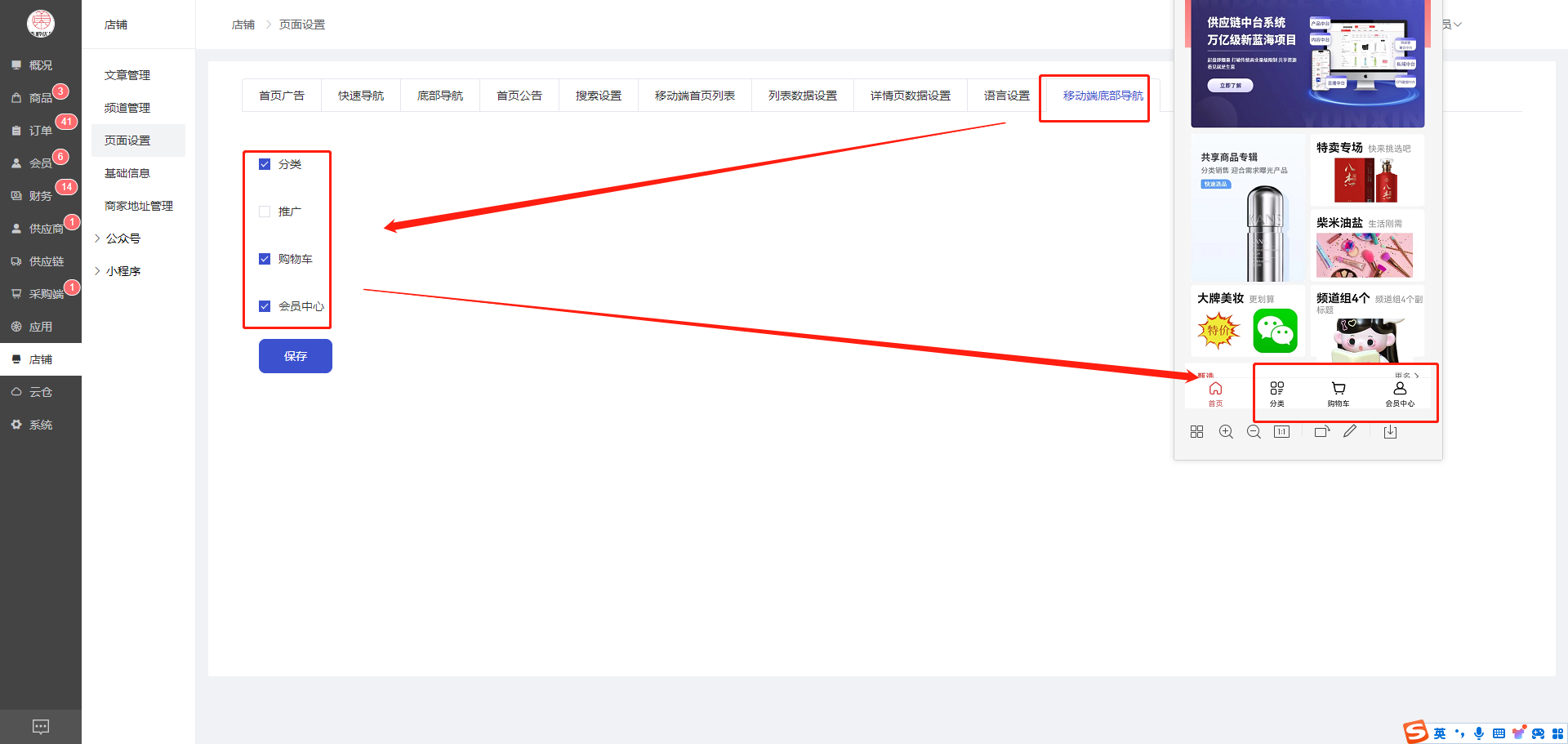
3、移动端推广中心
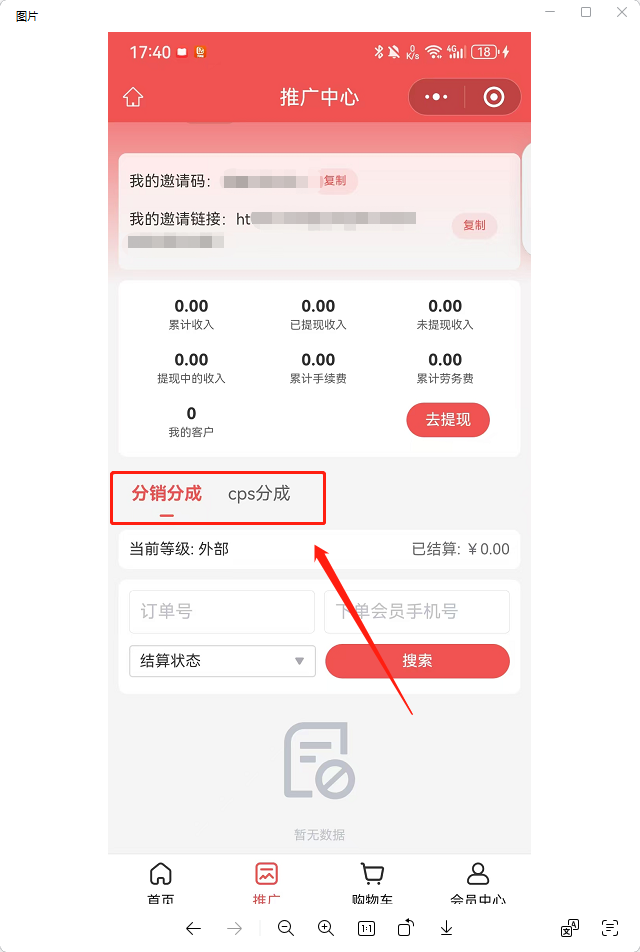
勾选是否显示,可设置排序,数字越大排得越前面
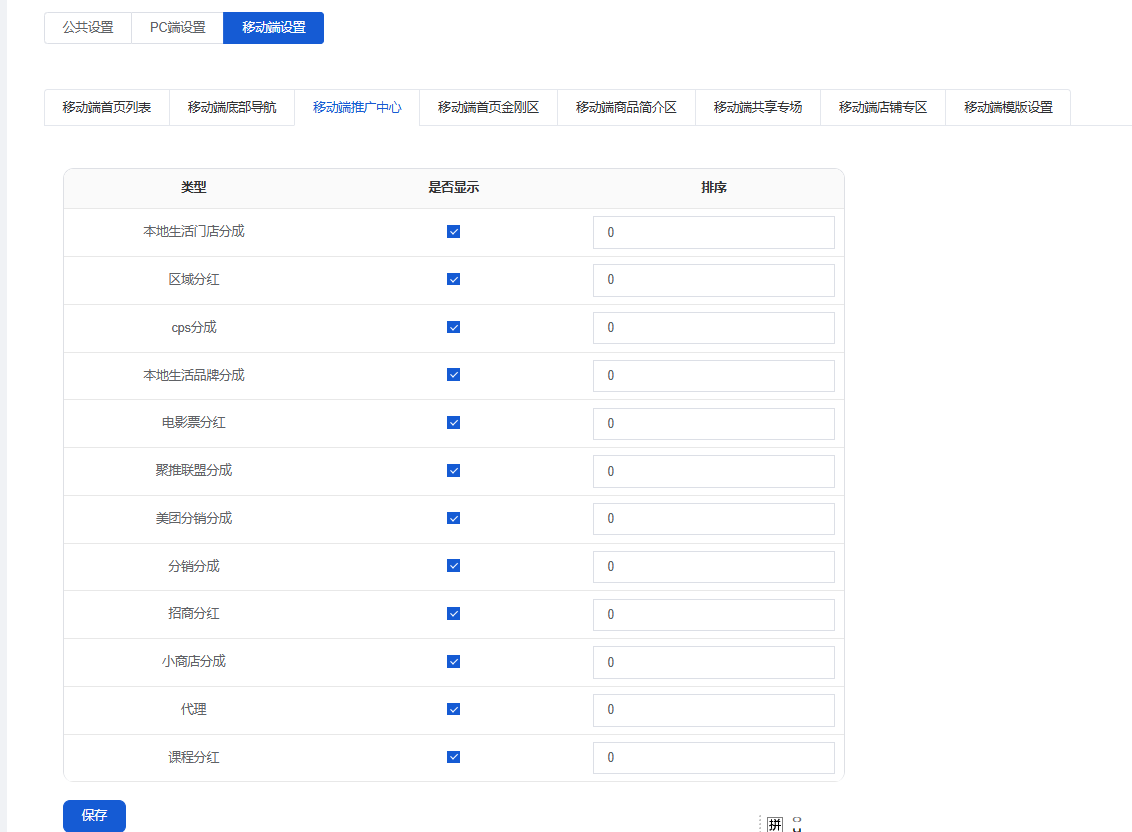
前端显示
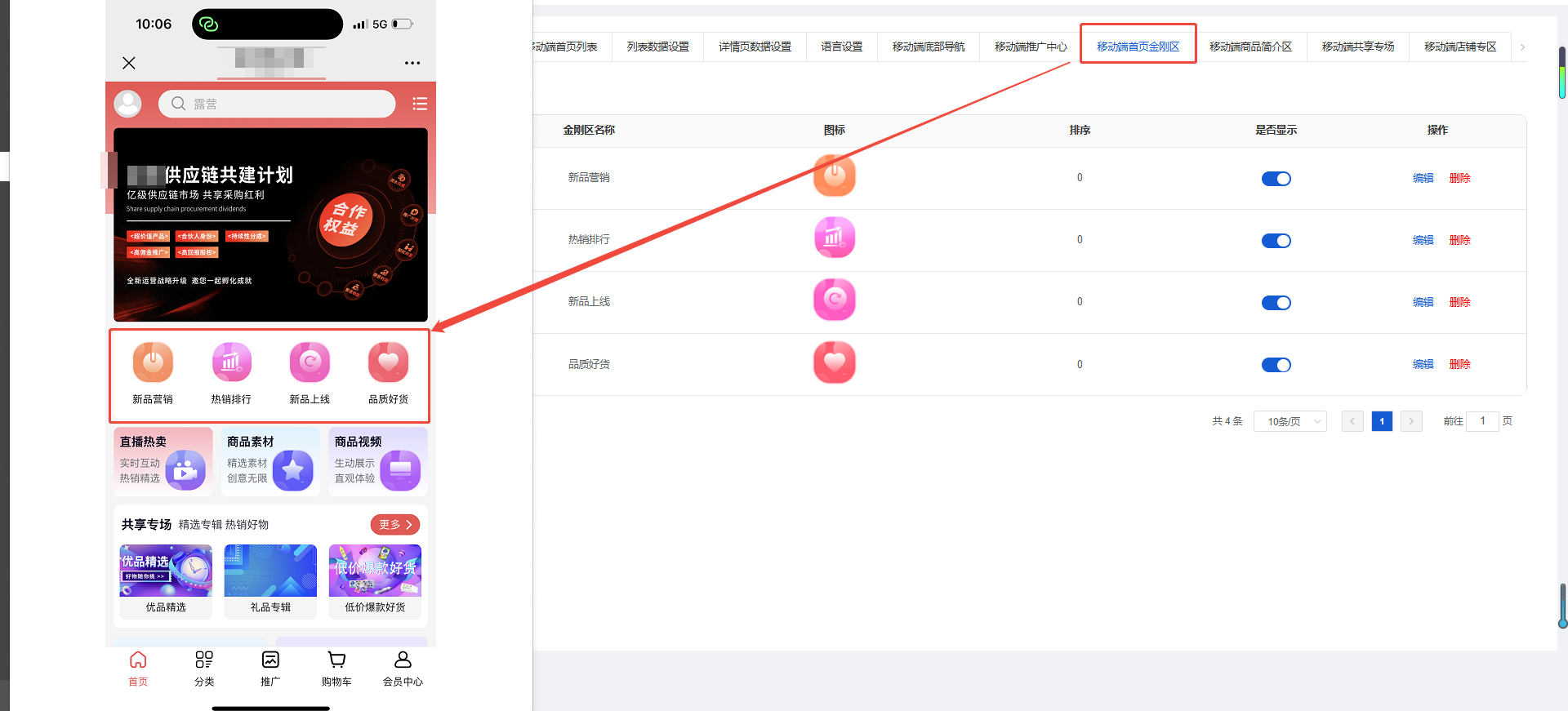
4、移动端首页金刚区
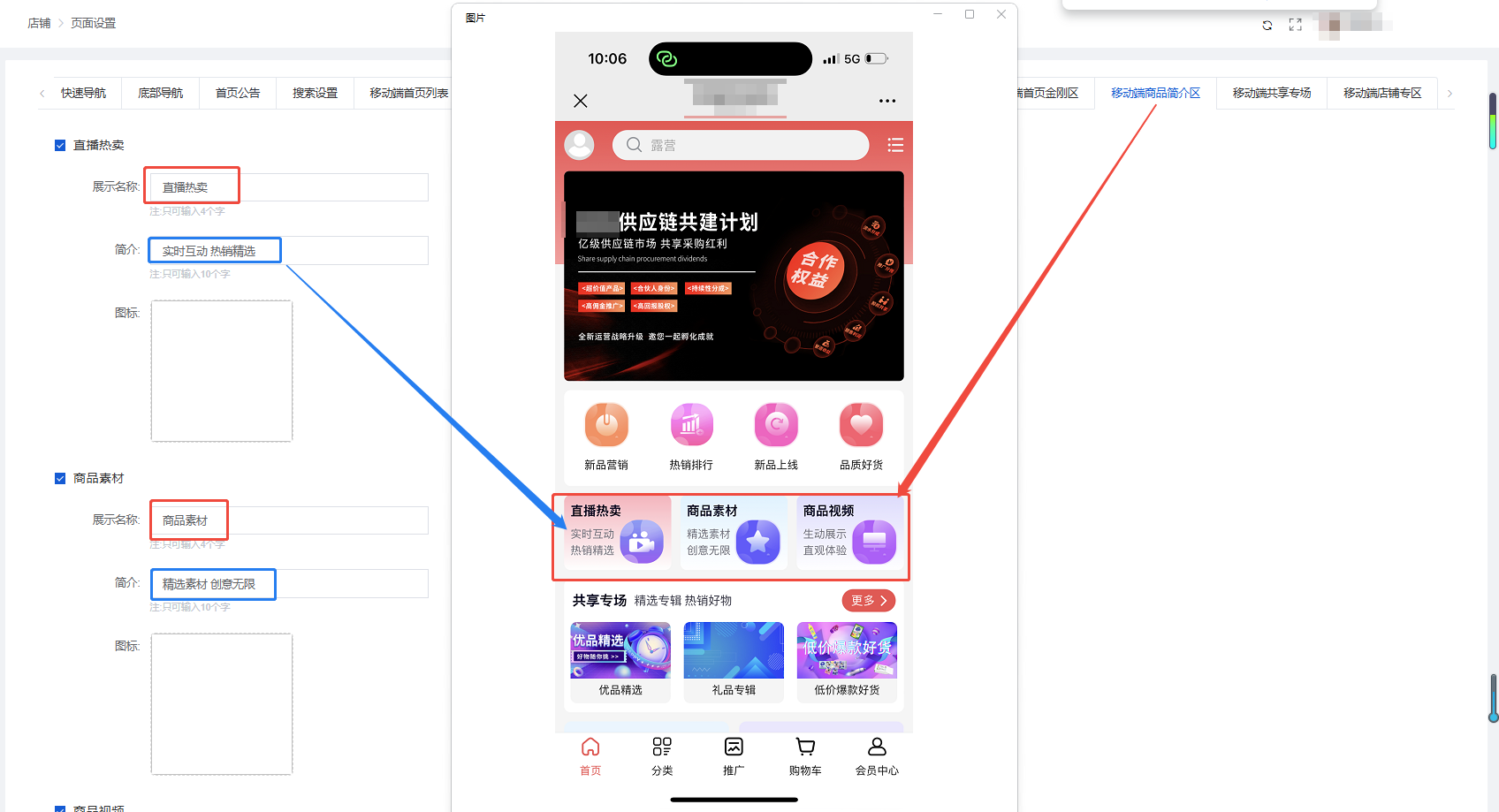
5、移动端商品简介区
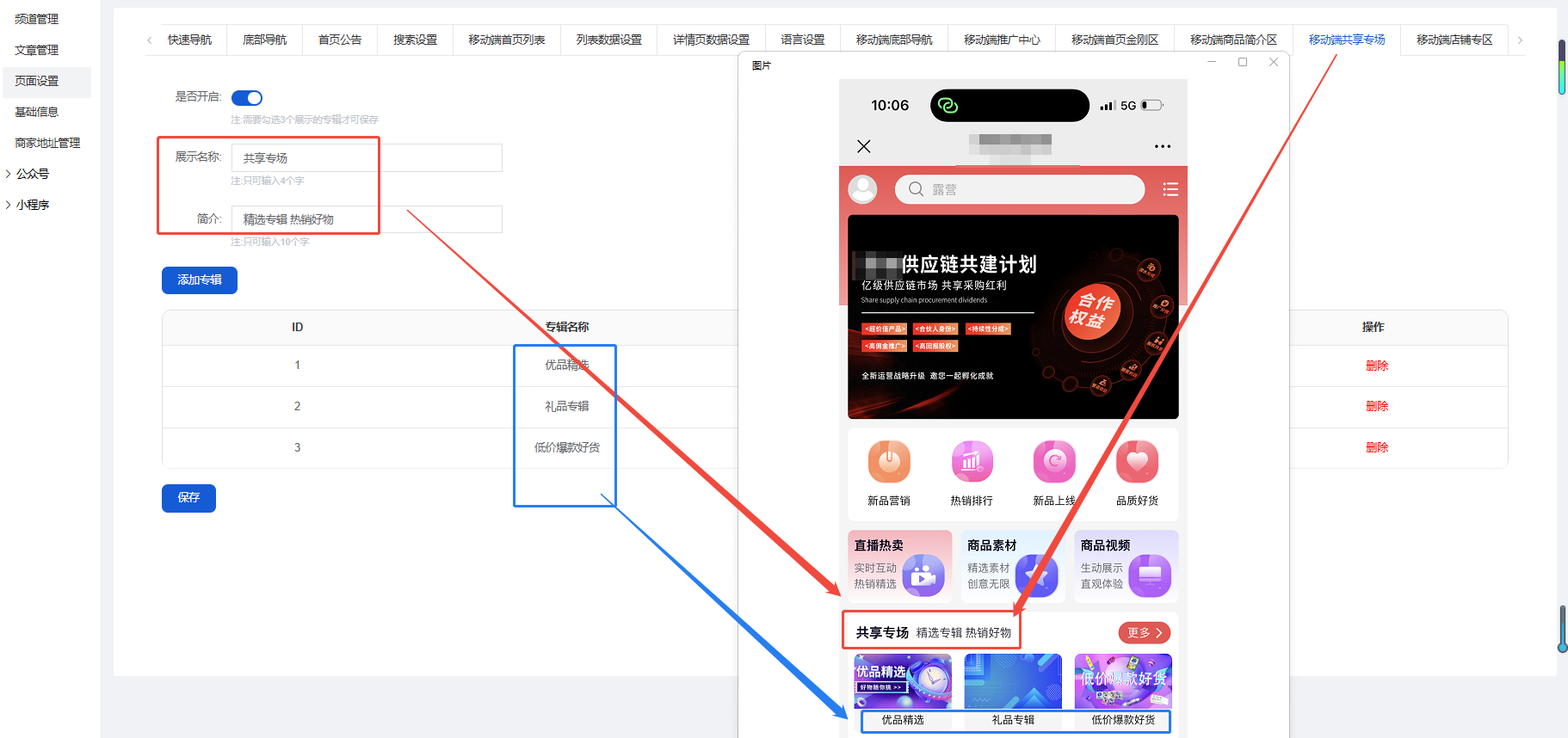
6、移动端共享专场
7、移动端店铺专区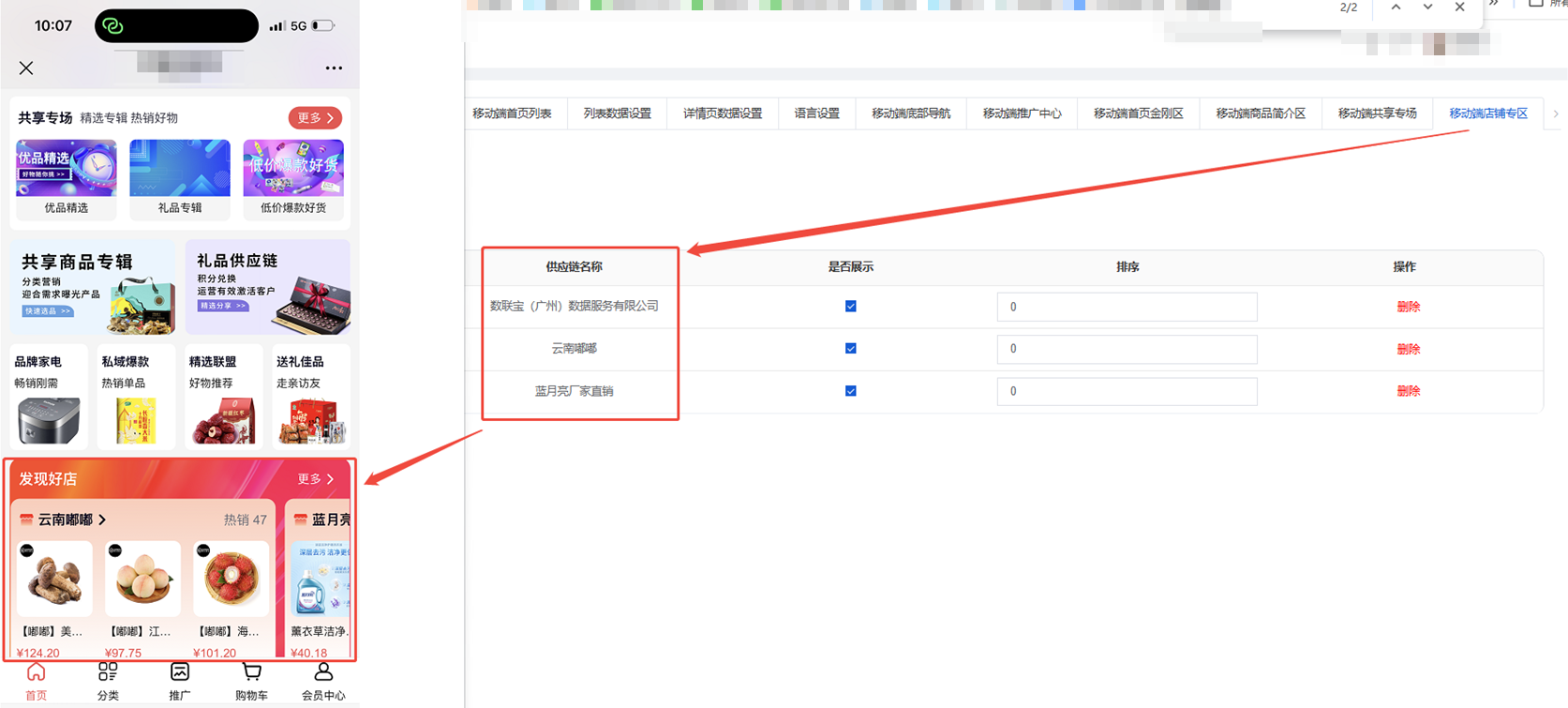
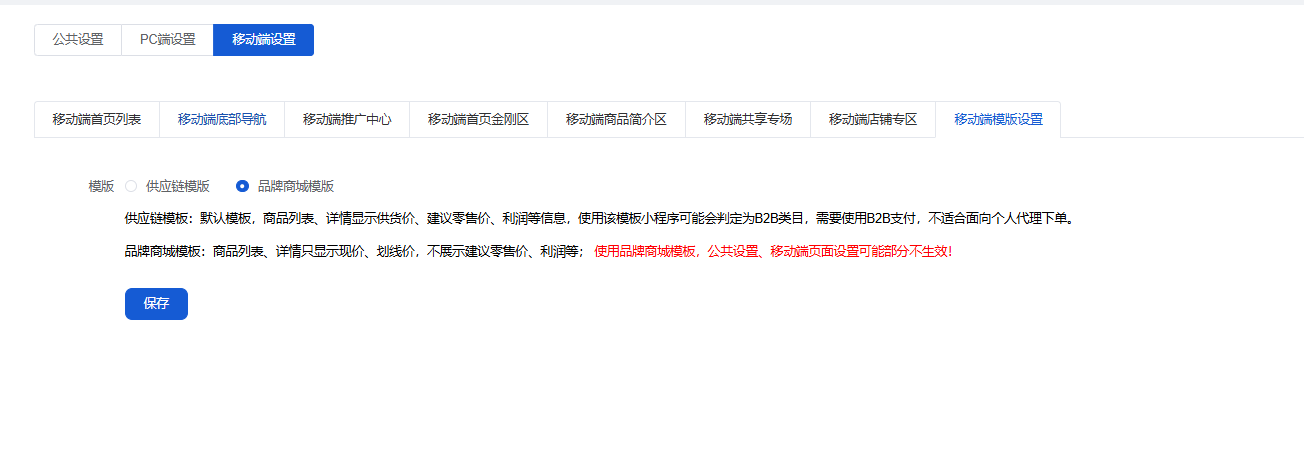
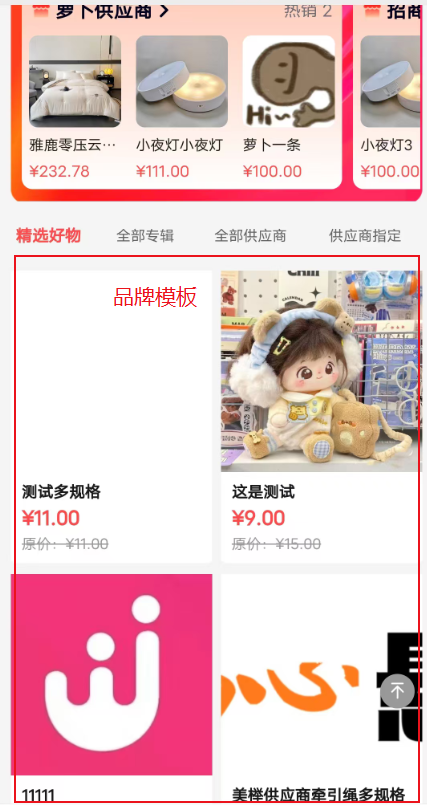
8、移动端模板设置