温馨提醒:建议使用云喇叭YQ版,详询客服!
1、云喇叭需开通阿里云MQTT服务
产品开通连接: https://www.aliyun.com/product/mq4iot打开链接,点击立即购买,两种付费方式根据实际场景需求选择,初期上线建议使用按量付费(后付费), 设备大批量接入可以选择包年包月更划算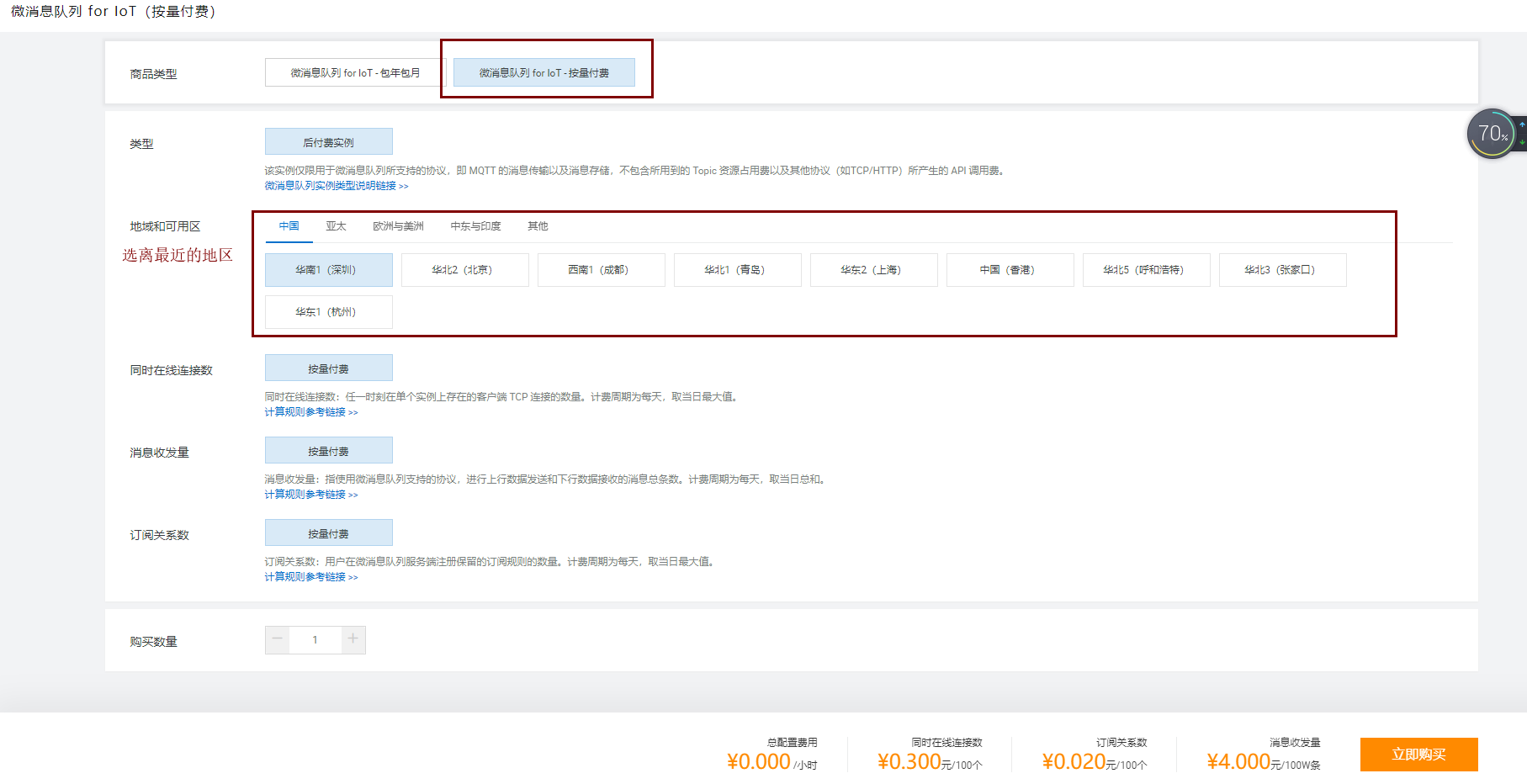
关于微消息队列MQTT产品定价,可以参考阿里云官方说明: https://help.aliyun.com/document … 86623.6.554.28987cb
2、子账号开通并授权
点击阿里云后台右上角头像,菜单中选择accesskey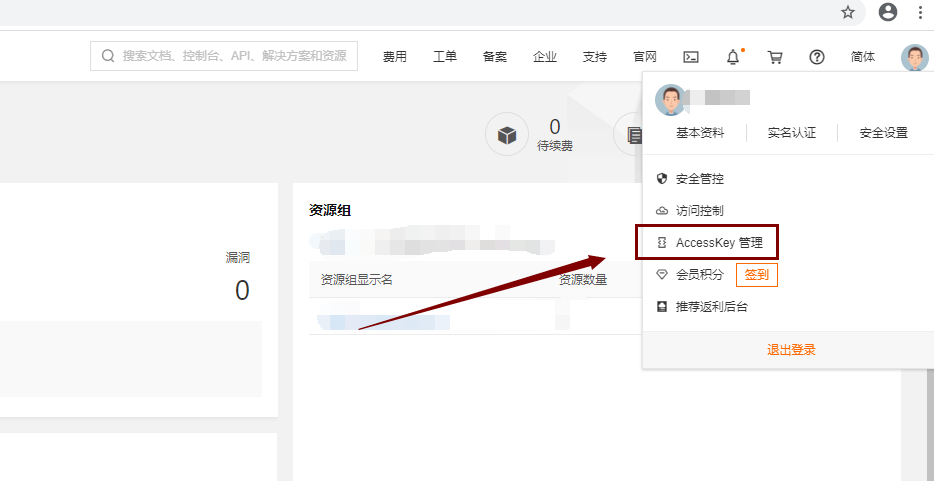
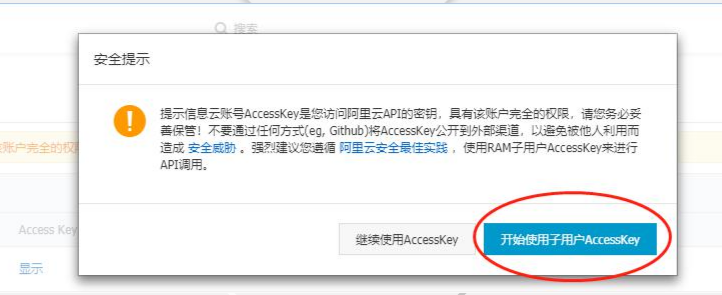
进入AccessKeys后,页面会弹出如下提示,按照默认提示,选择“开始使用字用户AccessKey
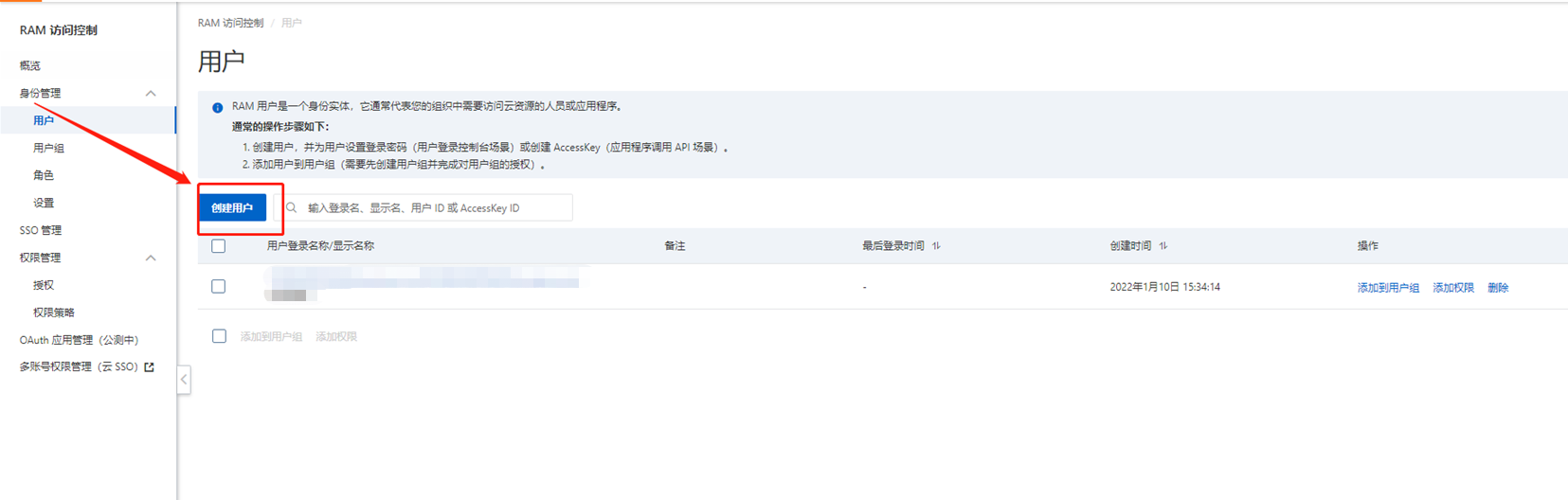
进入RAM访问控制台后,点击人员管理-用户 ,页面底部,点击创建新的AccessKey
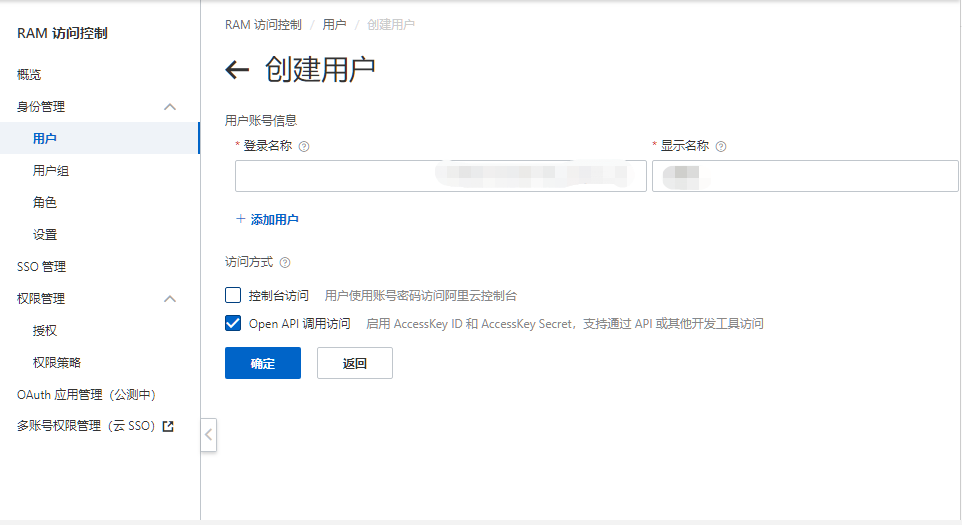
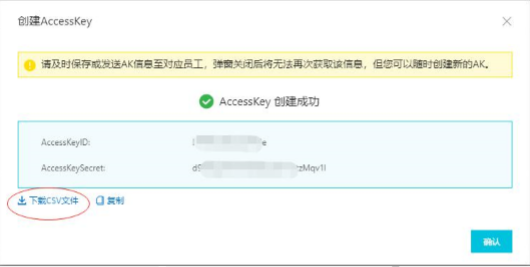
点击创建AccessKey后,弹出如下创建成功提示,请复制AccessKeyID和AccessKeySecret备用,并下 载CSV文件后妥善保管,确保信息本地保存好后,点击确认(该信息仅创建时可见,请注意保存)
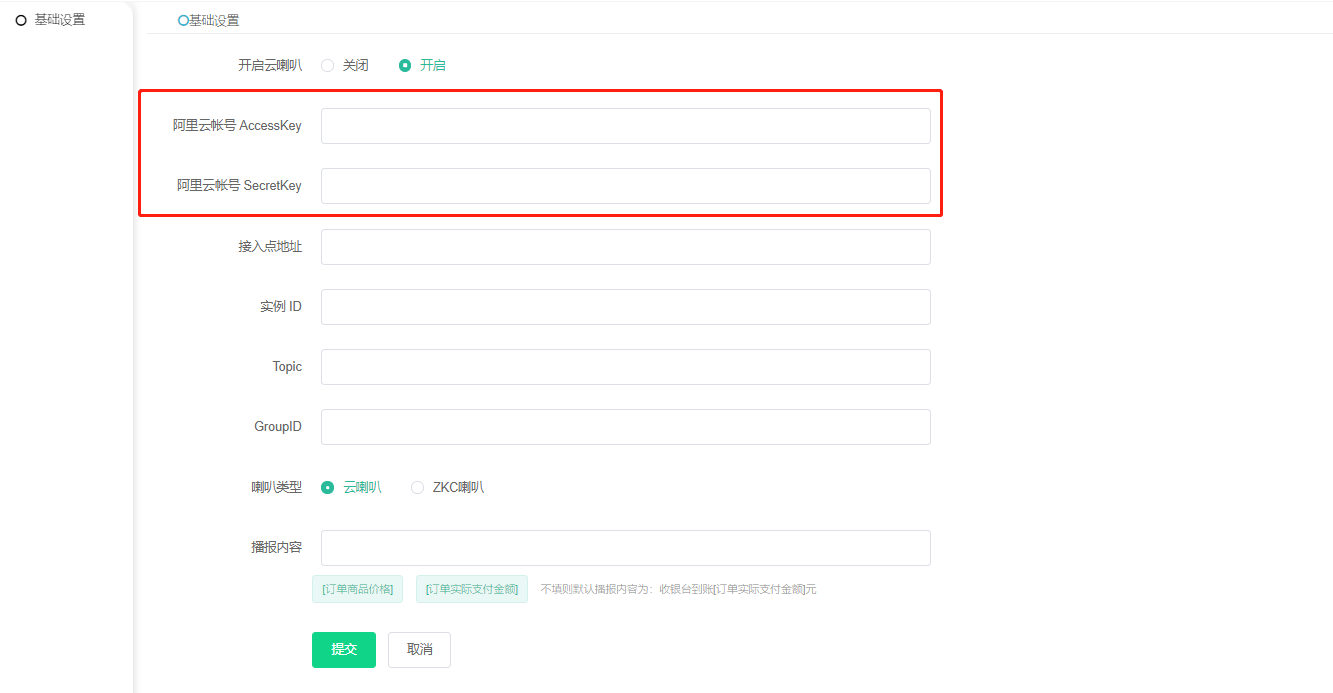
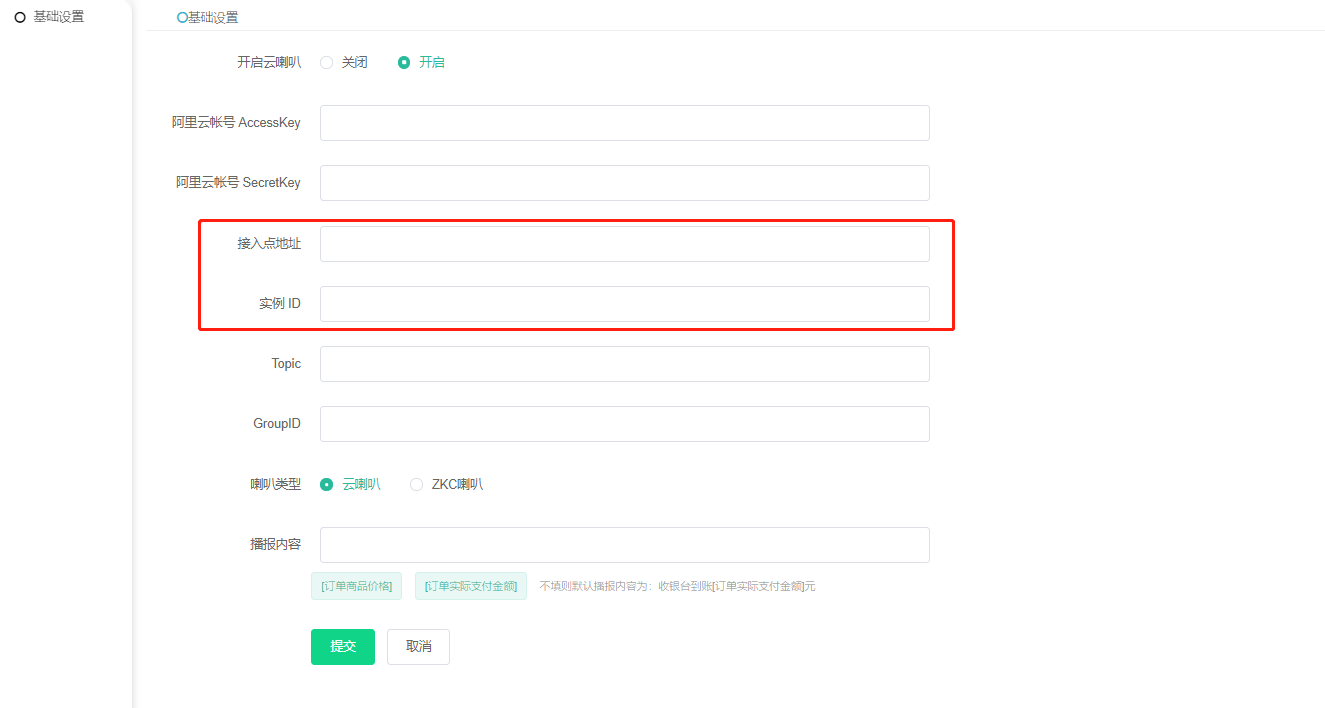
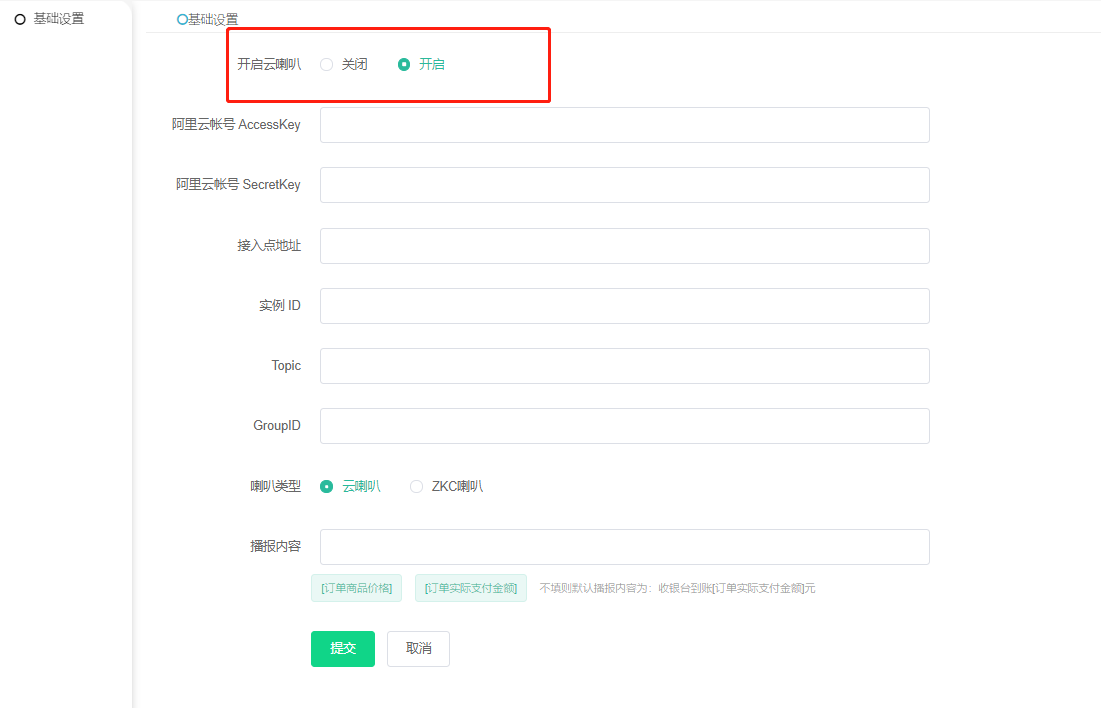
进入商城后台-应用-云喇叭-填写刚刚复制的AccessKeyID和AccessKeySecret
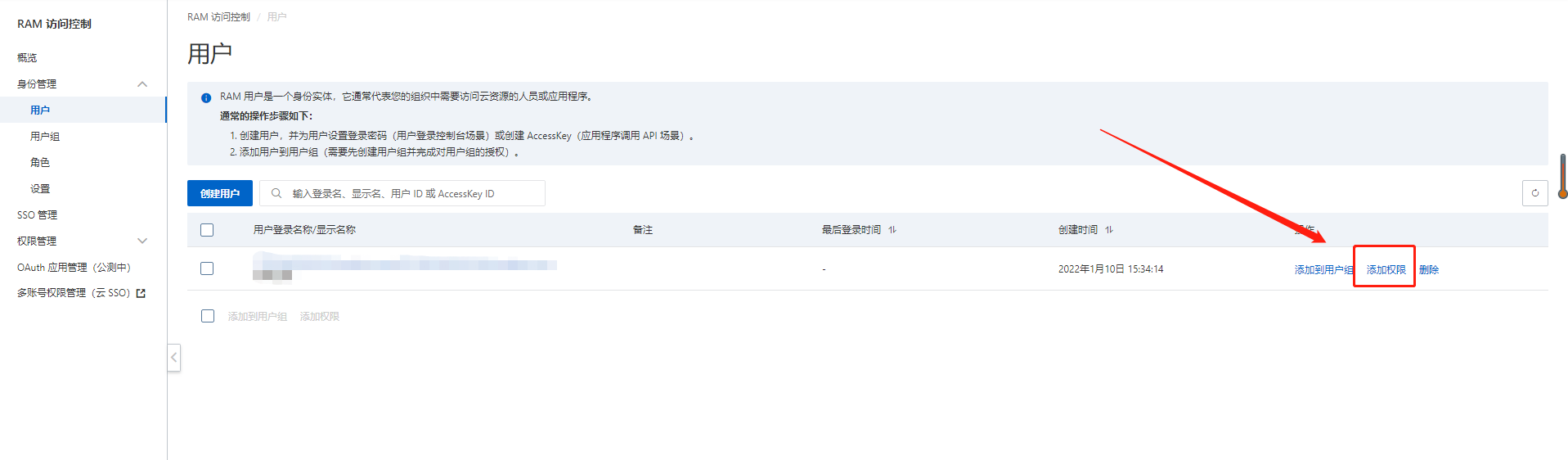
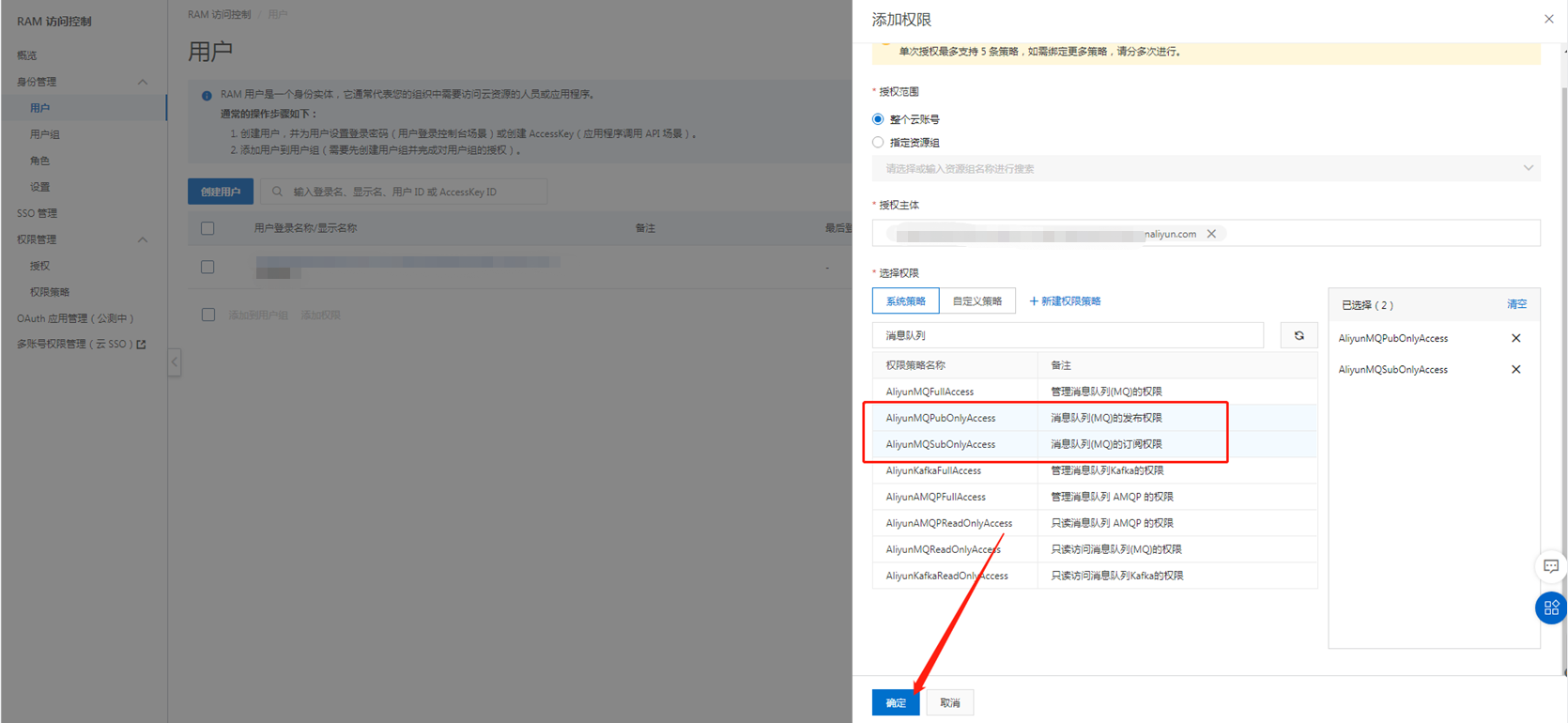
子账号开通成功后,需要给当前子账户分配权限,如下:提供发布和订阅权限并保存
3、实例 ID、公网接入点
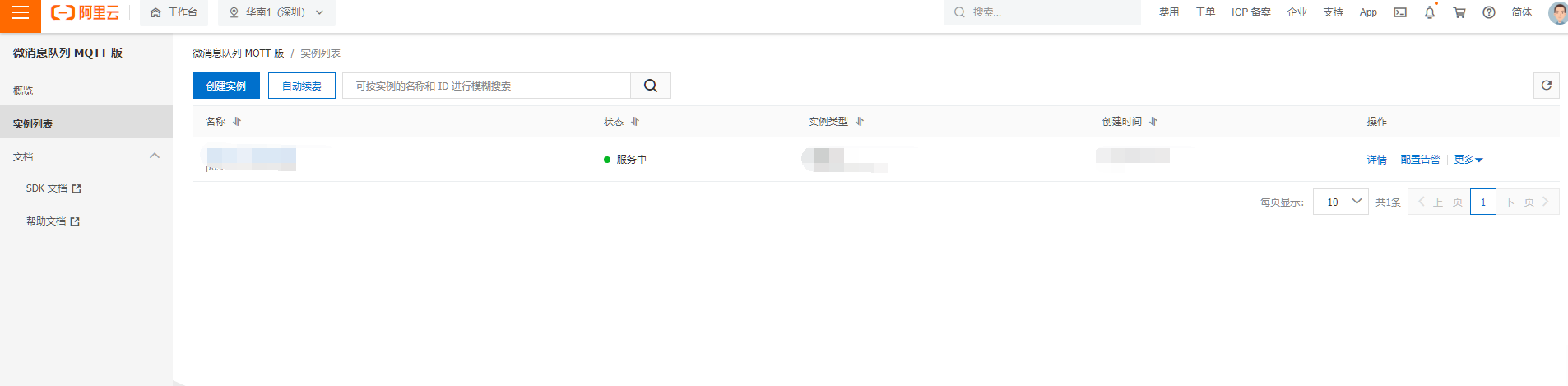
进入刚刚开通的微消息队列,若是没显示“实例列表”,自行搜索选购的地区.
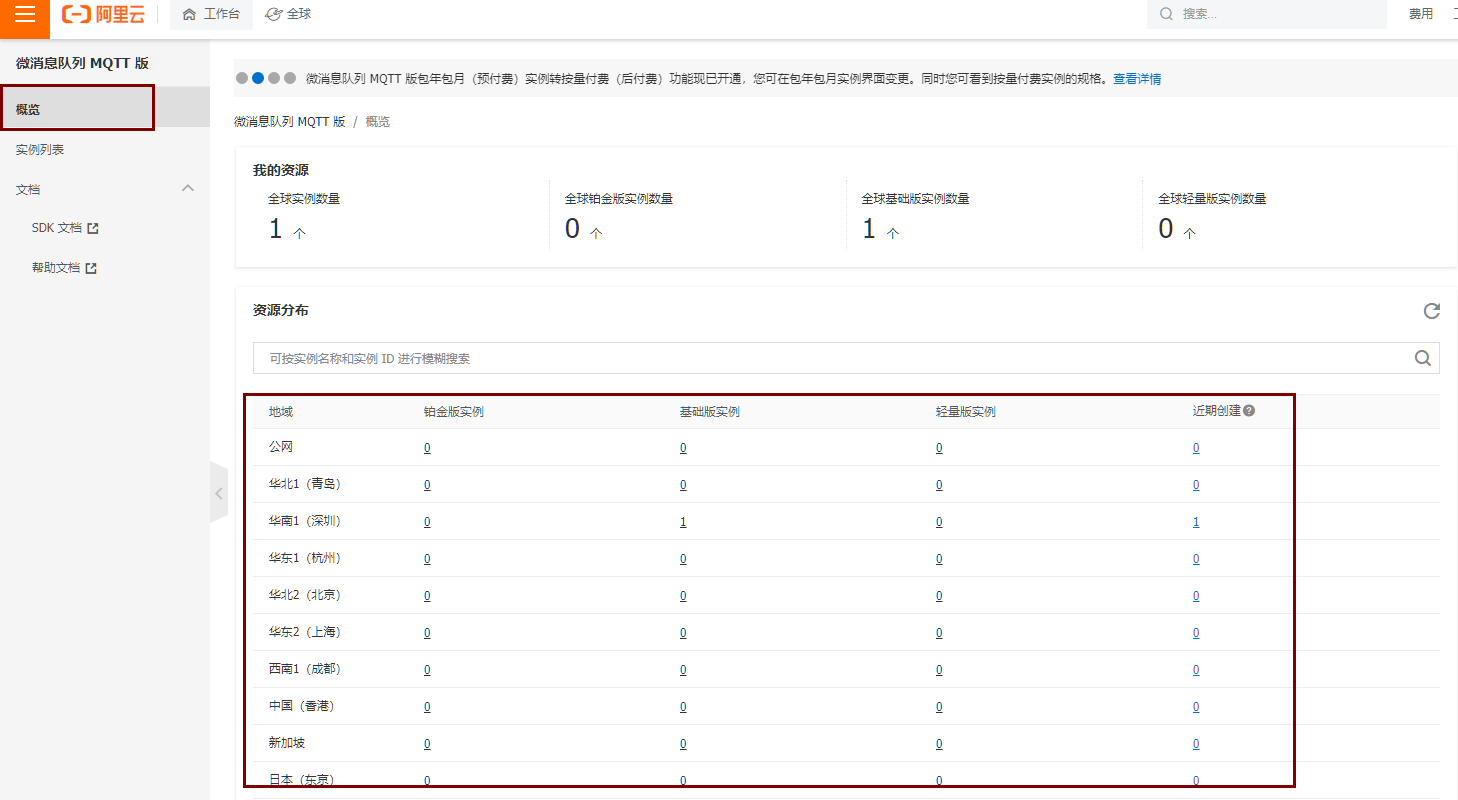
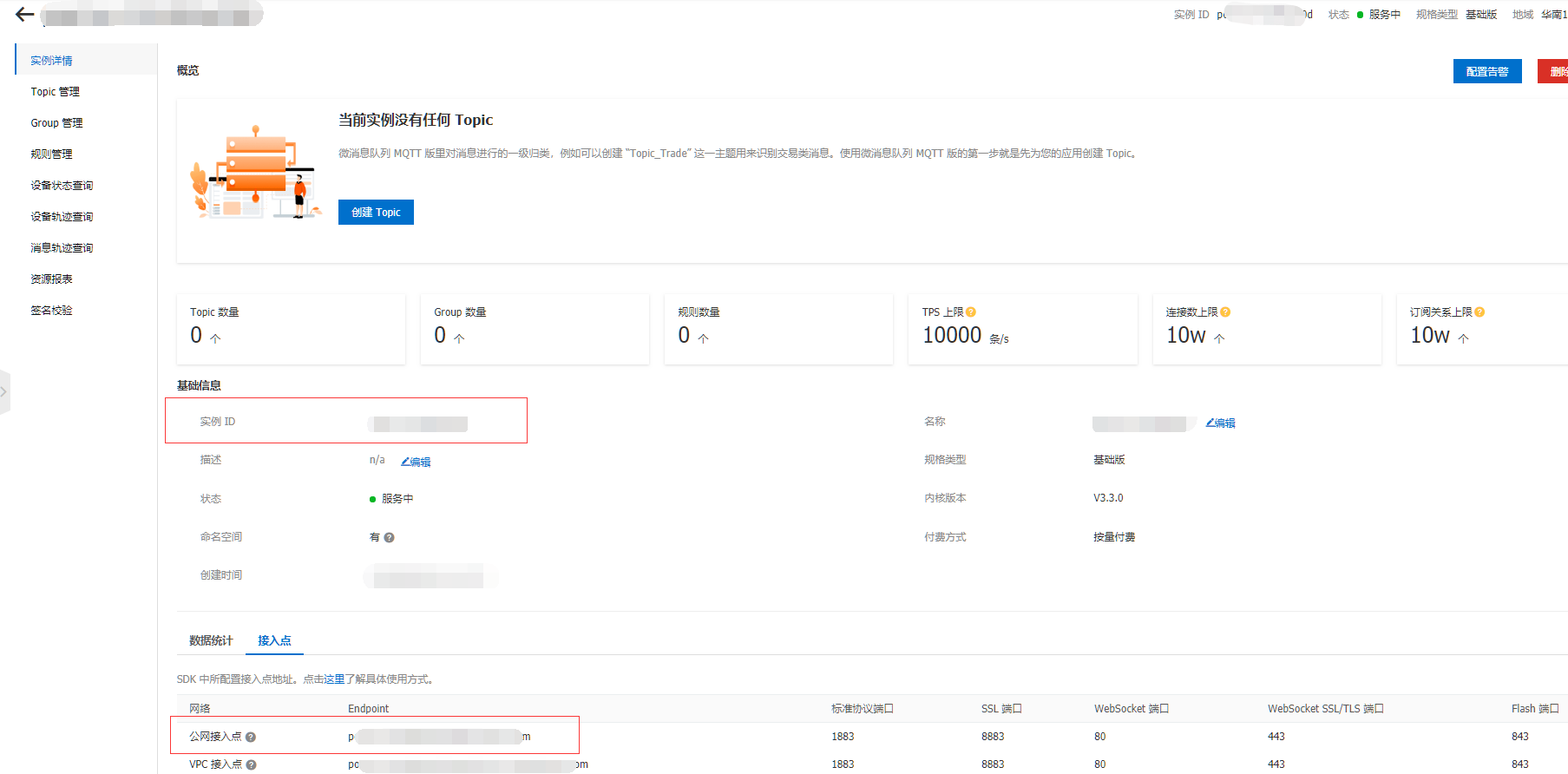
进入实例详情-复制实例ID和公网接入点并进入商城后台填写

4、创建Topic和GroupID
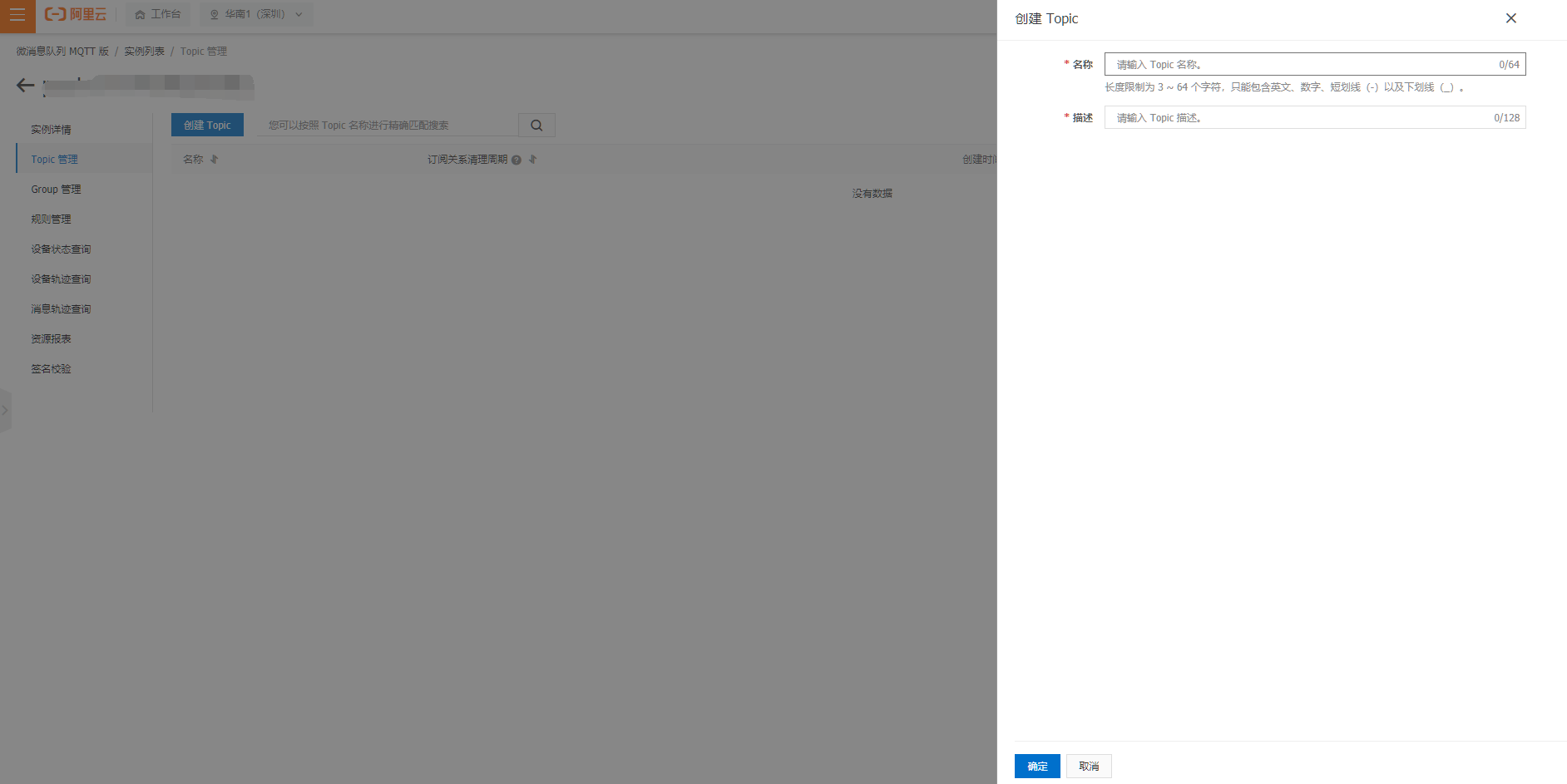
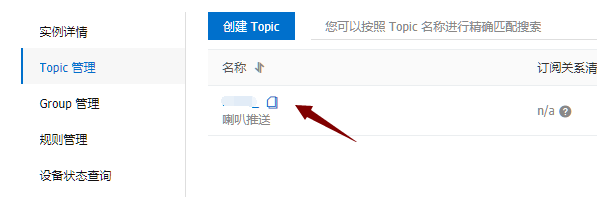
Topic管理-创建Topic,名称和描述自定义描述。
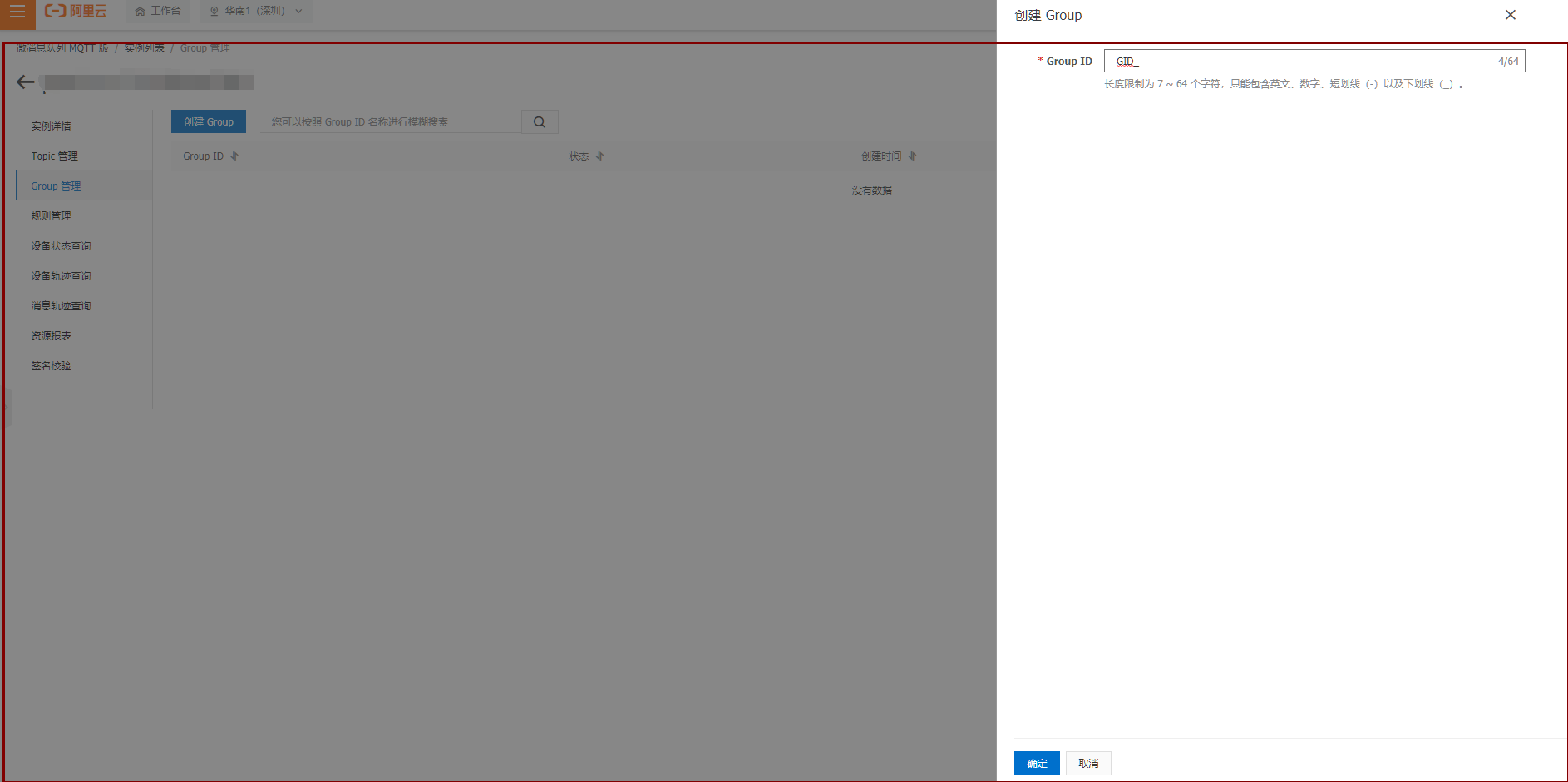
GroupID管理-创建GroupID,如下图
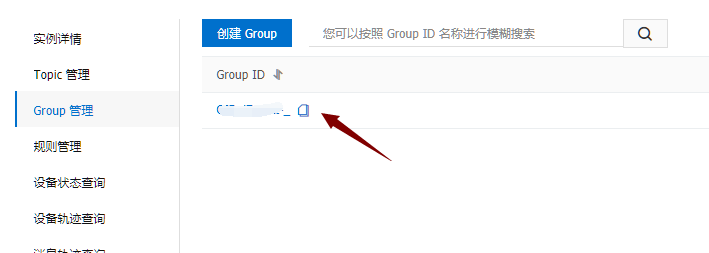
创建后,复制创建的Topic和GroupID名,进入商城后台粘贴填写即可
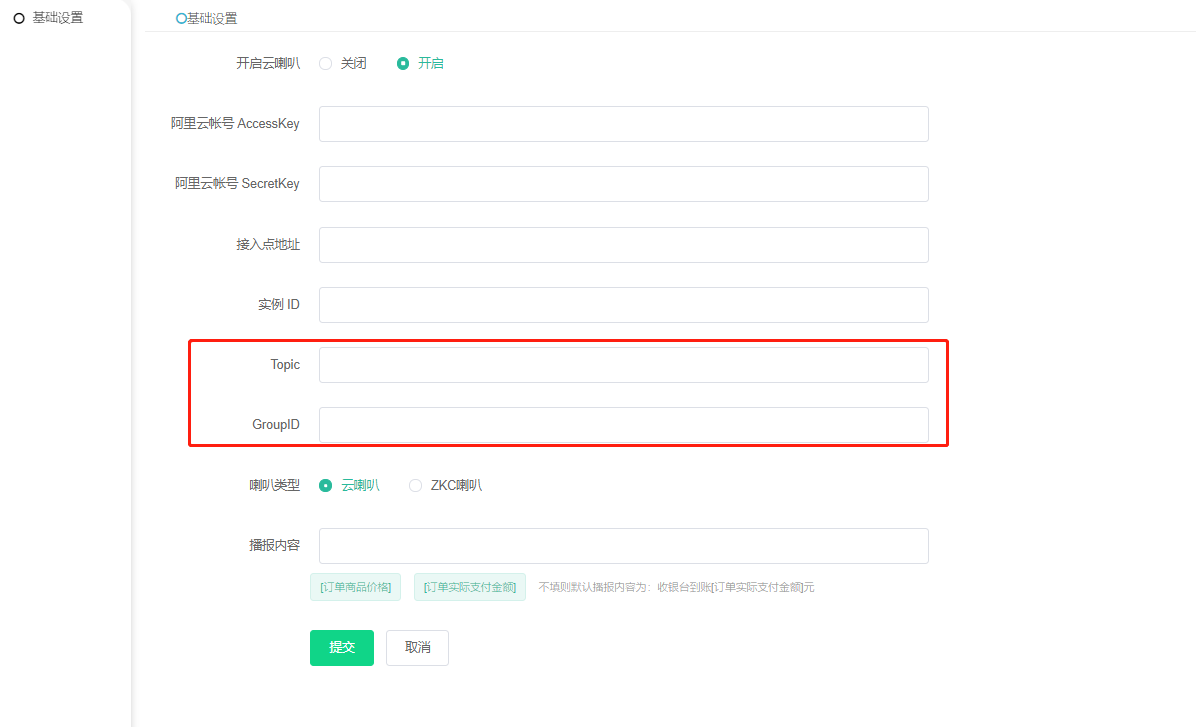
相关信息配置后,开启云喇叭,点击提交。
然后把填写的信息发给厂家,厂家把信息嵌到机器里就可以使用云喇叭了。
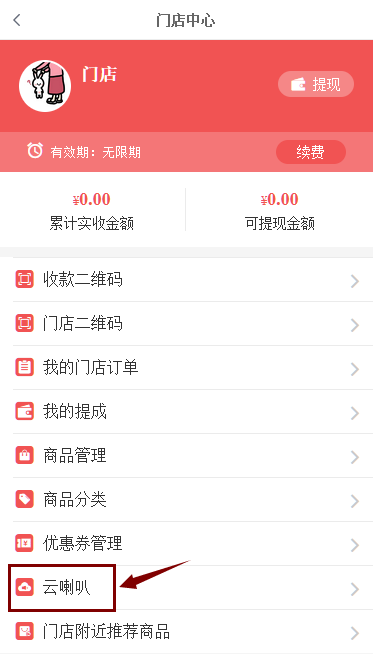
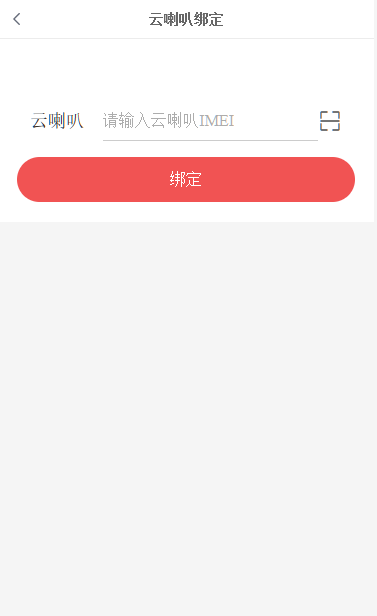
最后一步,门店店长前端–会员中心–门店管理–云喇叭输入云喇叭IMEI绑定
注意:门店绑定云喇叭(一个门店只能绑定一个云喇叭),用户到店扫码支付成功后语音播报支付金额。不支持门店商品付款订单播报。