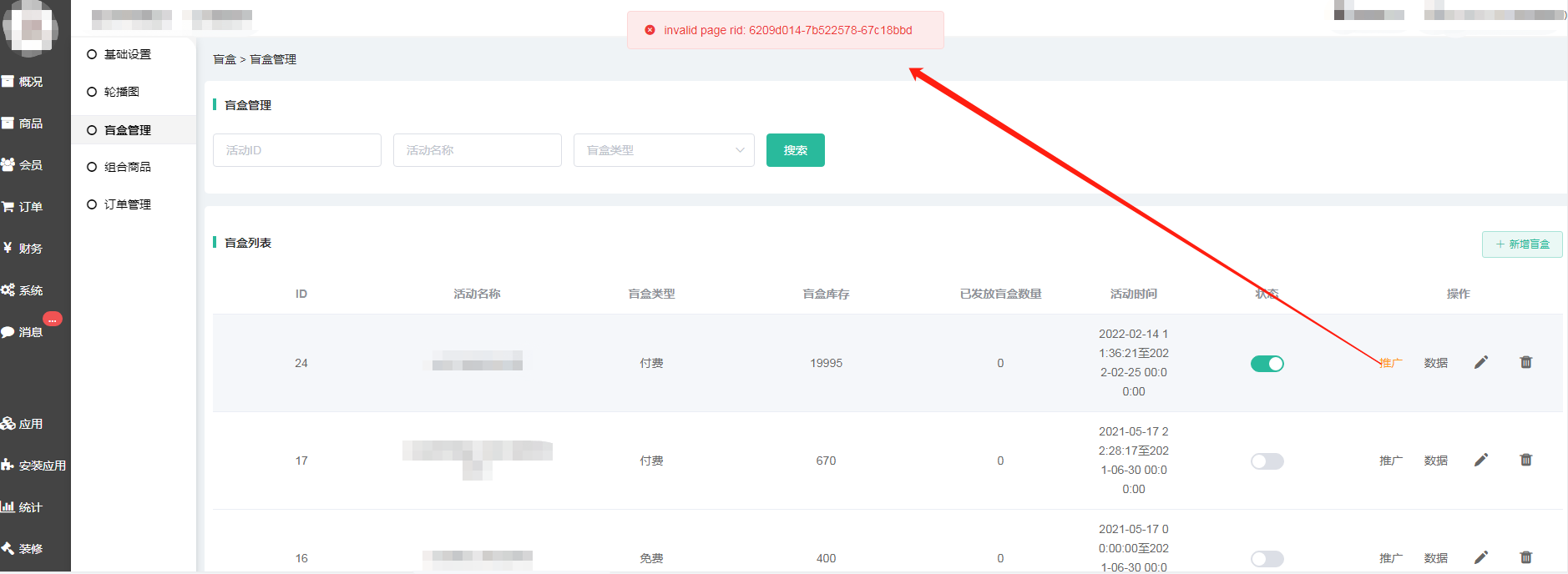
一、盲盒活动列表
1、支持按活动ID、活动名称、盲盒类型进行搜索,可直接开启关闭显示状态。
2、点击推广获取海报(微信商城、小程序)
3、点击数据显示该活动的相关订单数据,含未付款、已付款、待发货、完成、退款等订单。
4、查看盲盒活动ID、盲盒名称、盲盒类型(付费/免费)、盲盒库存、已发放盲盒数量、活动时间、显示状态等,可编辑、删除。
5、已发放盲盒数量:统计已支付成功的盲盒的销量,未支付的不会增加销量的。盲盒活动也是属于一个商品,其发放数量跟购买平台普通商品的销量增长逻辑是一样的

二、新增盲盒
1、活动名称/活动名称是否显示:输入开启后在盲盒抽取页面顶部显示
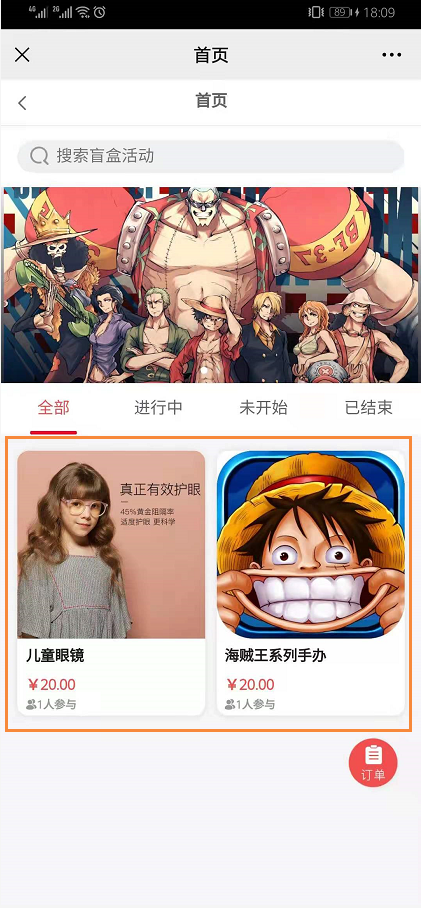
2、活动图片:在盲盒聚合页的盲盒活动主图,建议尺寸600×600,尺寸仅供参考,可为正方形图片
如下图所示:
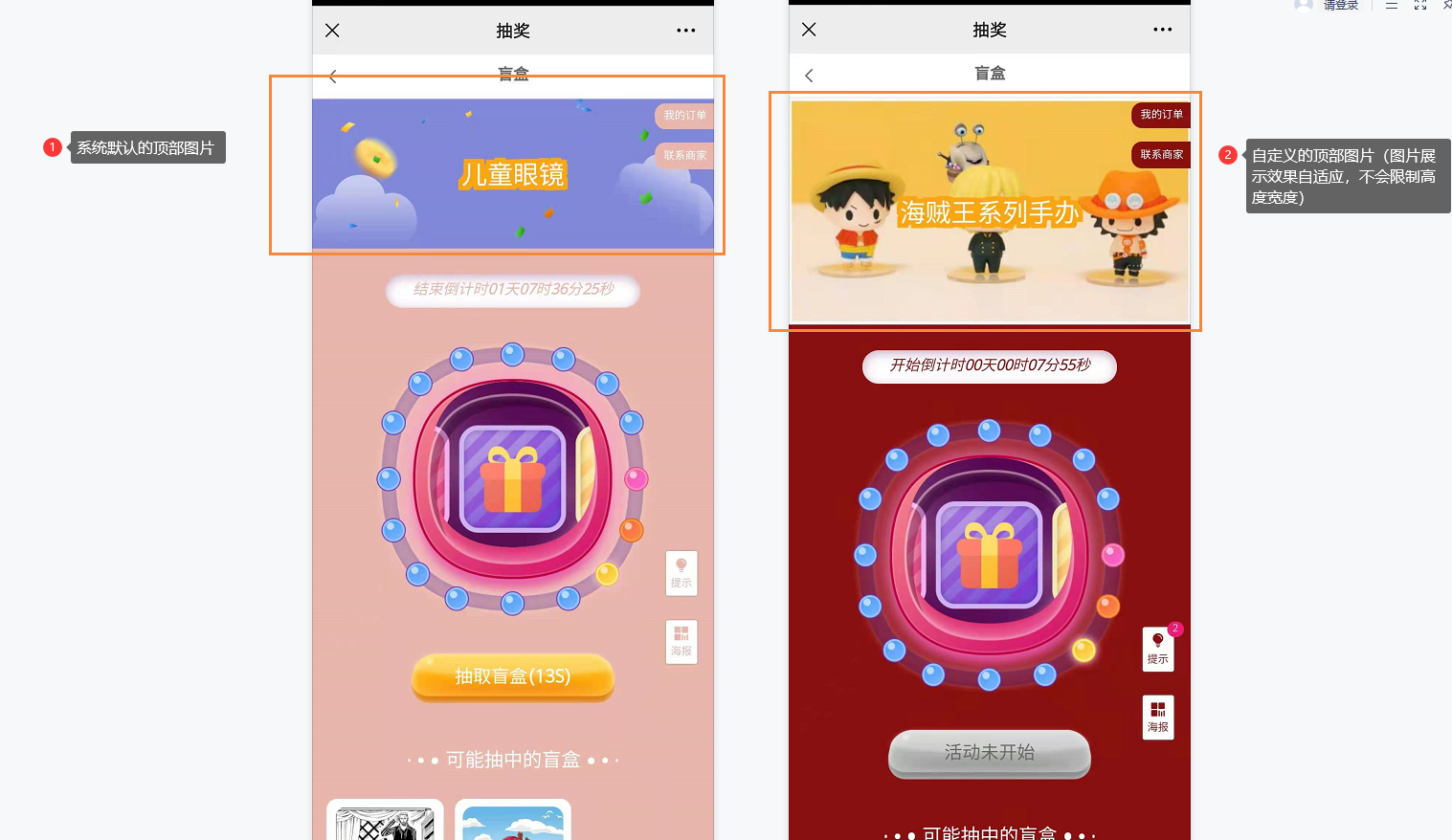
3、背景色/顶部图片:盲盒抽取页面的顶部图片和顶部图片下的背景色
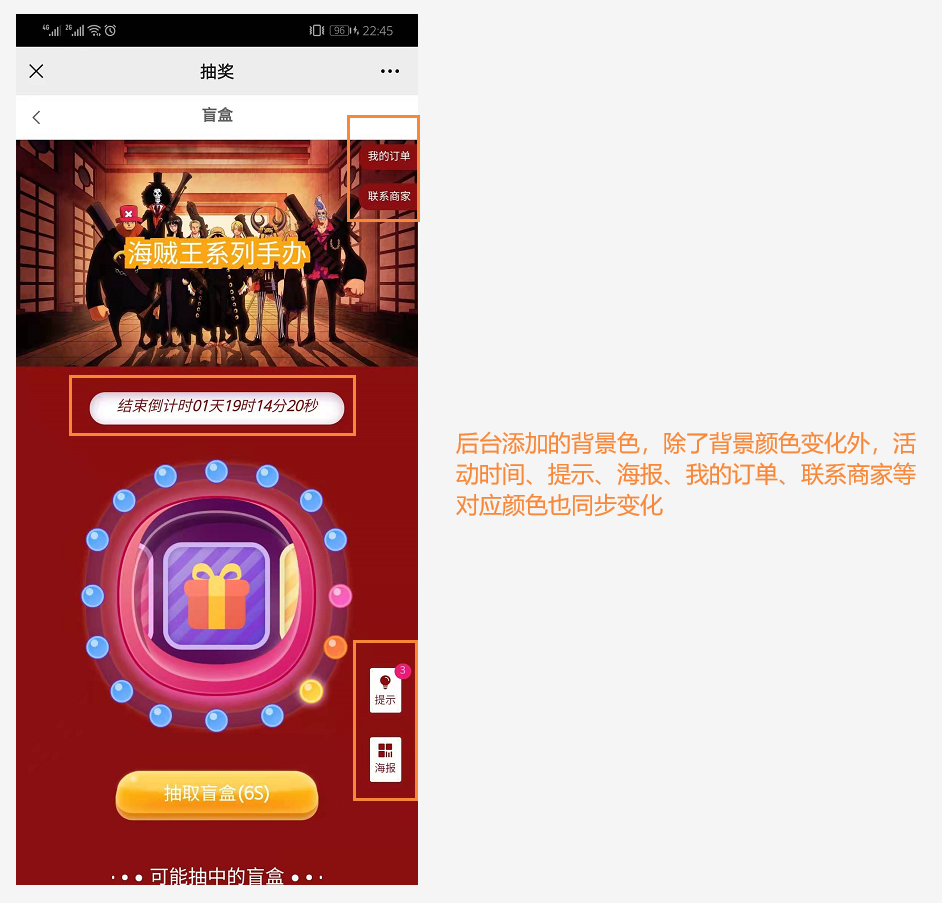
4、盲盒类型
①付费:
a:盲盒售价
b:盲盒运费
c:提示次数(提示这次不可能抽中哪一款)。设置的提示次数是给用户免费的提示次数,用户用完免费次数后还想要提示就需要消耗积分了。
d:提示1次消耗多少积分,支持0(即设置为0,不用积分也可以一直点),不支持小数,不够积分则提示积分不足。
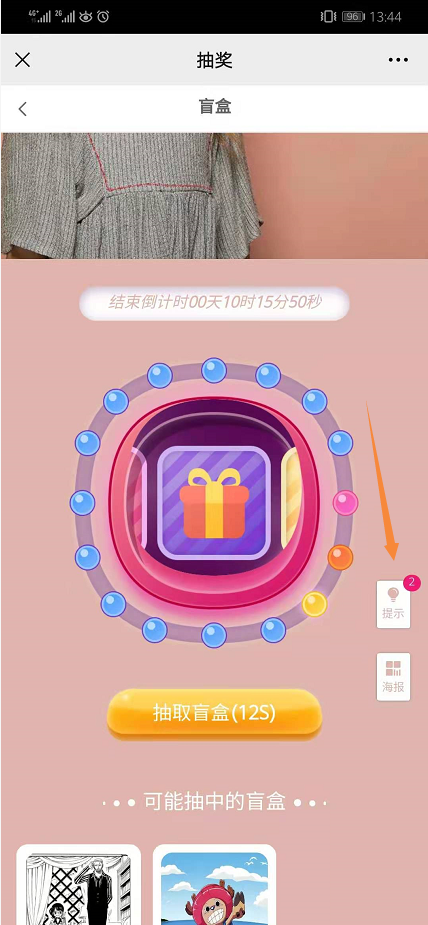
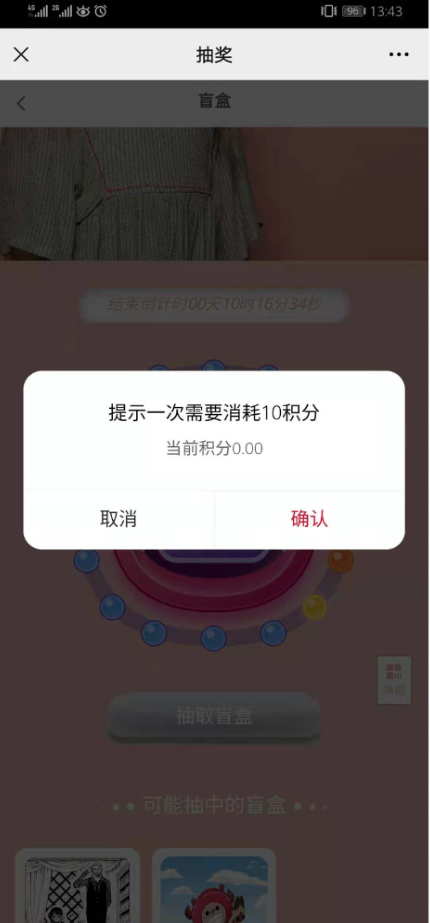
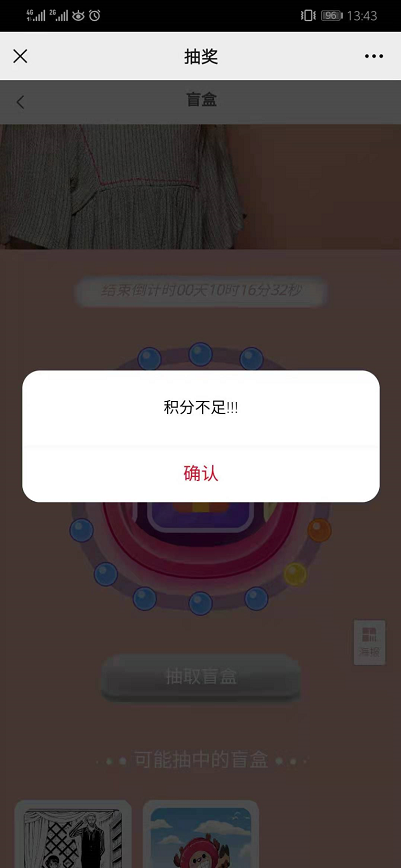
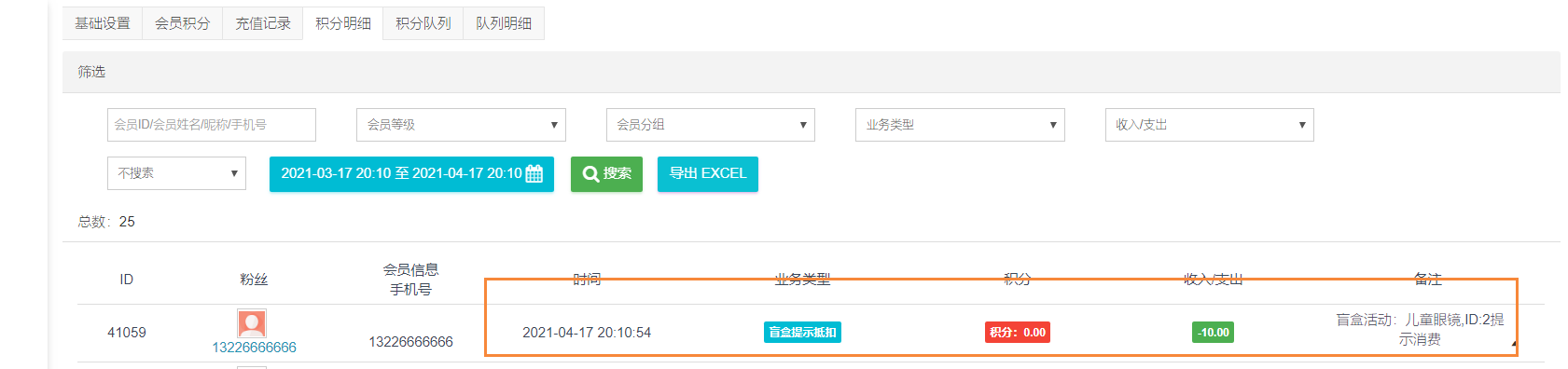
消耗积分获取提示,平台可通过财务–积分管理–积分明细查看相应使用记录,如下图
②免费:a:邀请新客户人数 b:邀请时间
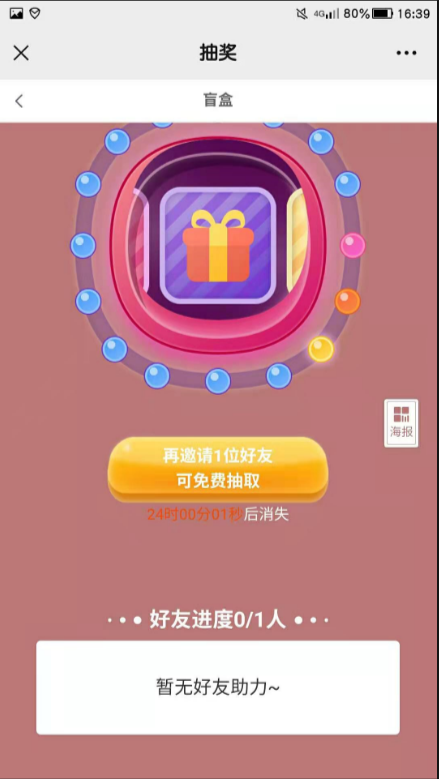
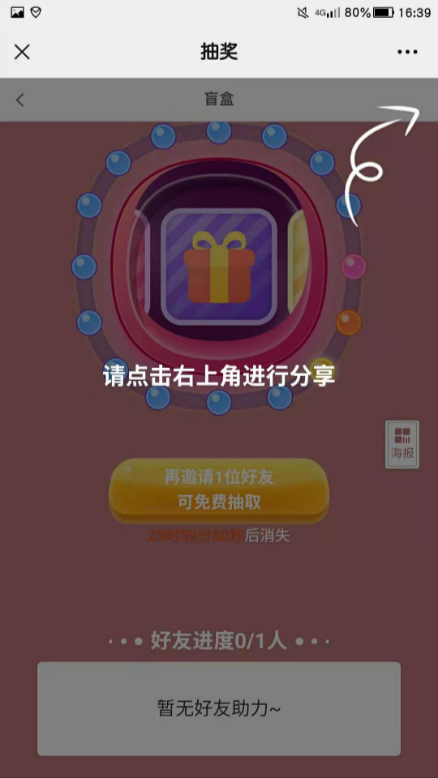
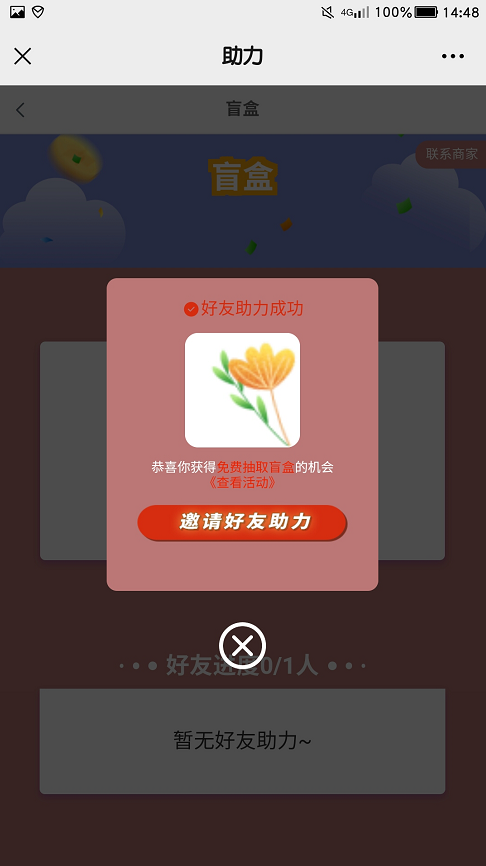
分享好友新用户助力效果如下(先点击免费抽取,再提示需要助力才能抽盲盒)
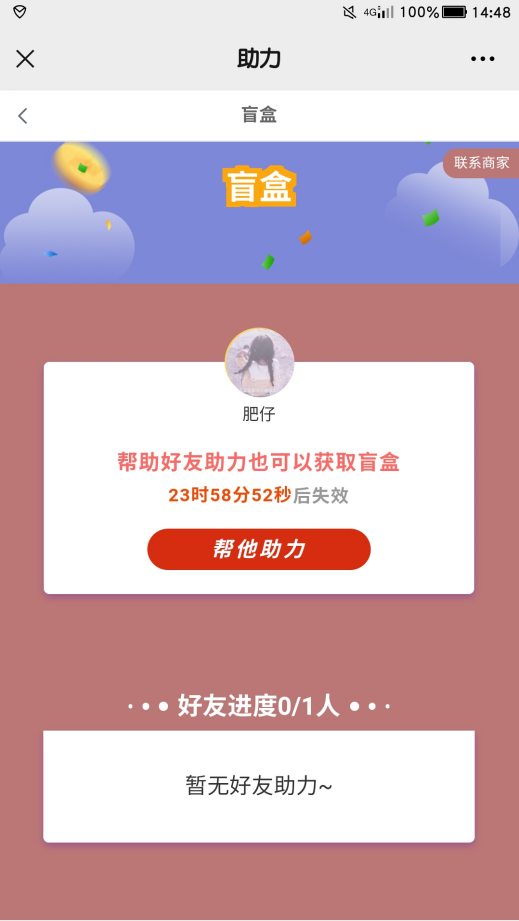
好友新用户助力效果如下

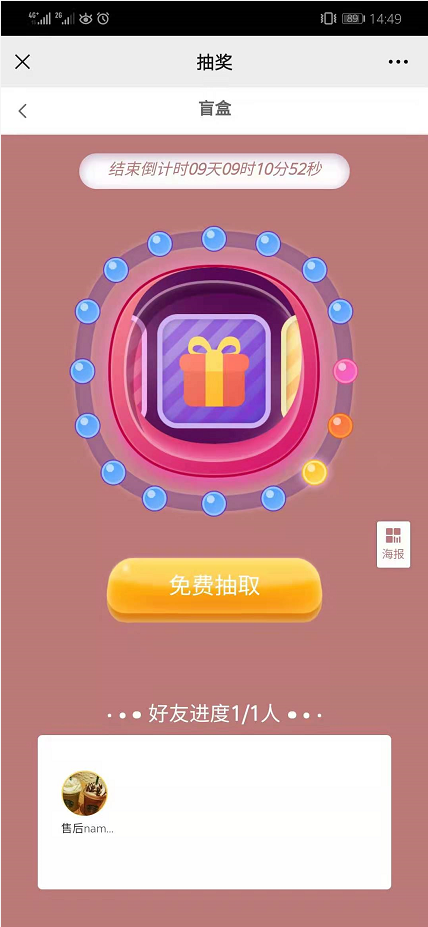
好友助力完毕,用户可免费抽取盲盒效果图如下
5、是否支持抵扣
支持积分抵扣、优惠券抵扣,需要使用就勾选
6、盲盒抽取时间
盲盒抽取按钮上的时间,时间到了无法点击,需要重新进入或刷新页面。
7、活动时间
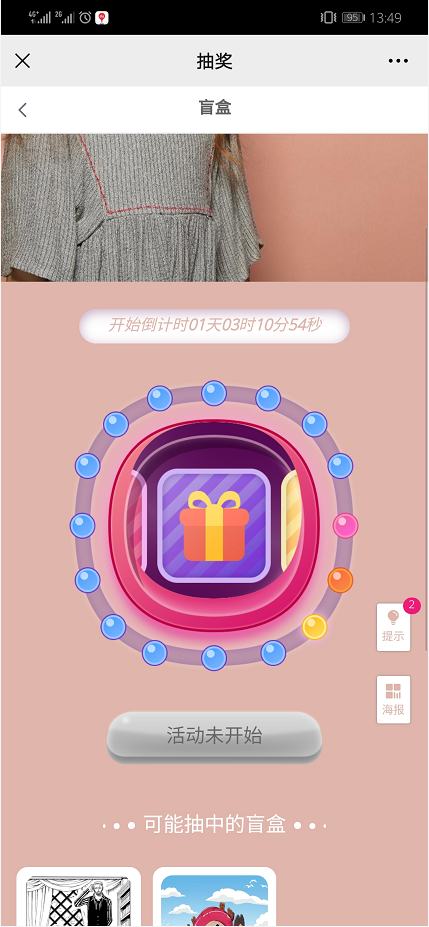
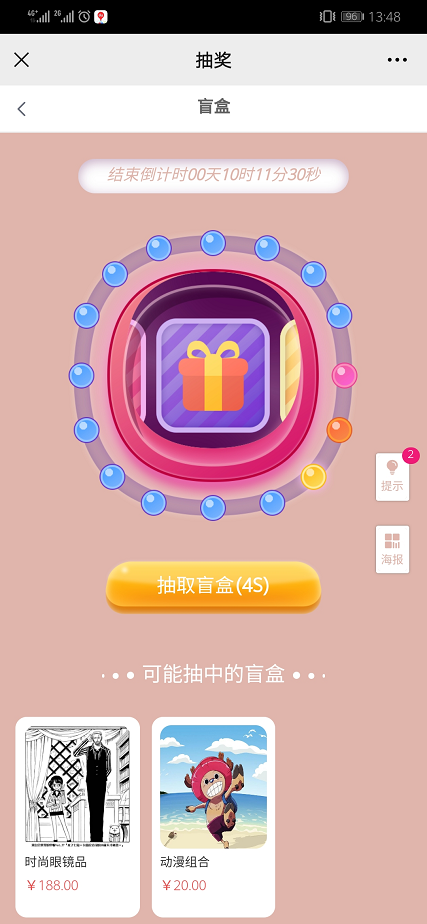
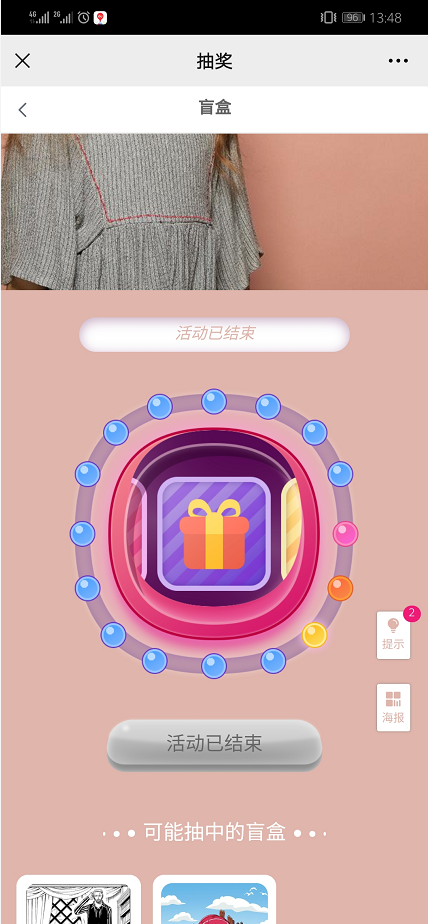
盲盒活动时间,前端或显示在抽取页面,状态有三种——未开始(开始倒计时)、活动中(结束倒计时)、活动已结束
8、盲盒模式
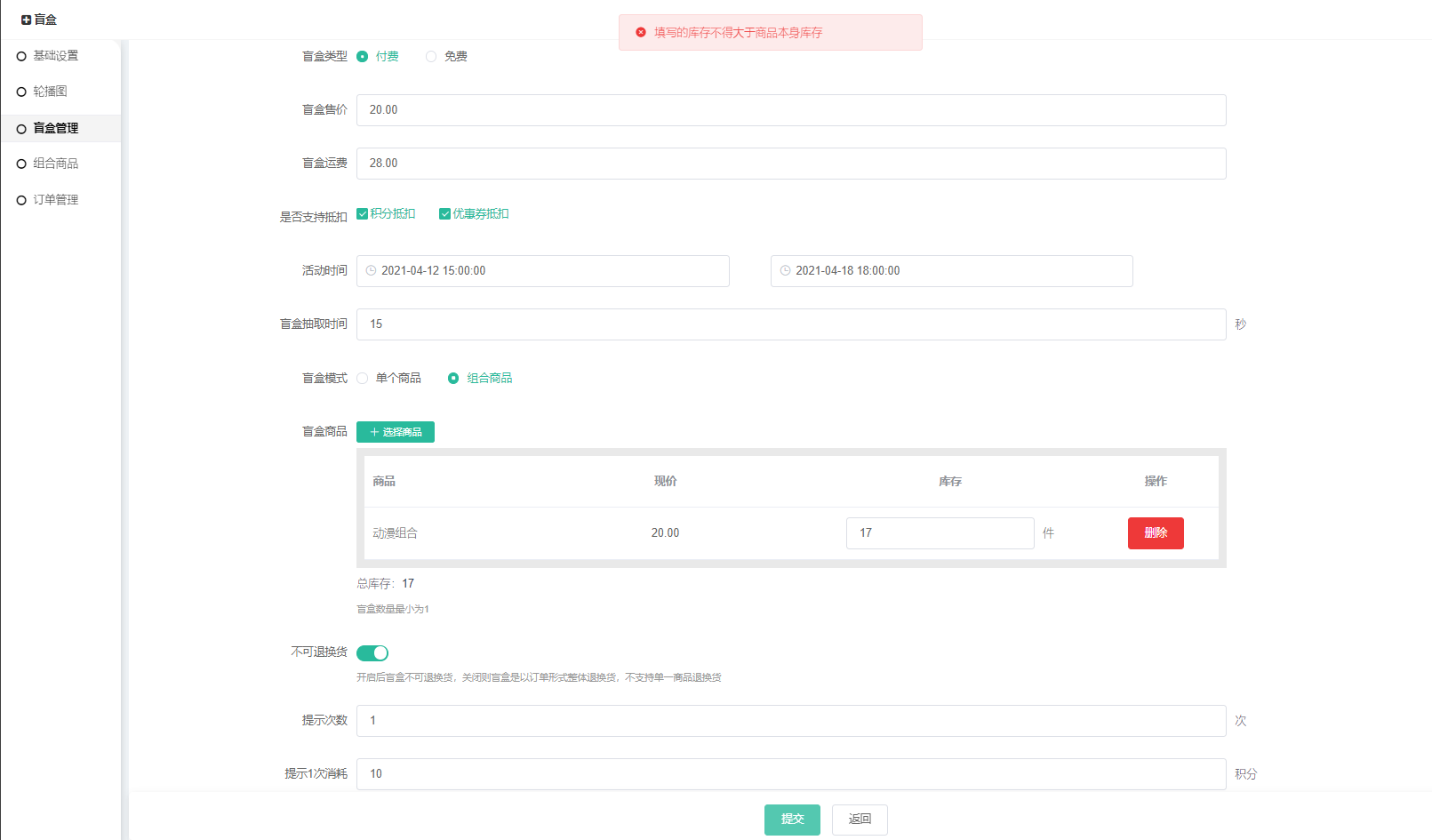
单个商品:选择商城发布好的商品,注意,通过商品id搜索,同时商品要同时勾选支持快递自提。添加的单个商品,若修改其库存,不能大于商品本身库存,可以小于等于商品本身库存。
举例说明:一平台自营商品库存为100,盲盒管理中选择该单个商品,修改库存得小于或等于100,否则保存不了,提示填写的库存不得大于商品本身库存。
组合商品:选择创建好的组合,注意,通过组合id搜索。组合的多个商品被当作一个新商品,若修改其库存,则不能大于组合商品中设置的库存(也可理解为商品本身库存)。
举例说明:假设名为“动漫”的组合商品,库存为16,盲盒管理中选择该组合商品,修改库存得小于或等于16,否则保存不了,提示填写的库存不得大于商品本身库存。

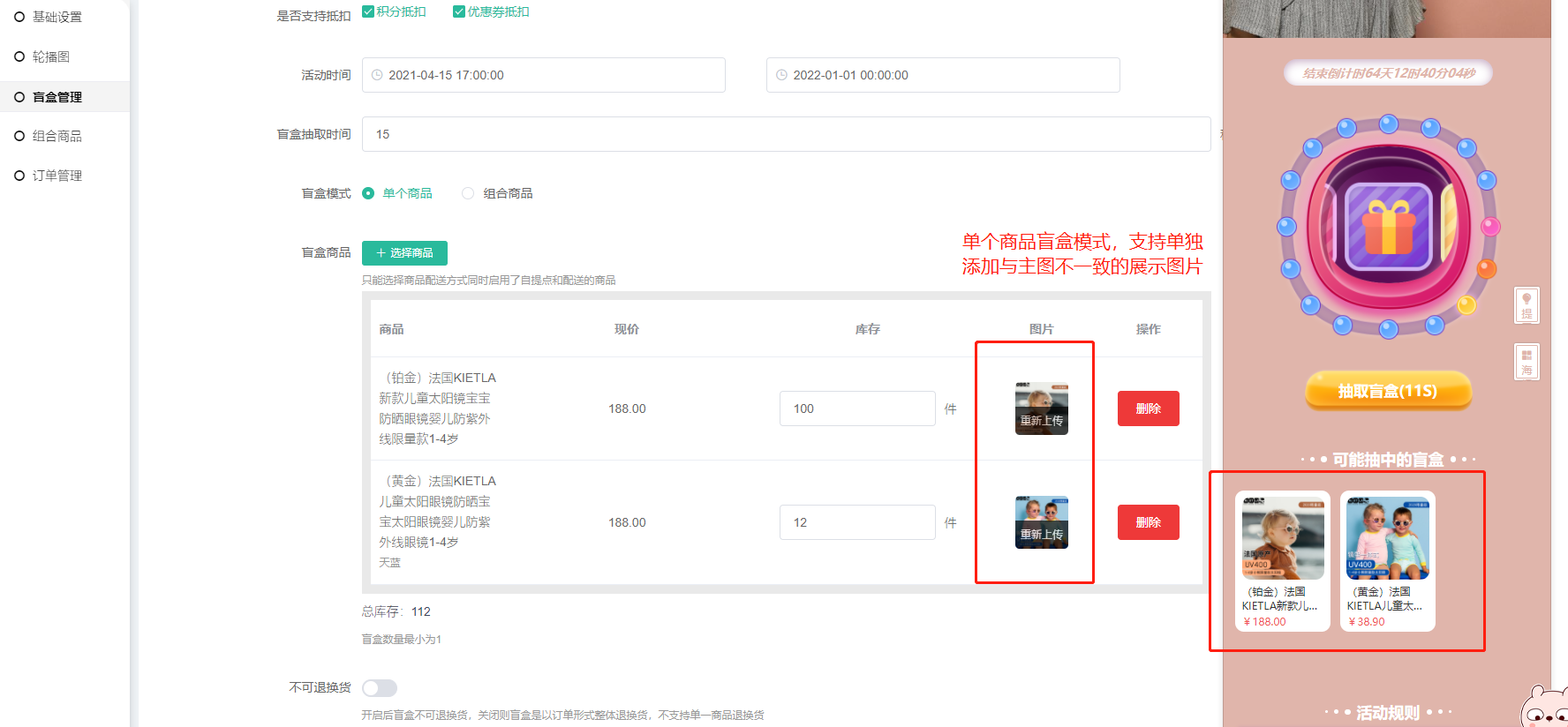
单个商品:支持单独添加商品展示图片,如下图
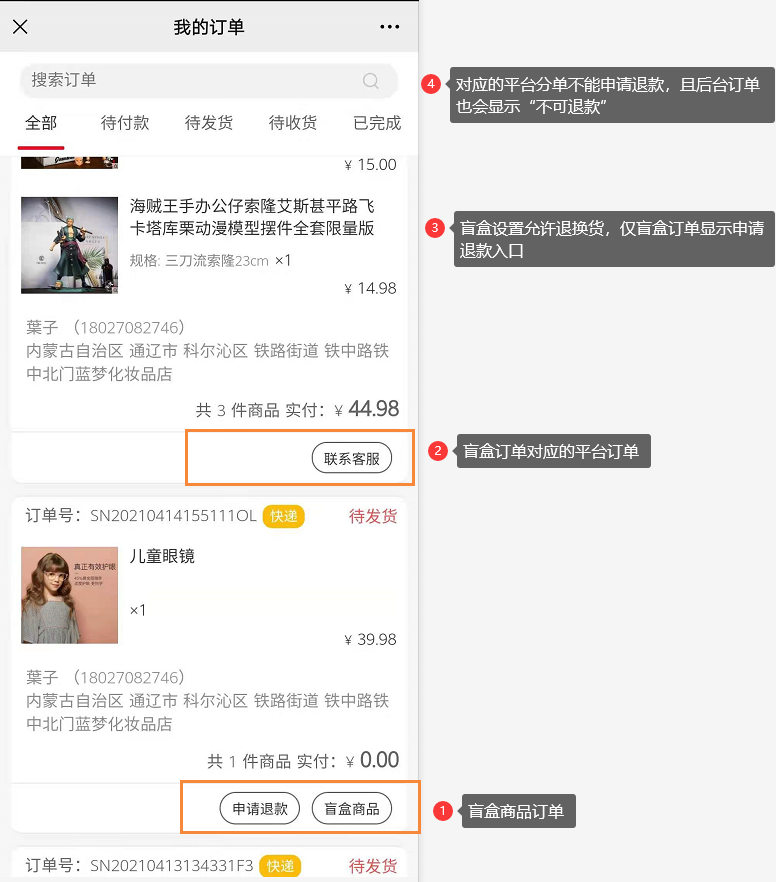
9、不可退换货:开启后不能退换货。
不开启则支持退换货,仅盲盒订单可以申请,对应的平台子订单没有退款审核的。理由:因为要统一退,申请退款的盲盒订单同意退款了,对应的平台子订单会一起退了,状态都为“已关闭”。
注意:若允许盲盒订单申请退换货,处理子订单发货之前请先核实盲盒订单是否有申请退款,是否符合发货状态。
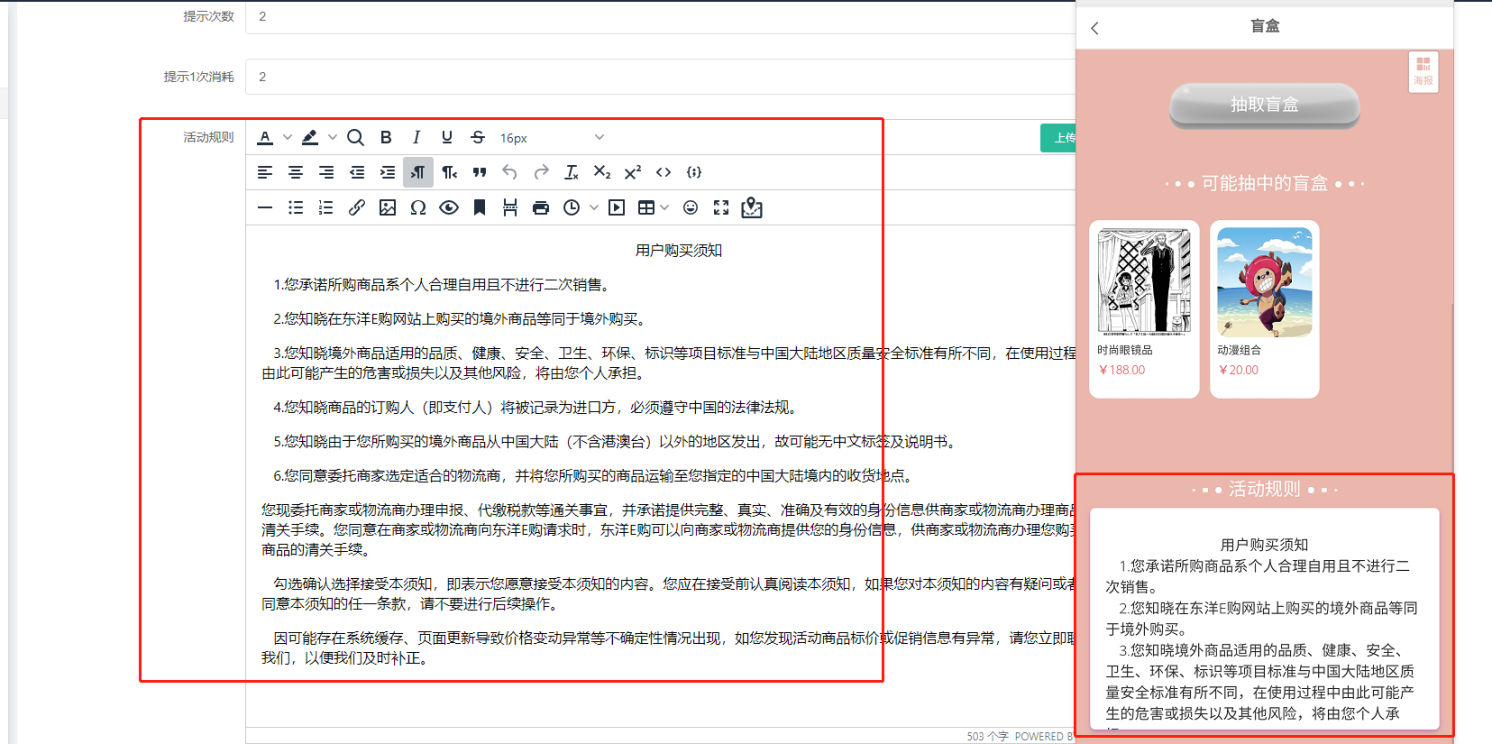
10、活动规则:显示在活动抽取页面。
11、分享海报
后台盲盒管理列表点击推广获取,注意:目前如果小程序二维码没有,就获取不了。用户前端在抽取页面的海报点击生成。
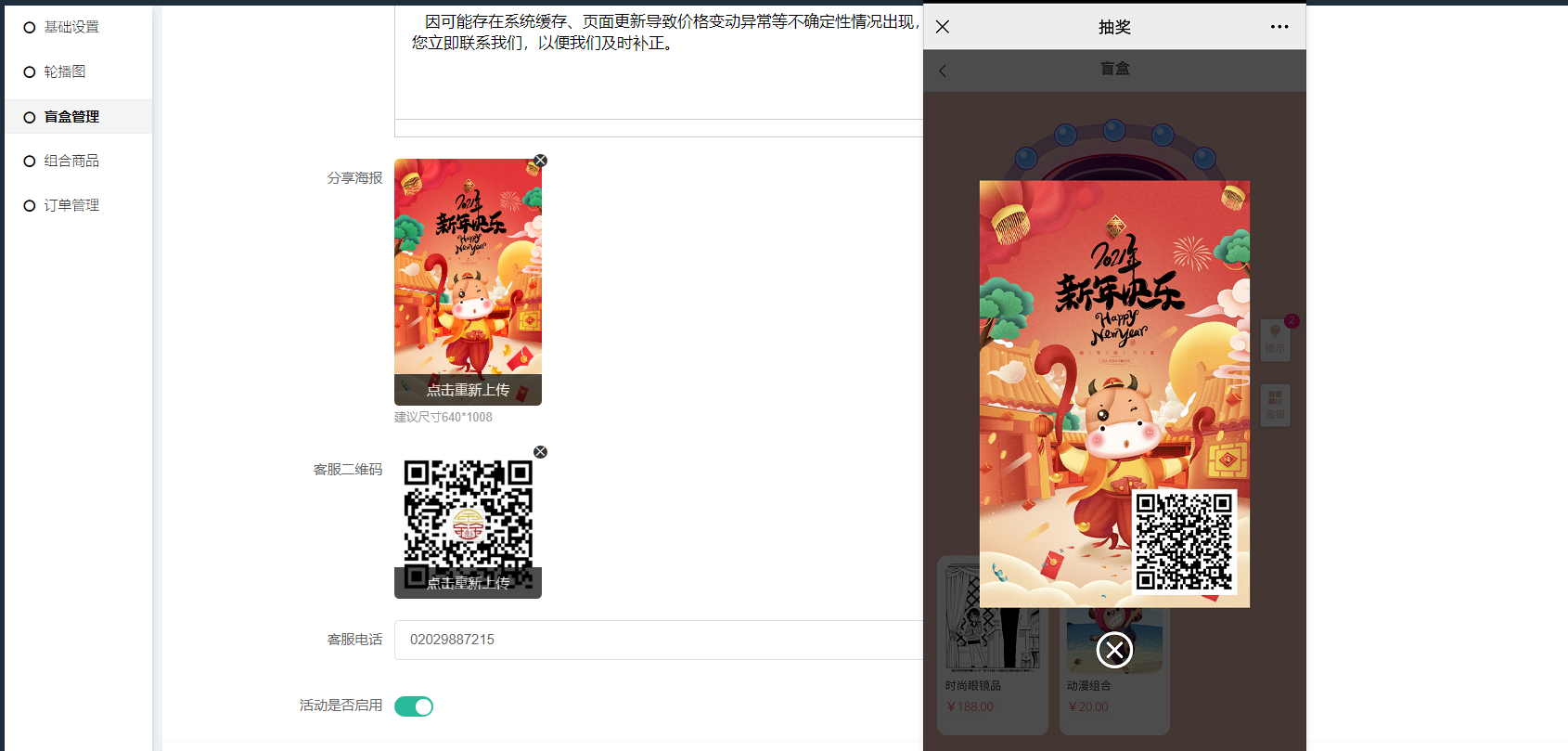
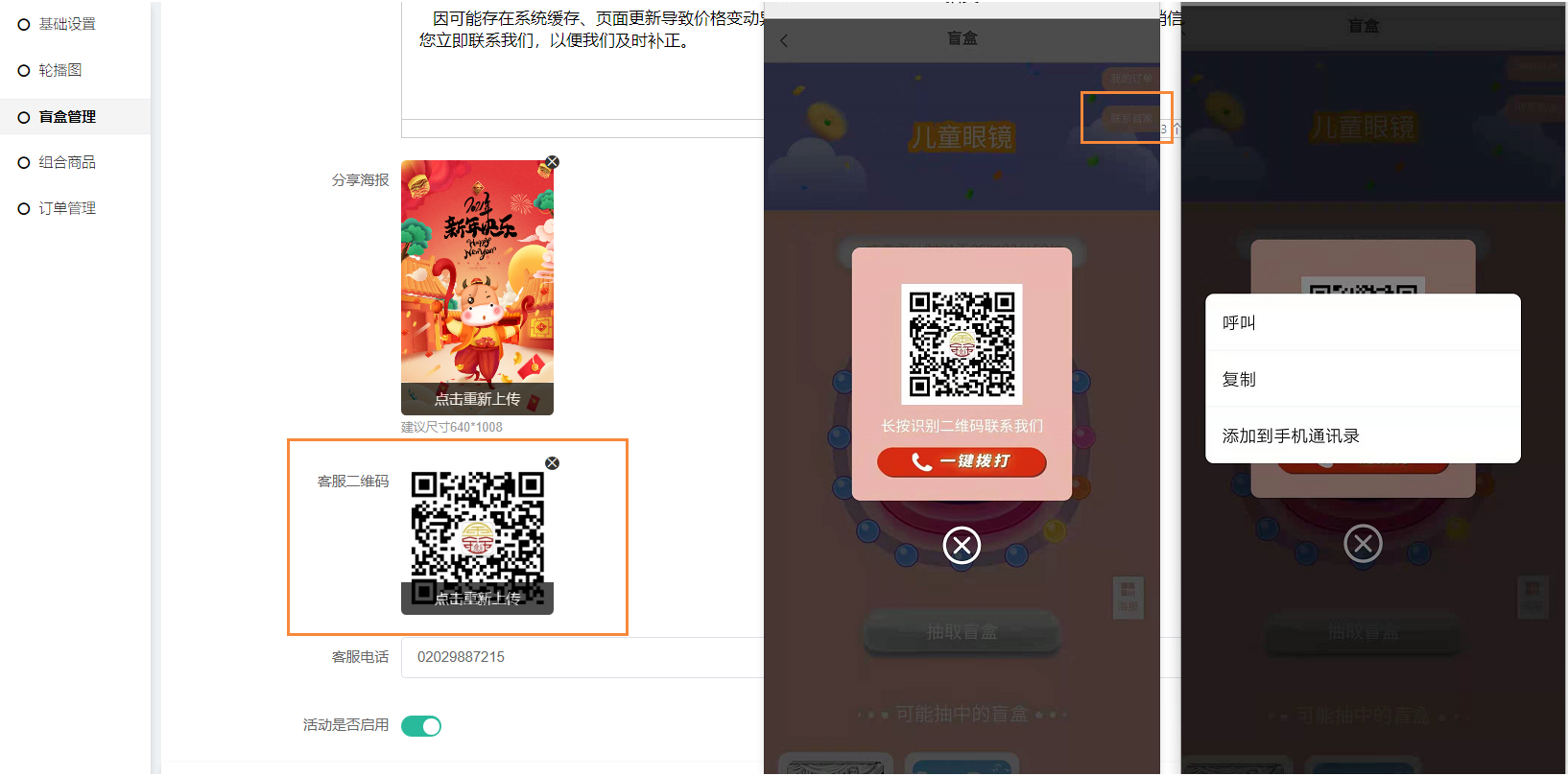
12、客服二维码
显示在活动抽取页面右上角,点击联系商家显示。
13、客服电话
支持座机、11位手机号,显示在活动抽取页面右上角,点击联系商家显示,可以直接拨打。
14、活动是否启用
启用后前端盲盒聚合页才会显示。
三、注意事项
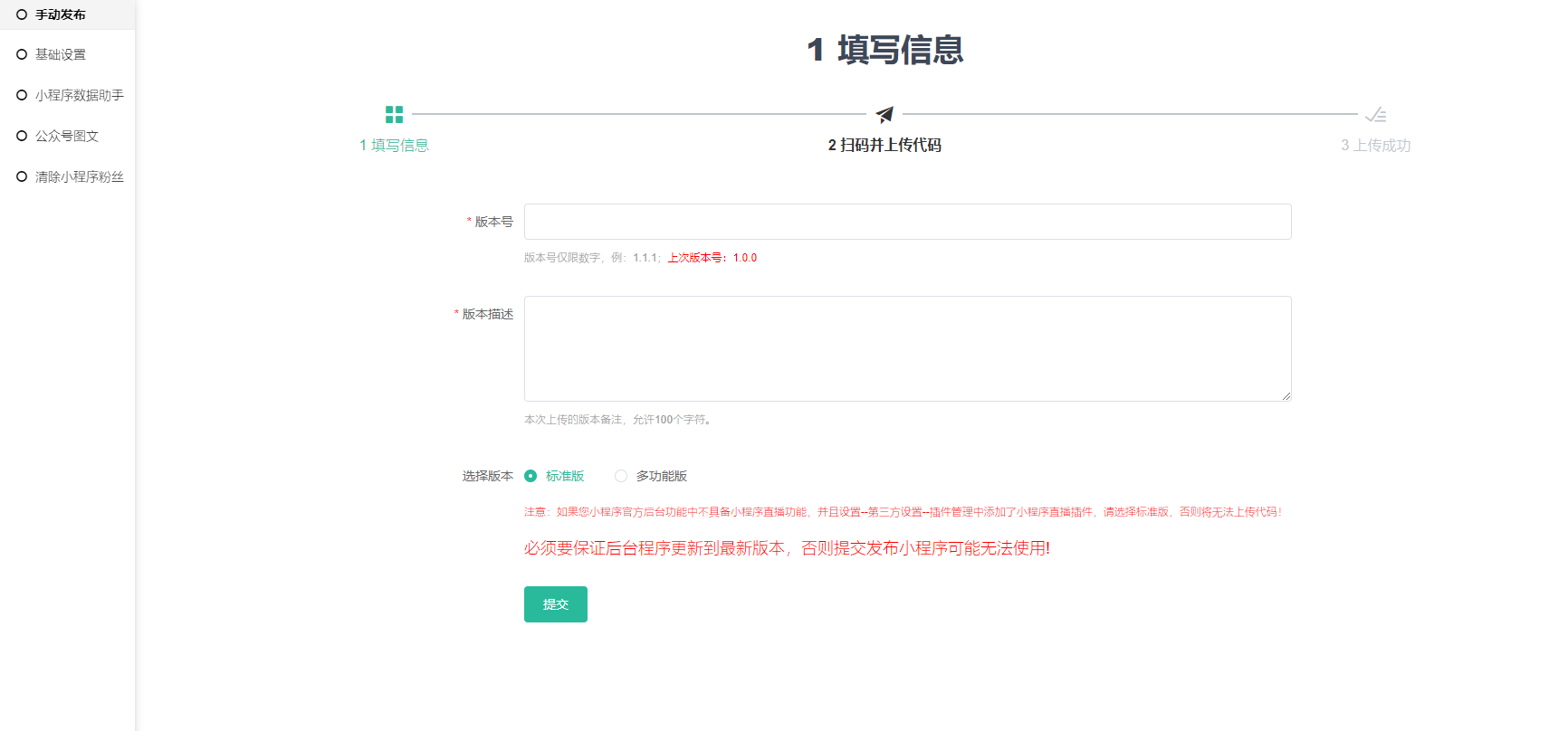
在盲盒管理列表点击推广提示invalid page rid: xxxxxxx,说明小程序还不是最新,未具备盲盒功能,注意更新商城后再去上传小程序最新代码,通过审核且发布最新版本后,正常获取推广链接了~