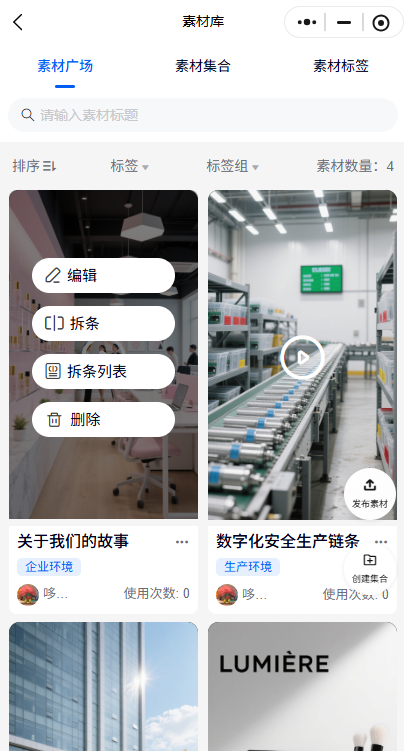
该功能需要搭配AI创作插件和媒体处理插件使用
一、基础设置
1、插件开关:启用插件才会在前端AI创作中显示
2、插件自定义标题:自定义名称
3、媒体处理:搭配媒体处理插件使用,具体配置可看【媒体处理】插件
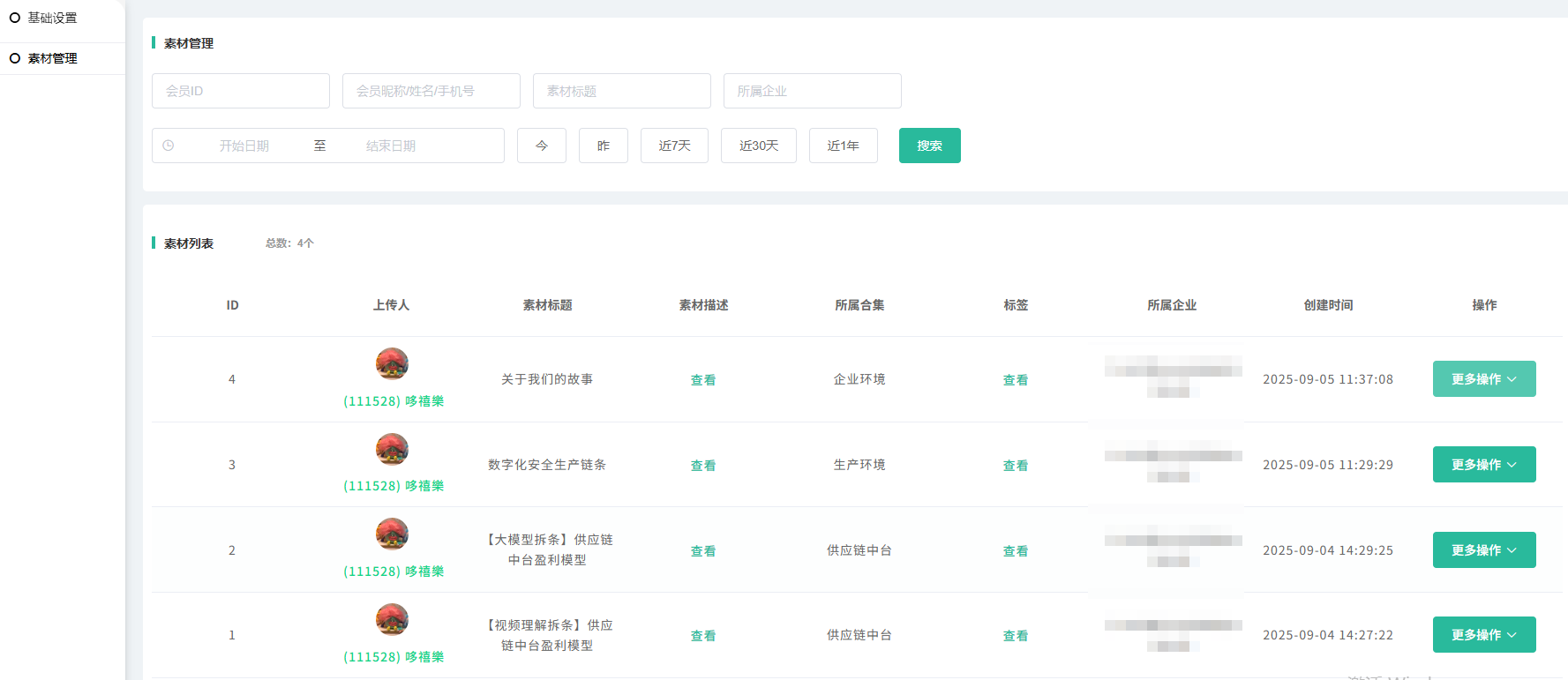
二、素材管理
展示所有发布的素材,可以通过会员ID/昵称/手机号/所属企业进行筛选
更多操作:删除/拆条列表(展示拆条视频)
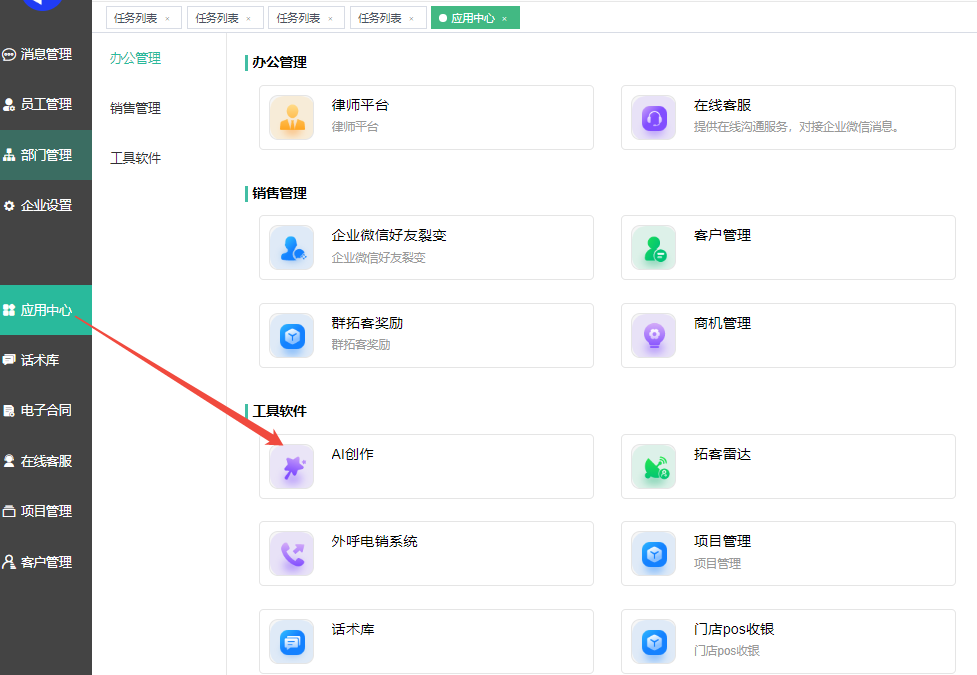
三、企业管理pc端–应用中心–AI 创作
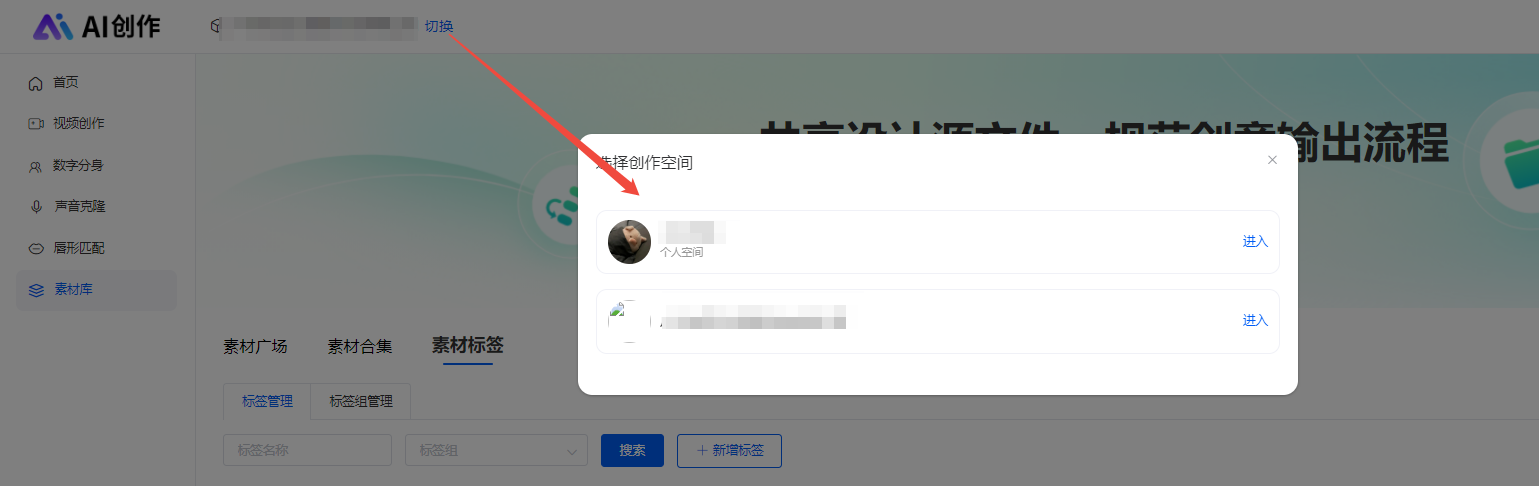
可以进行切换–可选择个人或者企业进行上传内容,选择企业的情况下那么上传后企业员工都可以查看到~
1、素材库
上传素材后可以对素材进行拆条,主要上传视频系材,并调用腾讯云媒体处理和数据通视频理解能力进行视频拆条
简单的理解就是把一个长视频根据设置拆成N个小视频;
流程:
1)上传视频
2)如果选择时长拆条或者大模型拆条,直接调用媒体处理插件设置的腾讯云进行视频压缩,然后拆条
3)如果选择视频理解拆条,则先调用媒体处理进行视频压缩,然后传给数据通系统进行视频理解拆条注意要先压缩,再传数据通会返回理解后的每一个片段时间节点和视频理解描述,根据片段调用腾讯云媒体处理进行拆条,并把每一条的描述拆好的小视频描述中
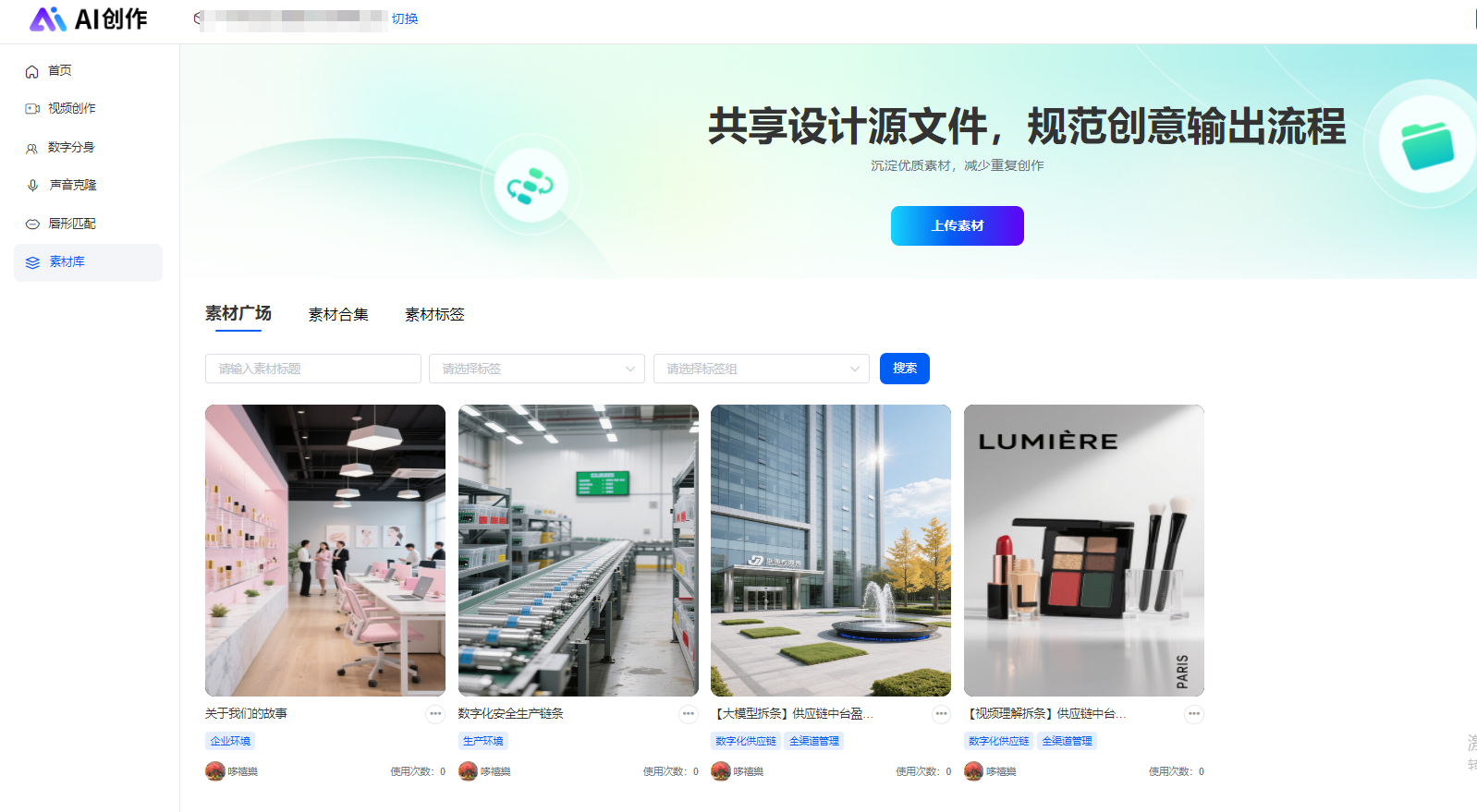
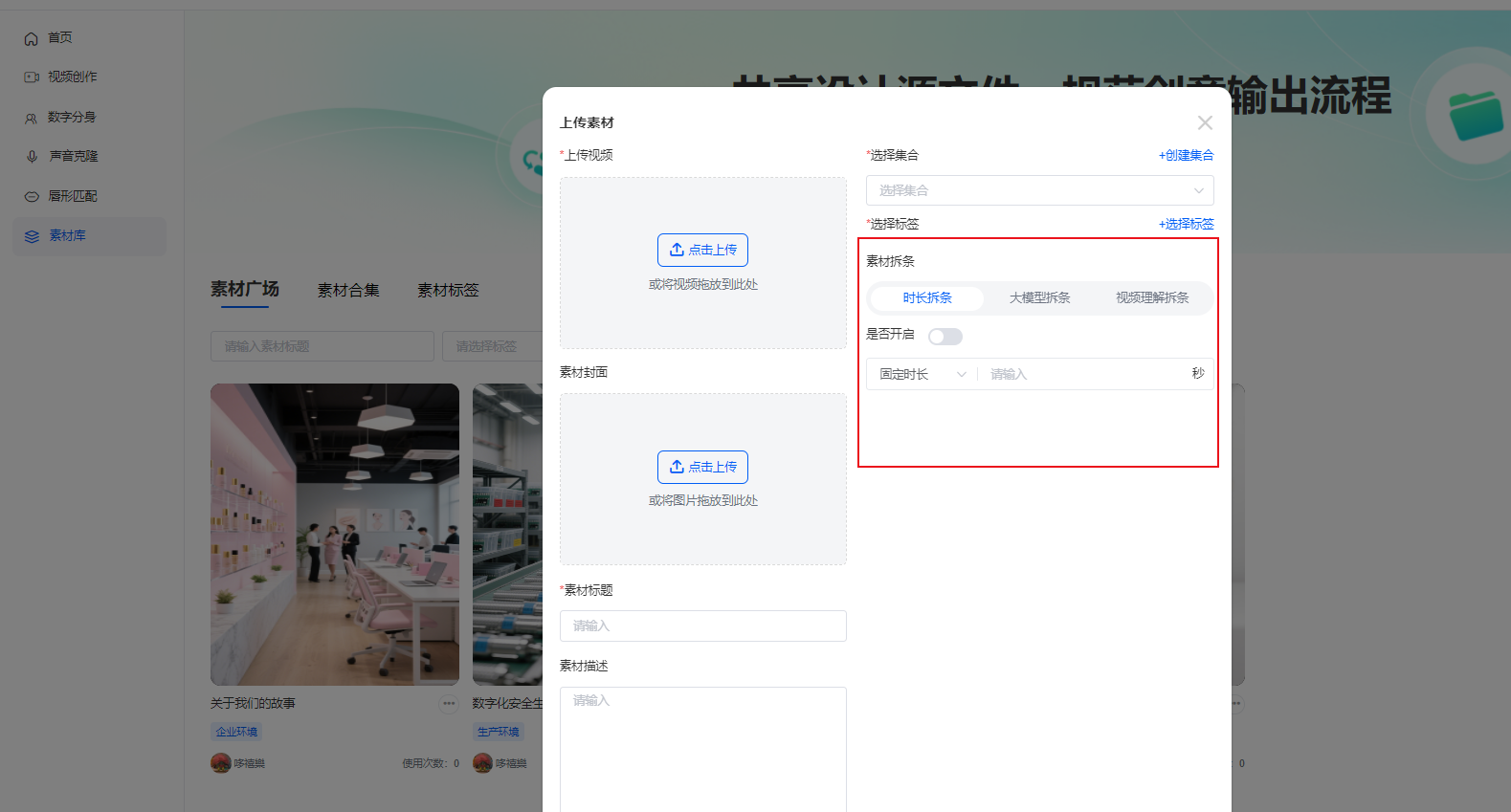
2、素材广场
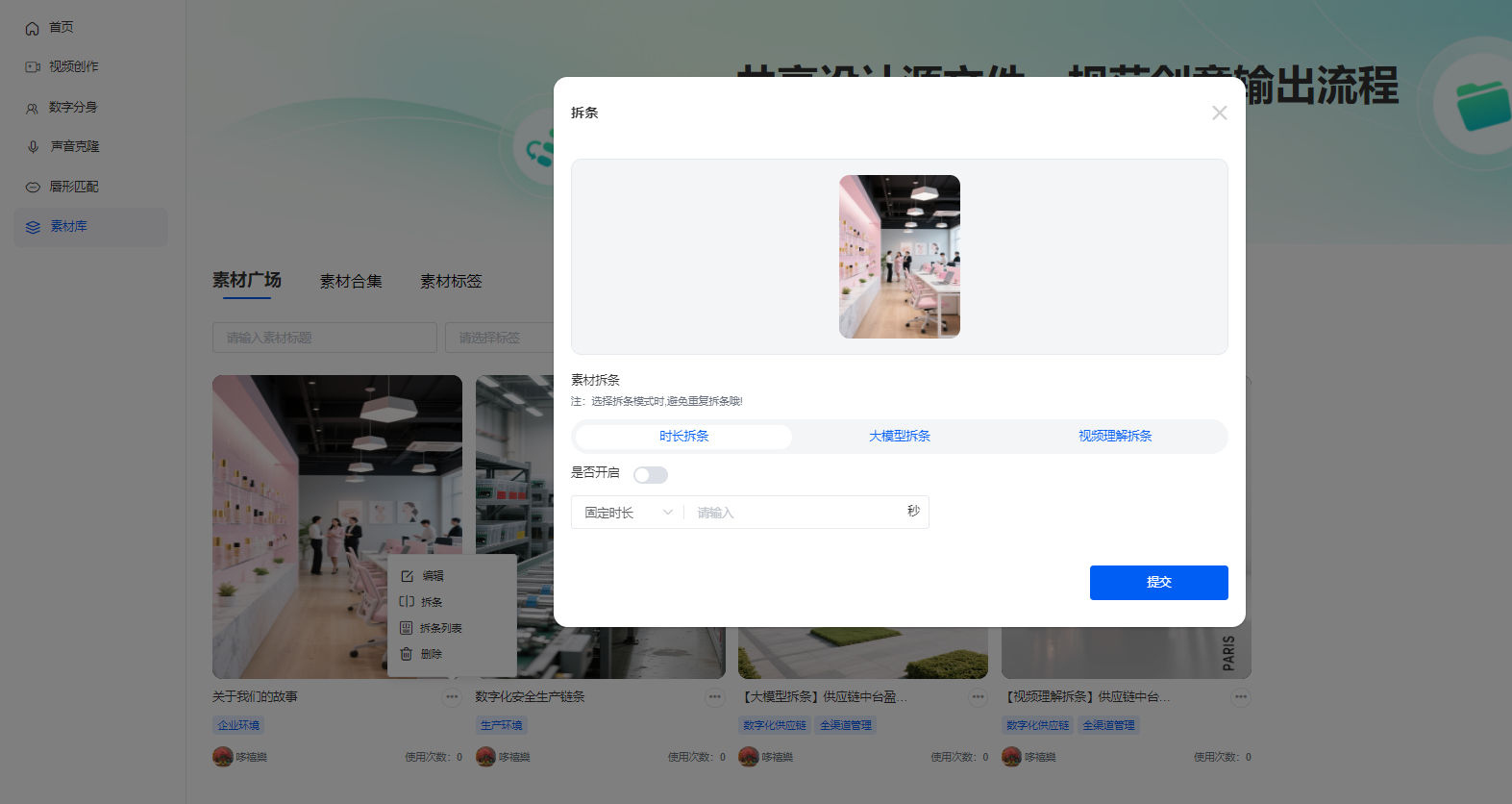
1)展示所有已上传的素材,可以对上传的素材视频进行拆条
市场拆条:
固定时长将时间拆分成多个固定时长的视频。例如:素材视频:30s,固定时长:10s分割段:0~10,11~20,21~30
随机时长将视频随机分割成不同时间段的。例如:素材视频:30s,随机时长:4~10s分割段:0~10,11~19,20~25, 26~30
大模型拆条:使用腾讯云媒体处理,必须安装媒体处理插件
视频理解拆条:需要购买接口,可联系商务
2)拆条列表
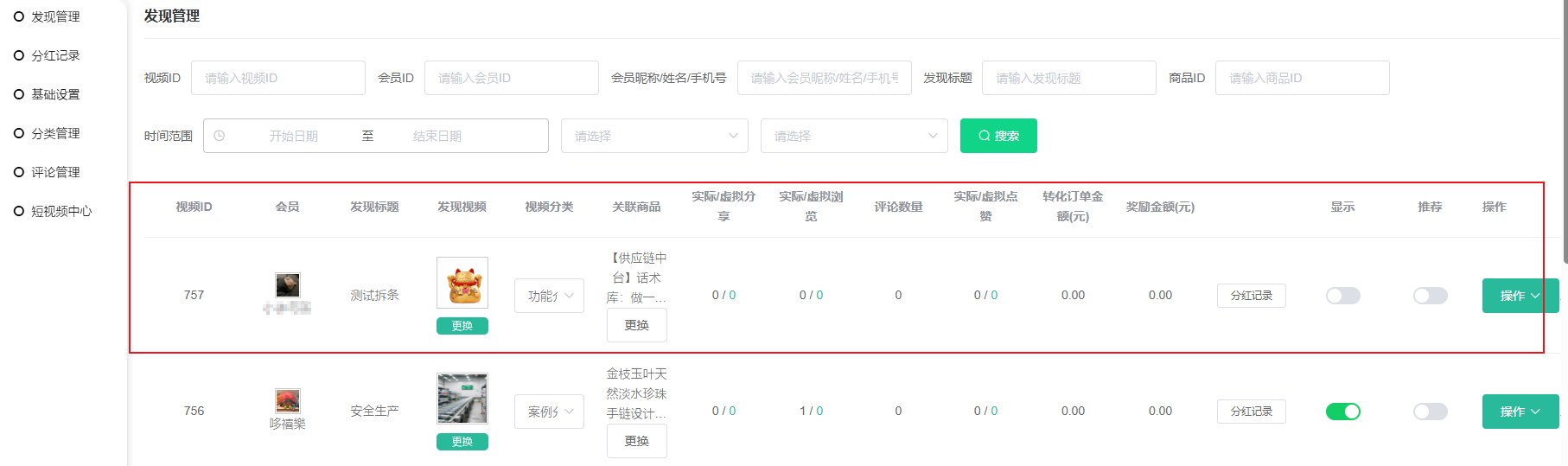
现在所有拆条的视频,拆表视频可以进行发布视频
需要上传封面,设置视频标题/选择分类/选择门店/选择商品(选择门店/商品根据视频分享插件的设置走)
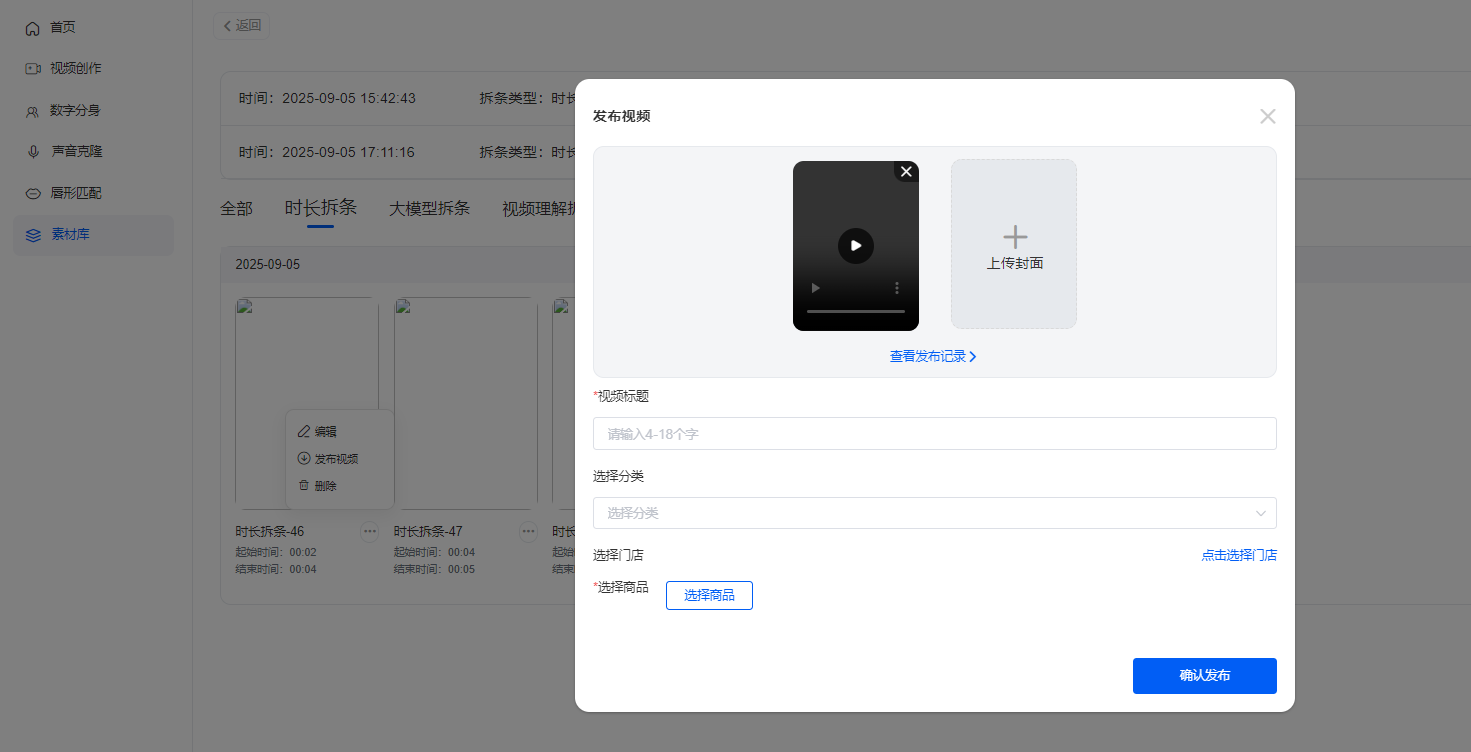
发布成功之后在视频分享插件则会显示一条视频记录~
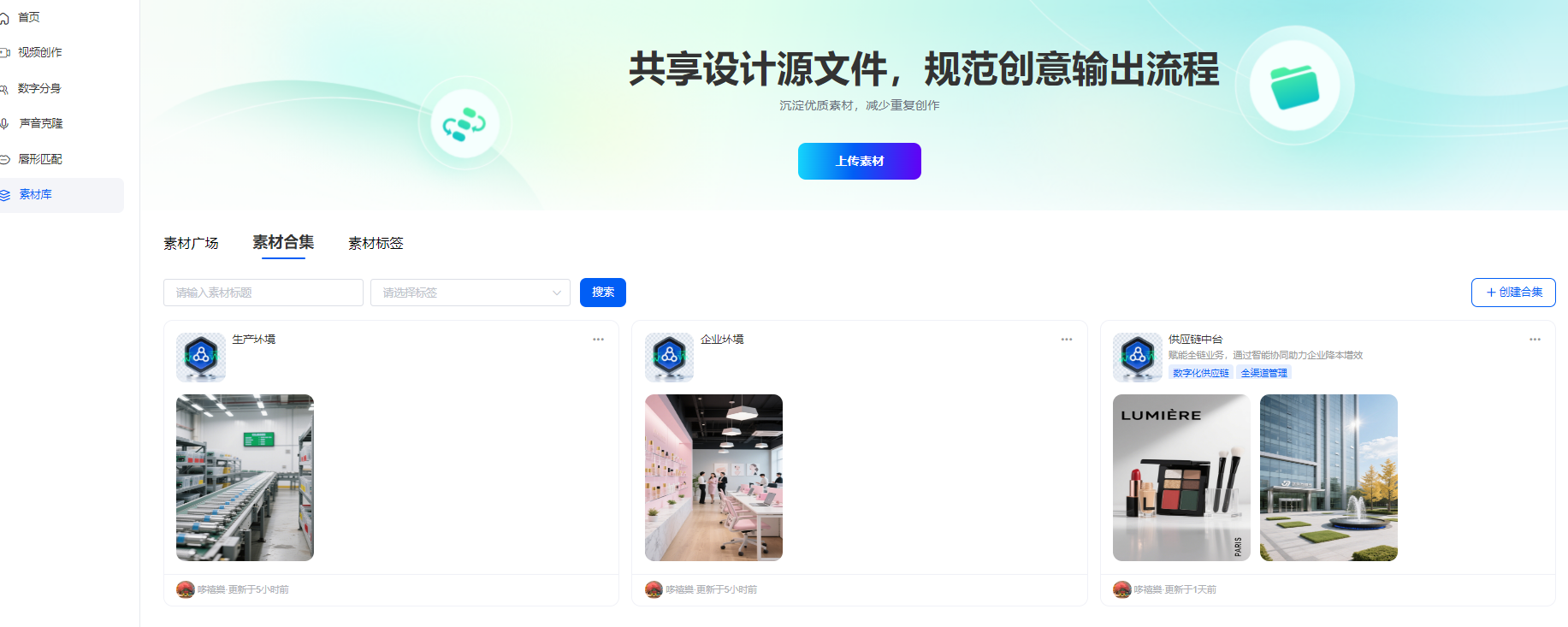
3、素材合集
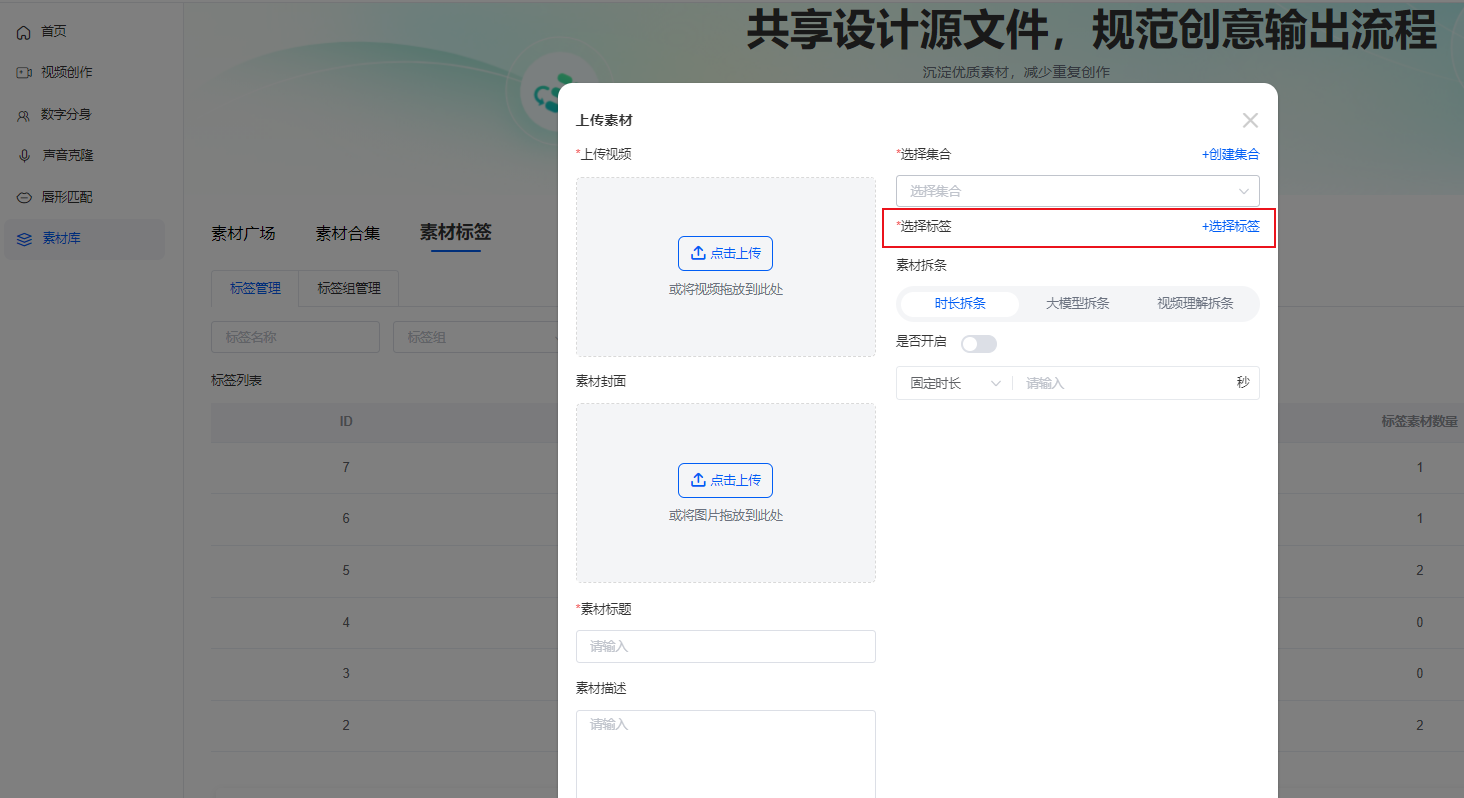
创建素材,发布素材需要选择集合
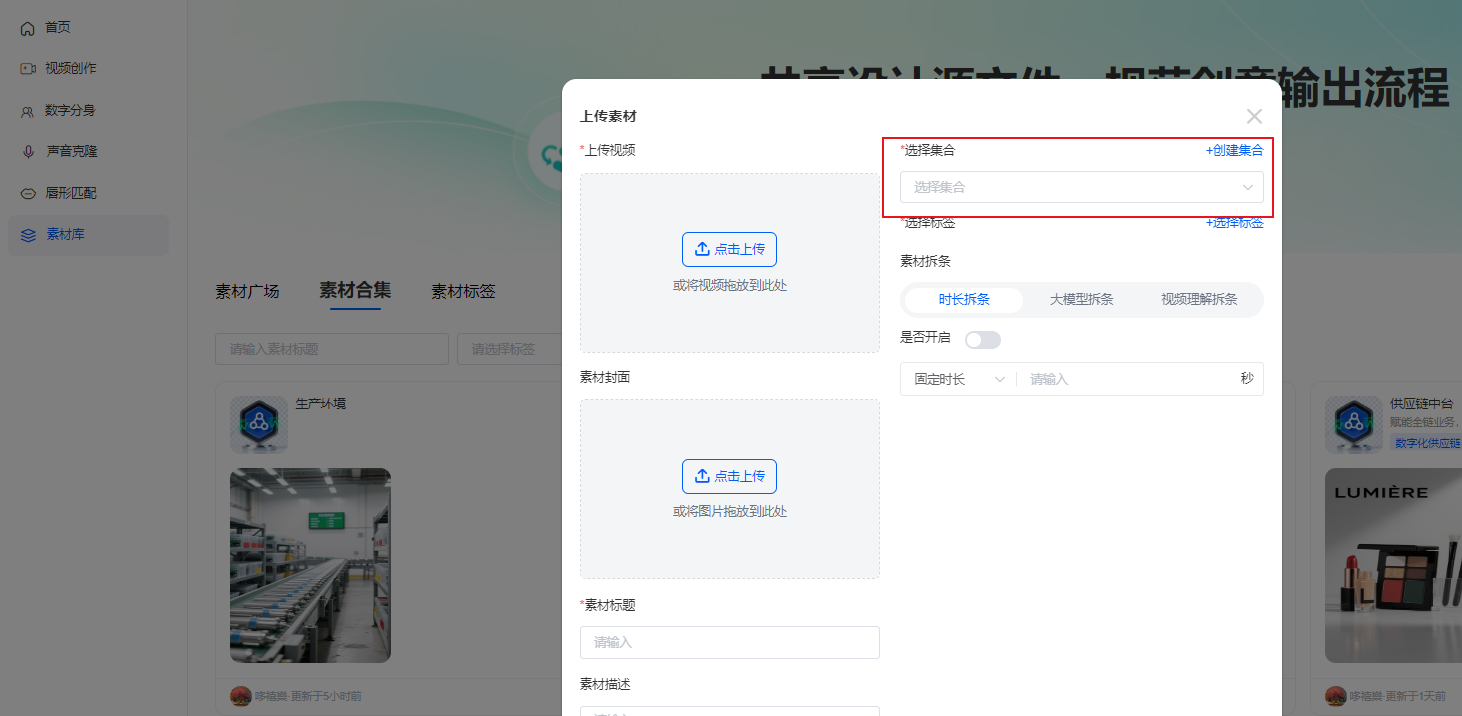
4、素材标签
新增标签,上传素材需要进行打标签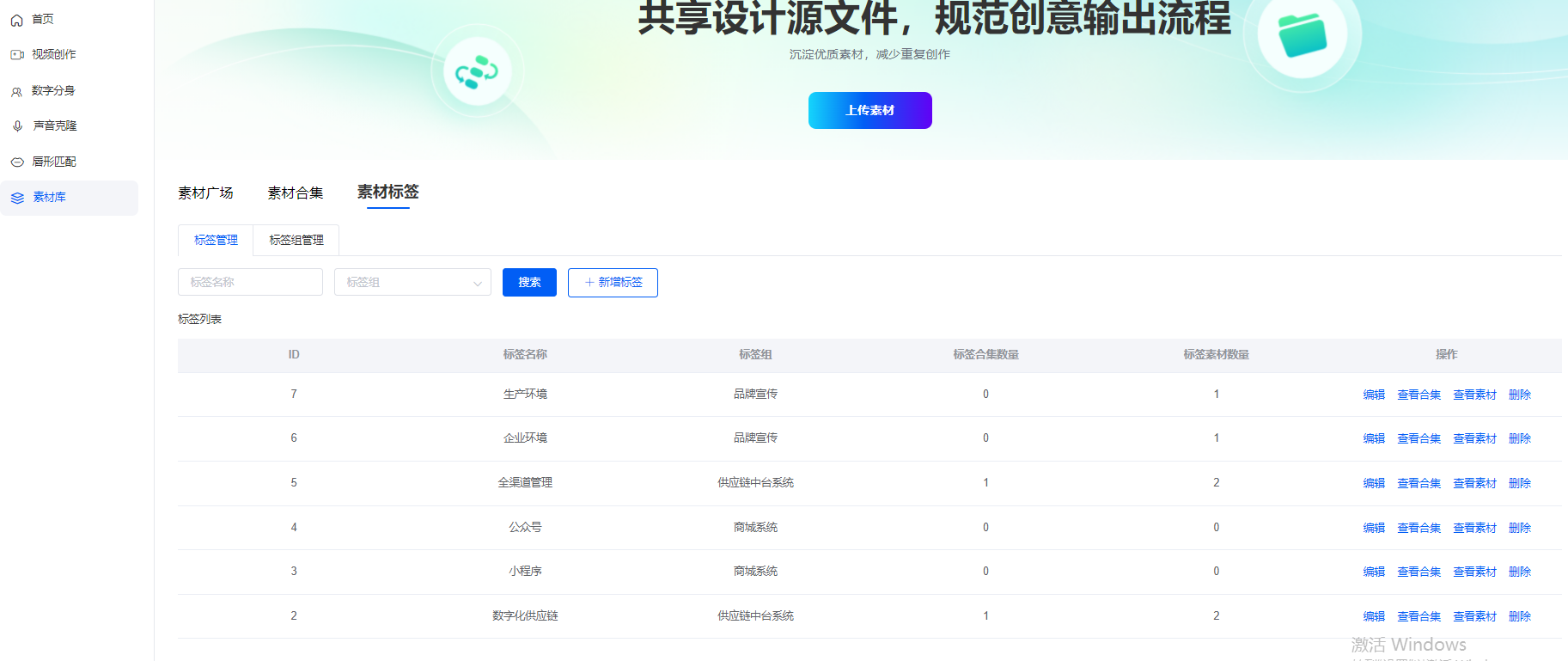
四、前端
1、会员中心–AI创作–同样可以切换个人或者企业查看,可以看到AI素材库的入口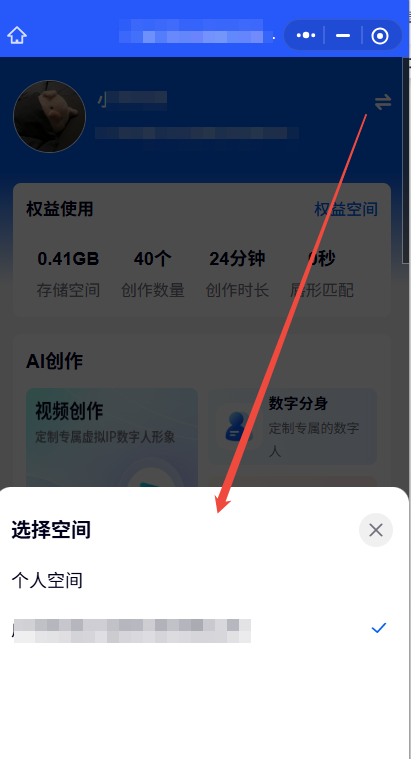
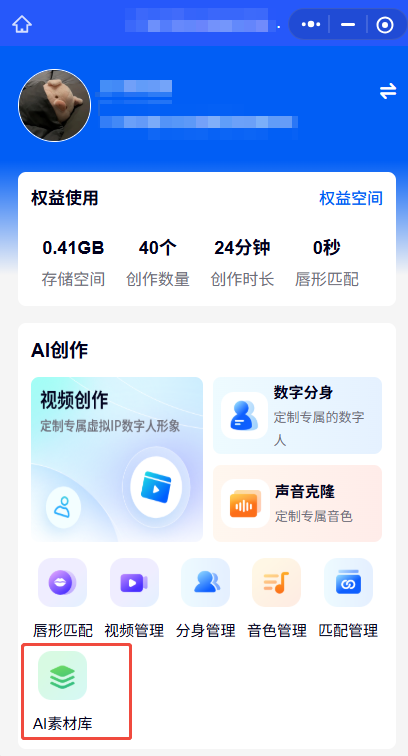
2、点击素材库进入,页面展示素材广场/素材集合/素材标签,可以进行发布素材,创建集合,新增标签等