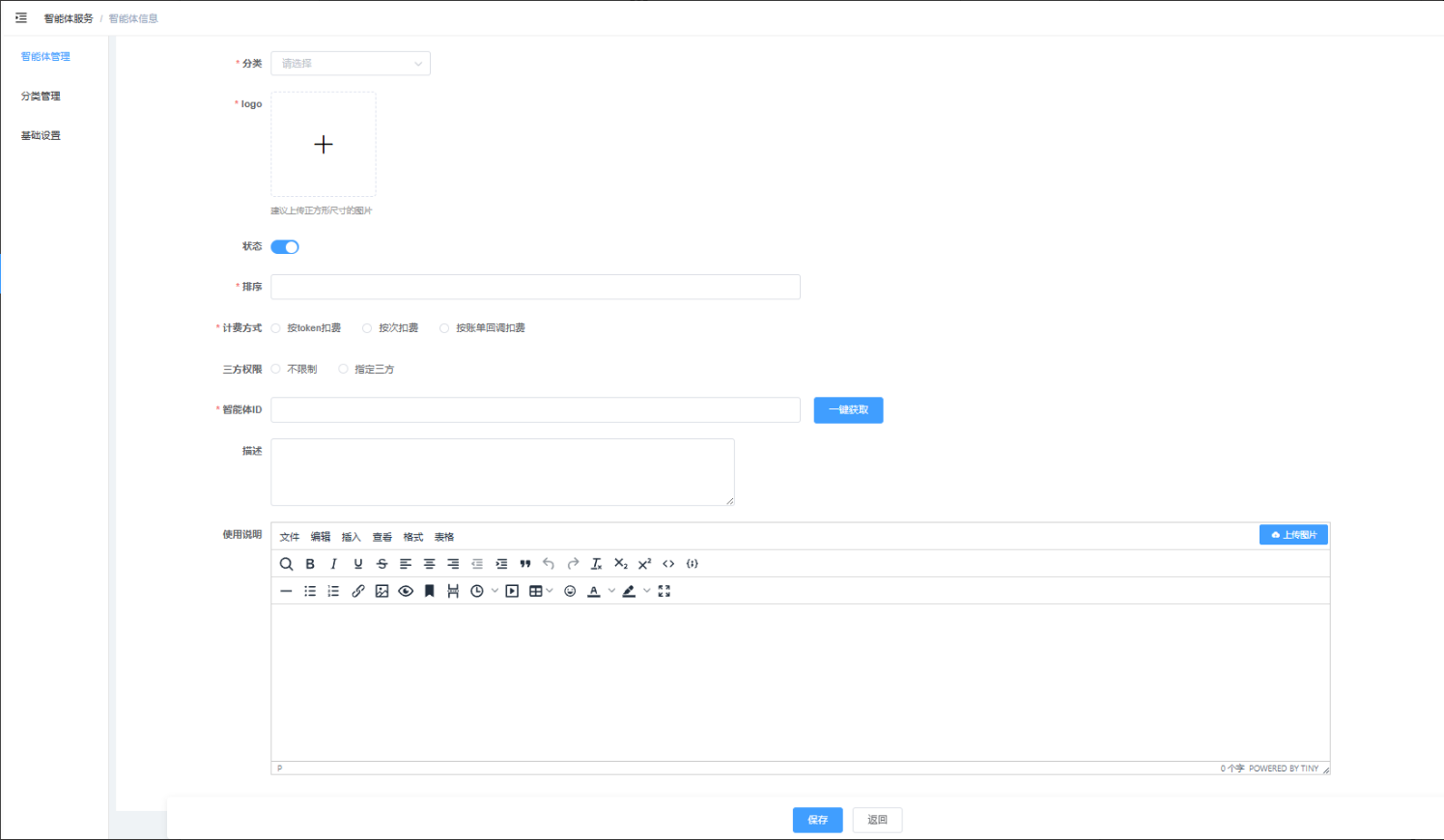
功能简介:
数据通系统对接扣子平台,同步扣子平台智能体空间并完成智能体配置同步。数据通平台运营方可作为ai智能体服务商,将ai智能体二次分发给多个第三方商城。
一、智能体服务—基础设置(完成与扣子平台的对接)
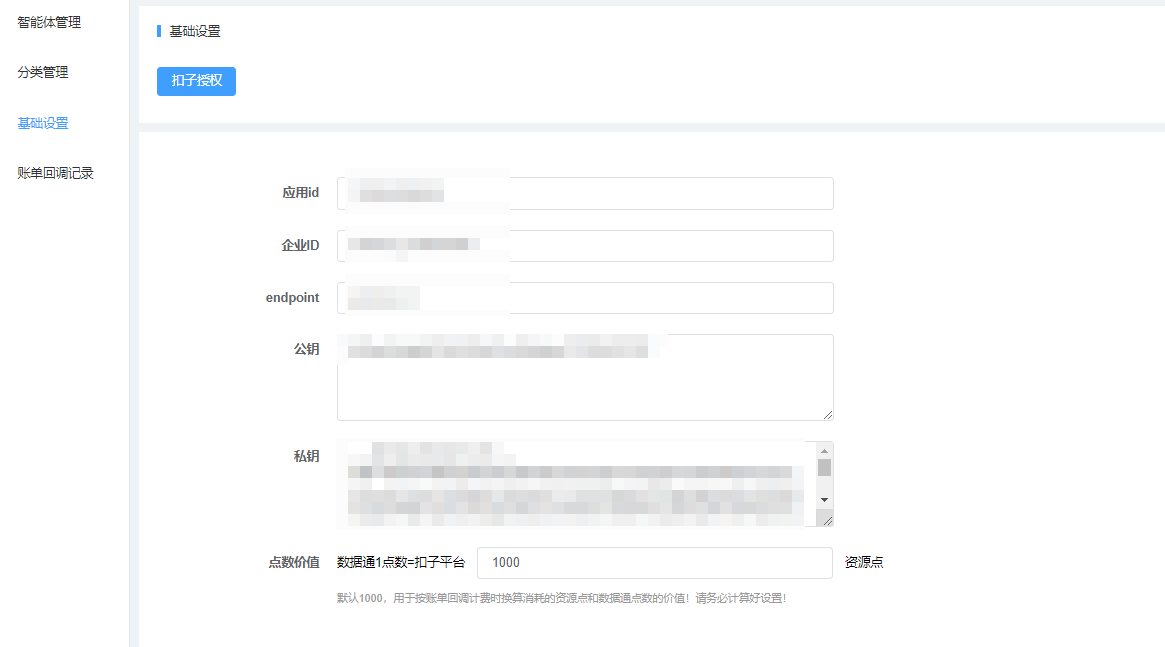
基础设置的四个数据获取位置于:扣子开放平台(https://www.coze.cn/studio)——api管理——授权——OAuth应用中进行应用创建并获取。
1.扣子平台——创建应用:
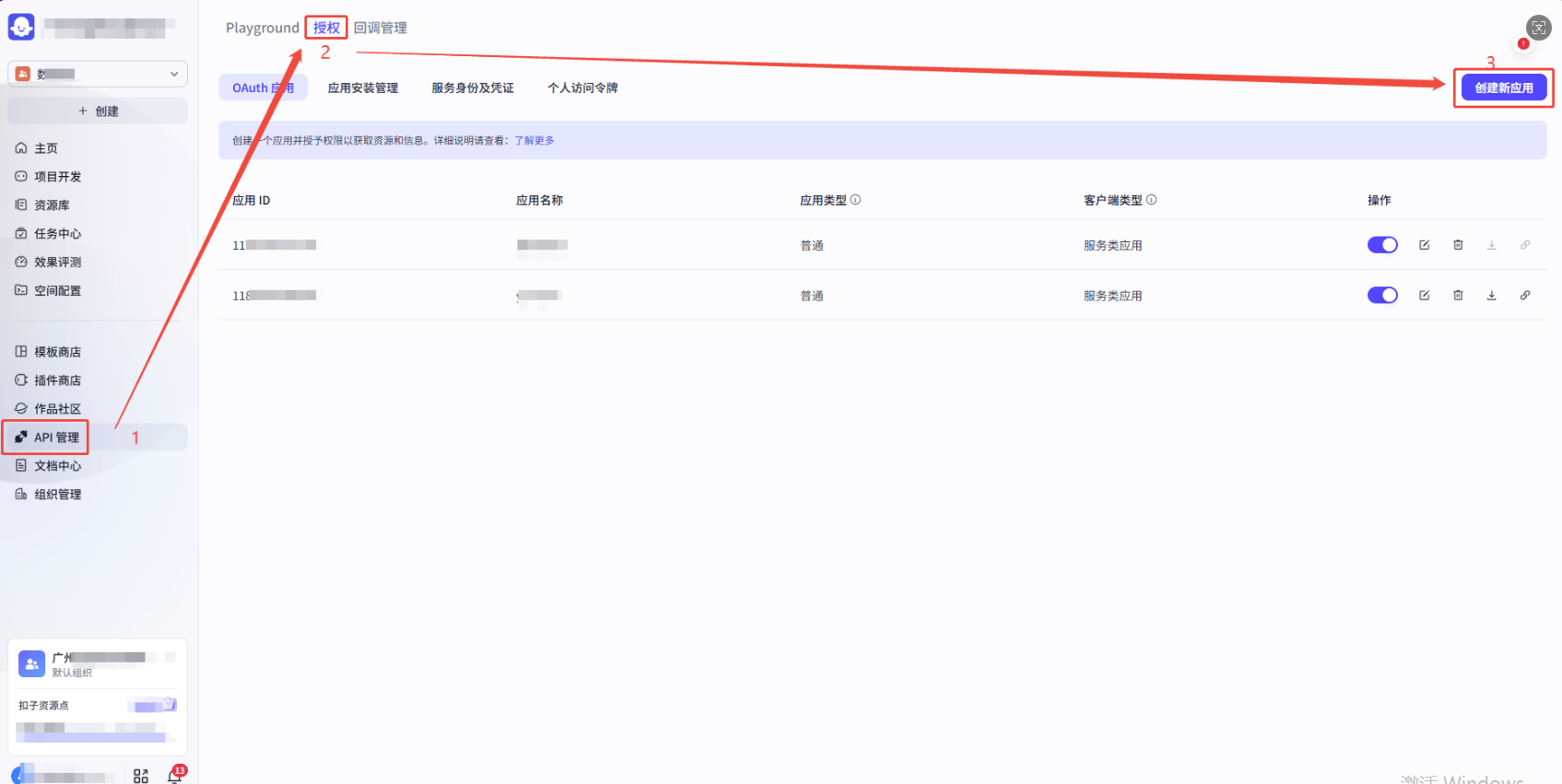
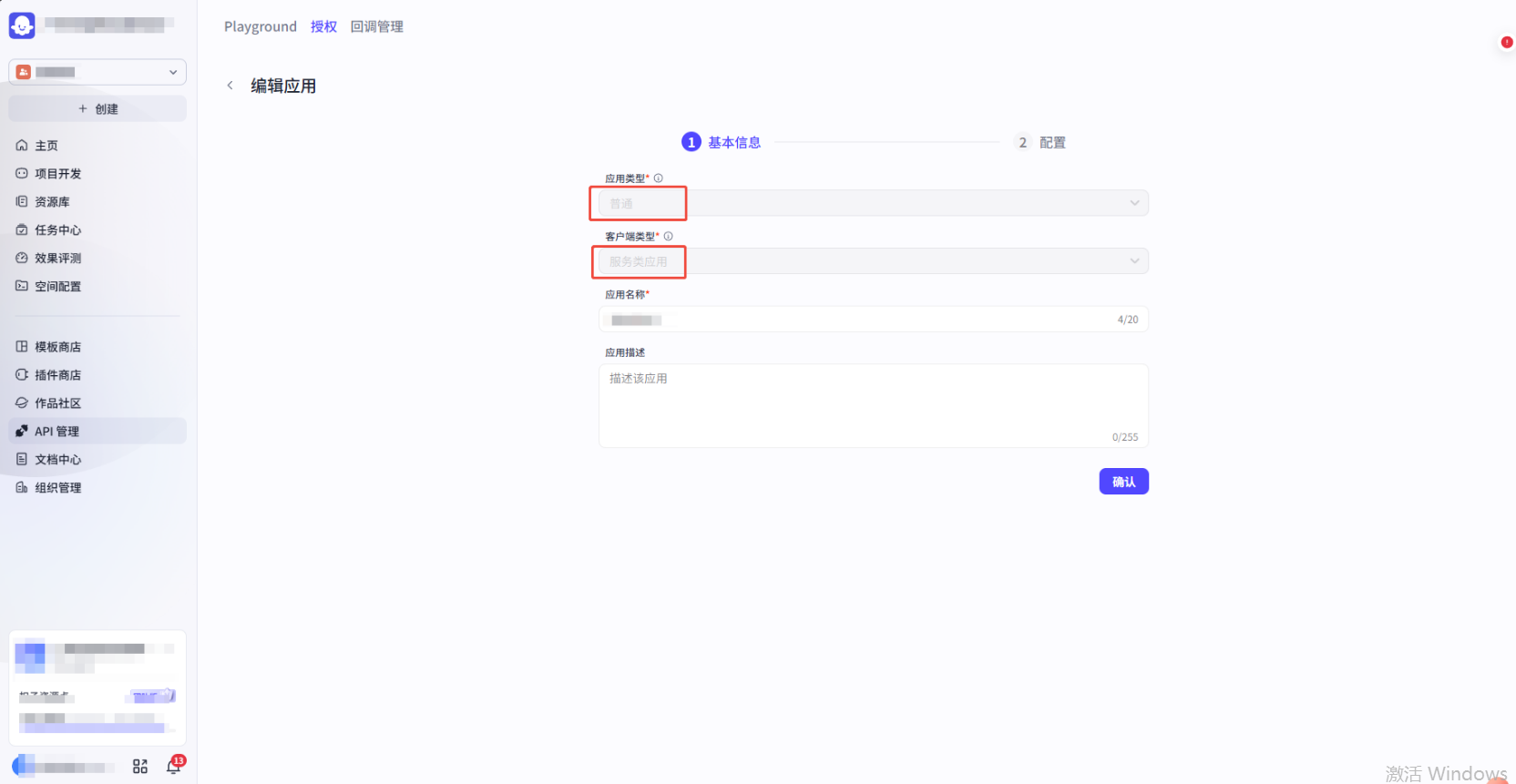
2.填写应用基础信息:应用类型:普通;客户端类型:服务类应用
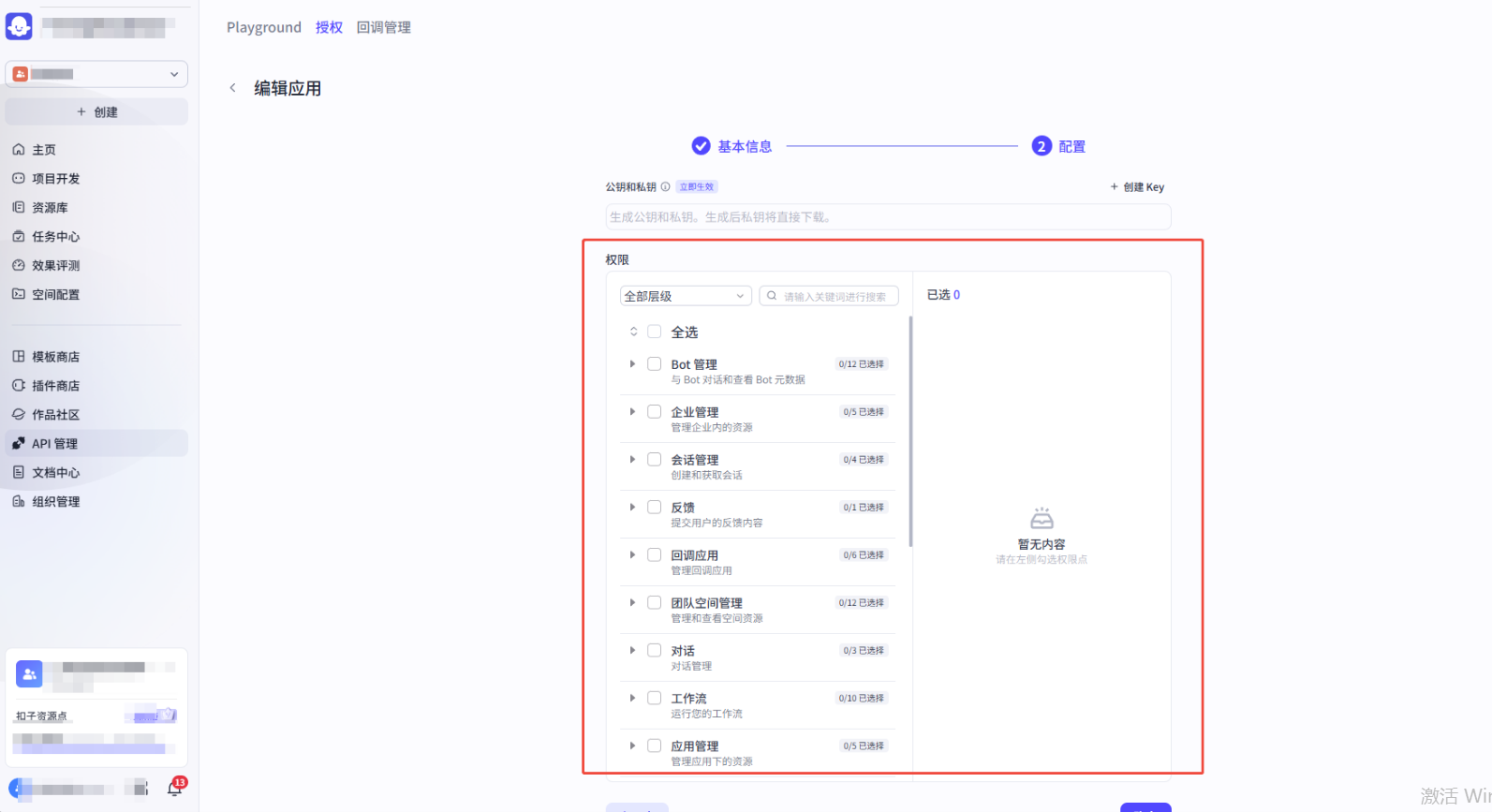
3.进行应用配置,为避免选漏,可进行全部勾选
4.应用创建后,回到应用列表点击操作——下载示例文件中查看相关信息
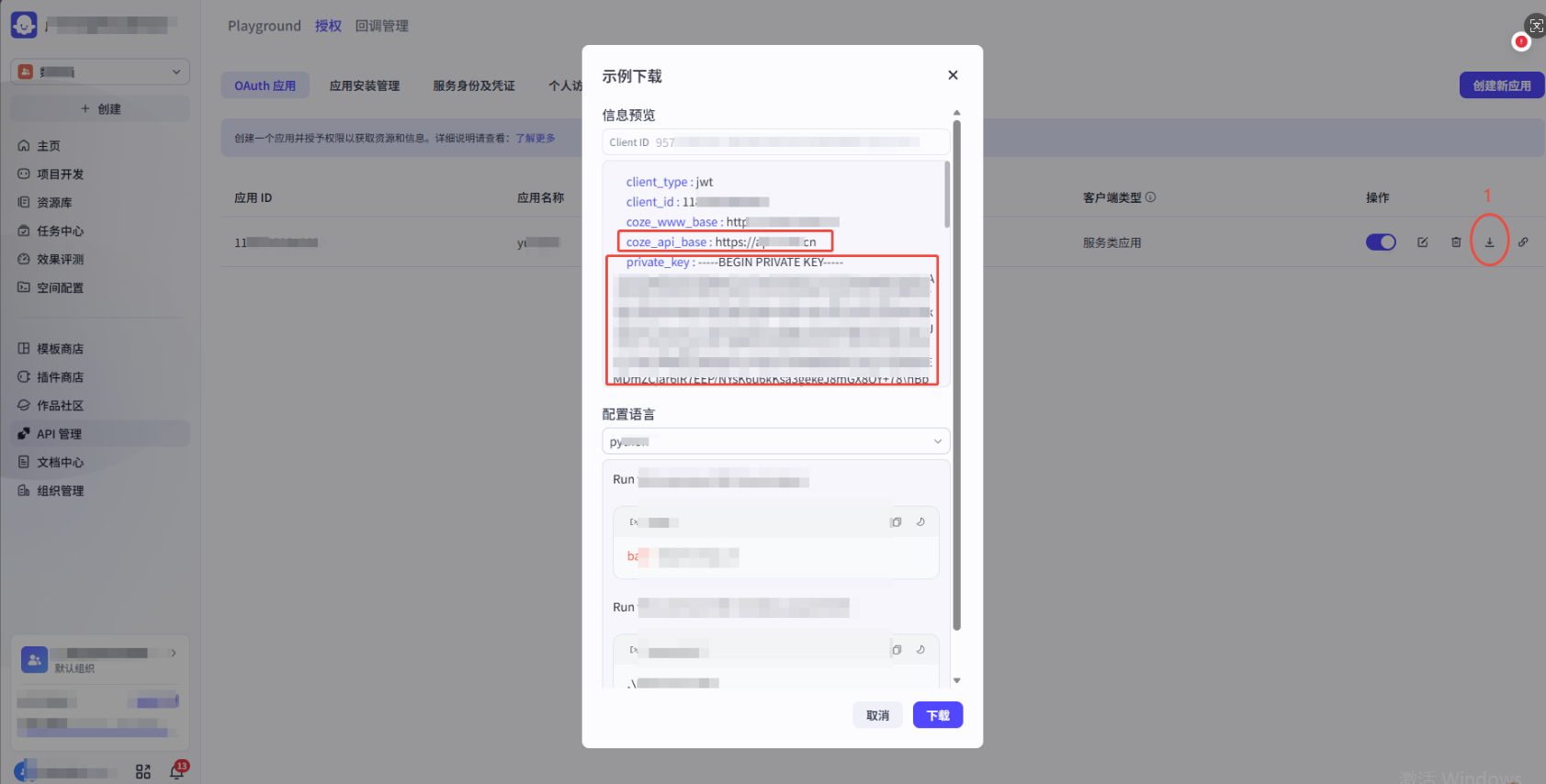
1)应用id:对应示例下载中的client_id;或者是应用列表中的应用id
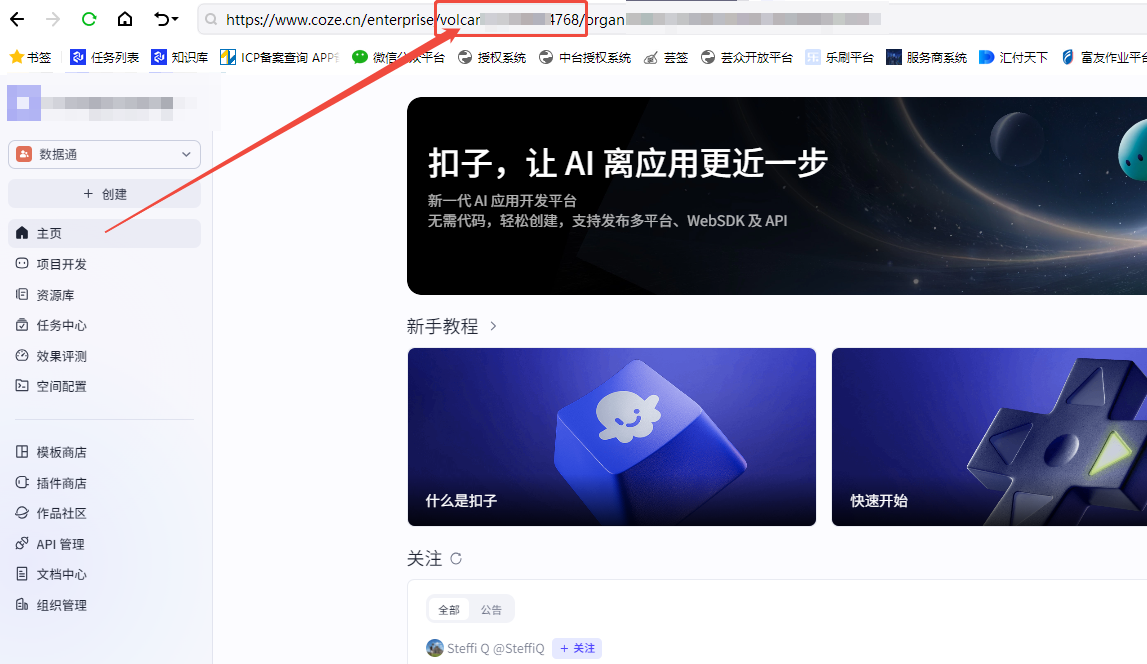
2)企业Id:企业主体的,扣子点击主页链接上面会显示,volcano开通;如是个人版的则不会有,为空即可
3)Endpoint:对应示例下载中的coze_api_base (去掉https://)
4)公钥:对应示例下载中的public_key_id (将冒号后的所有内容复制粘贴)
5)私钥:对应示例下载中的private_key (将冒号后的所有内容复制粘贴)
5、扣子控台—左侧菜单栏点击“API管理”,然后选择“回调管理”
在“普通回调管理”页面右上方点击“+回调应用”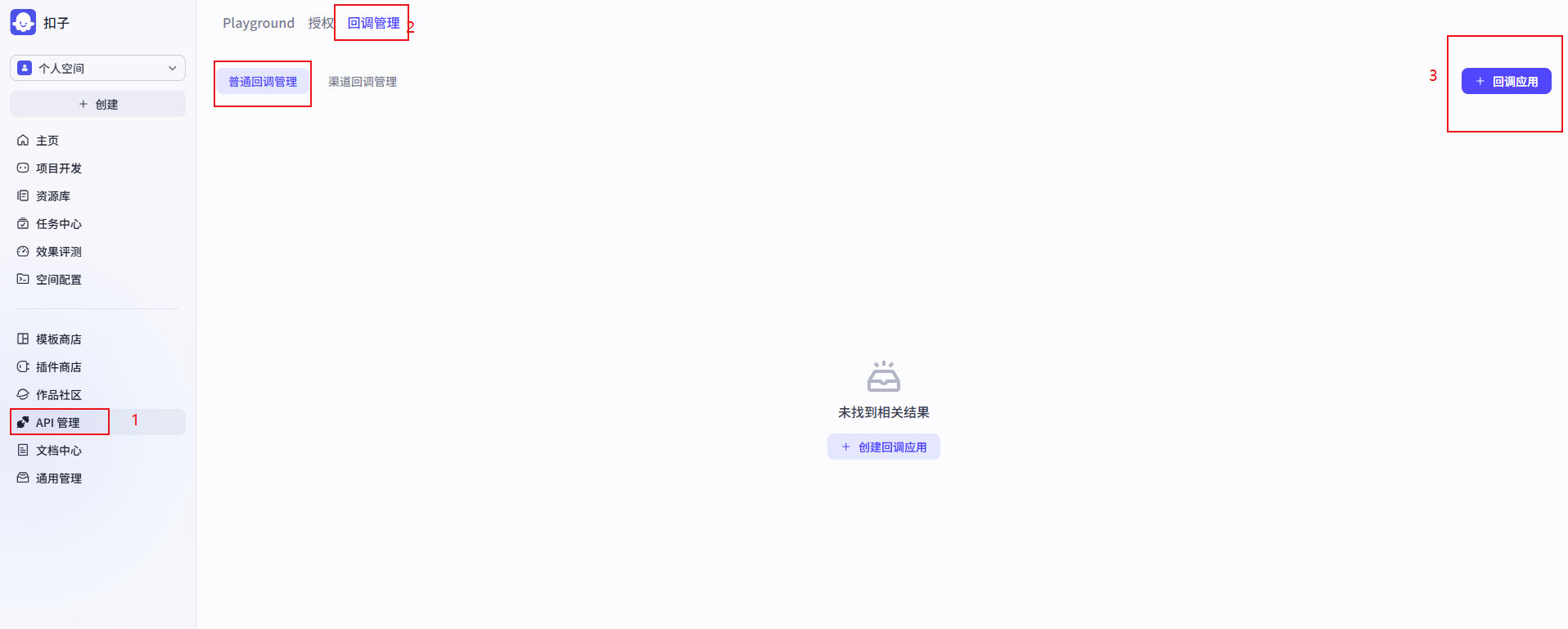
回调应用的应用名称自定义即可,回调地址则是https://+ {数据通域名} + /server/api/public/plugins/ai_agent/bot/callback
例如数据通的域名是sjt.xxxxx.com,那回调地址就是:https://sjt.xxxxx.com/server/api/public/plugins/ai_agent/bot/callback
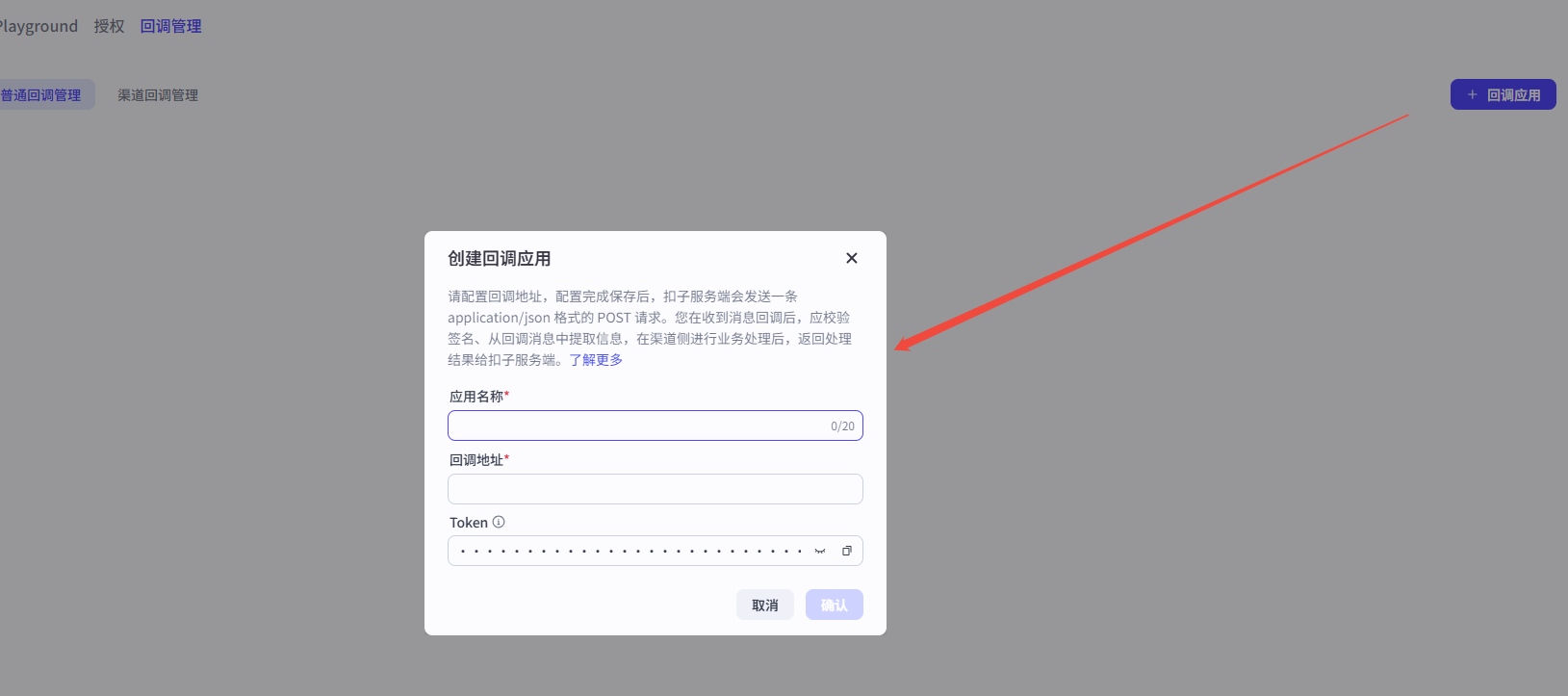
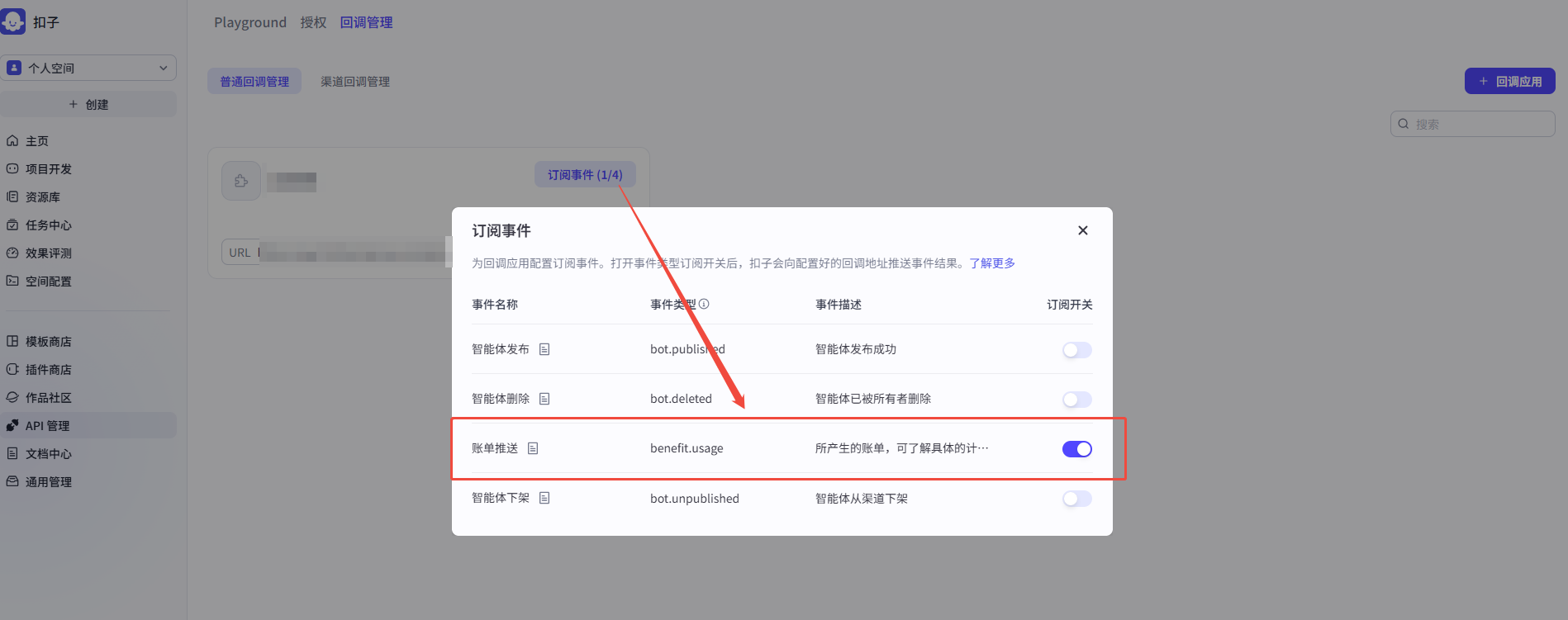
然后保存即可。保存成功后在回调应用的右上方有一个“订阅事件”,点击开启“账单推送”即可
二、分类管理
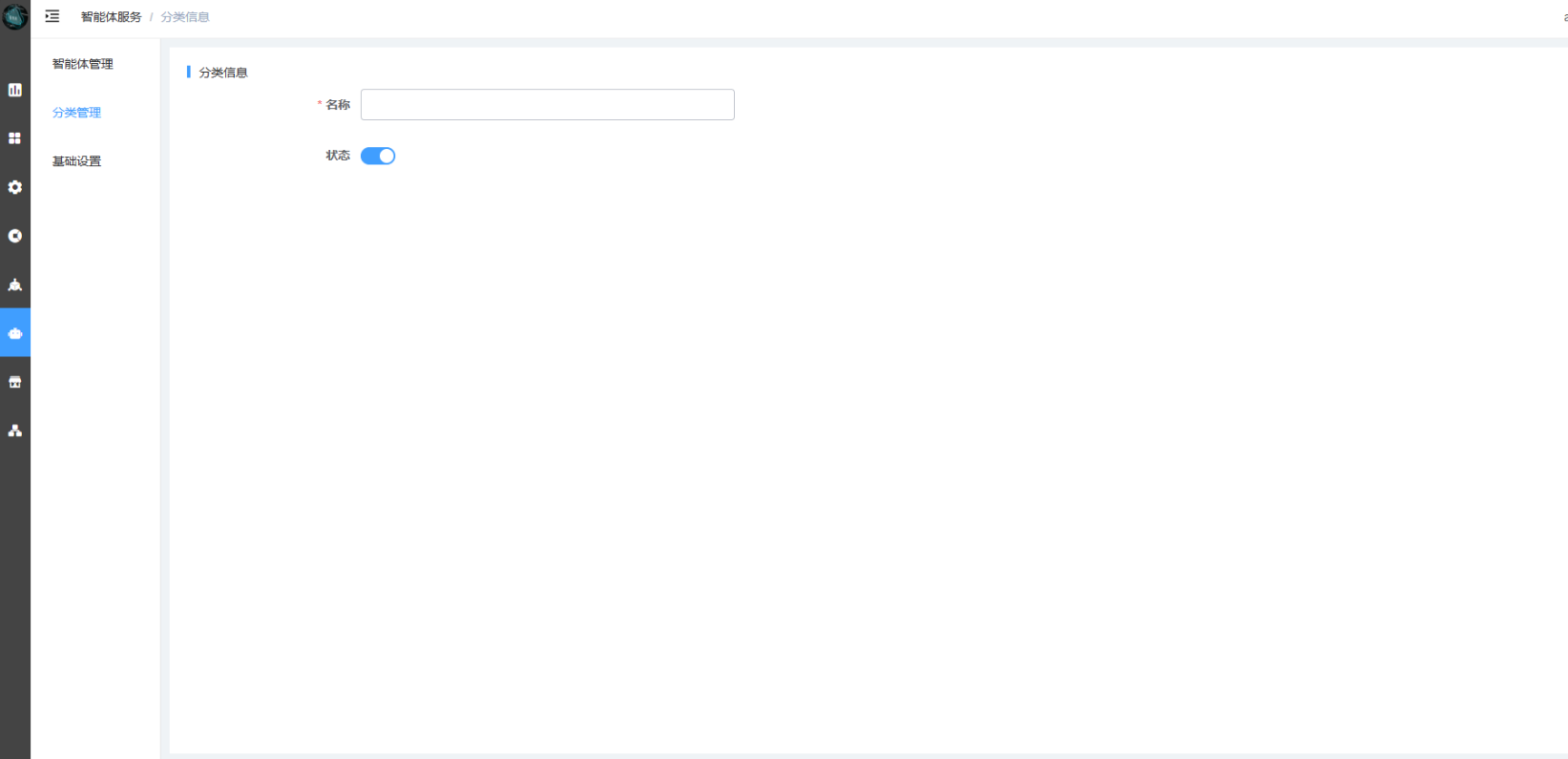
1.点击新增分类:填写分类名称和状态是否开启(该分类在添加智能体时需选择,并且也会同步到分发的商城端的ai智能体插件中)
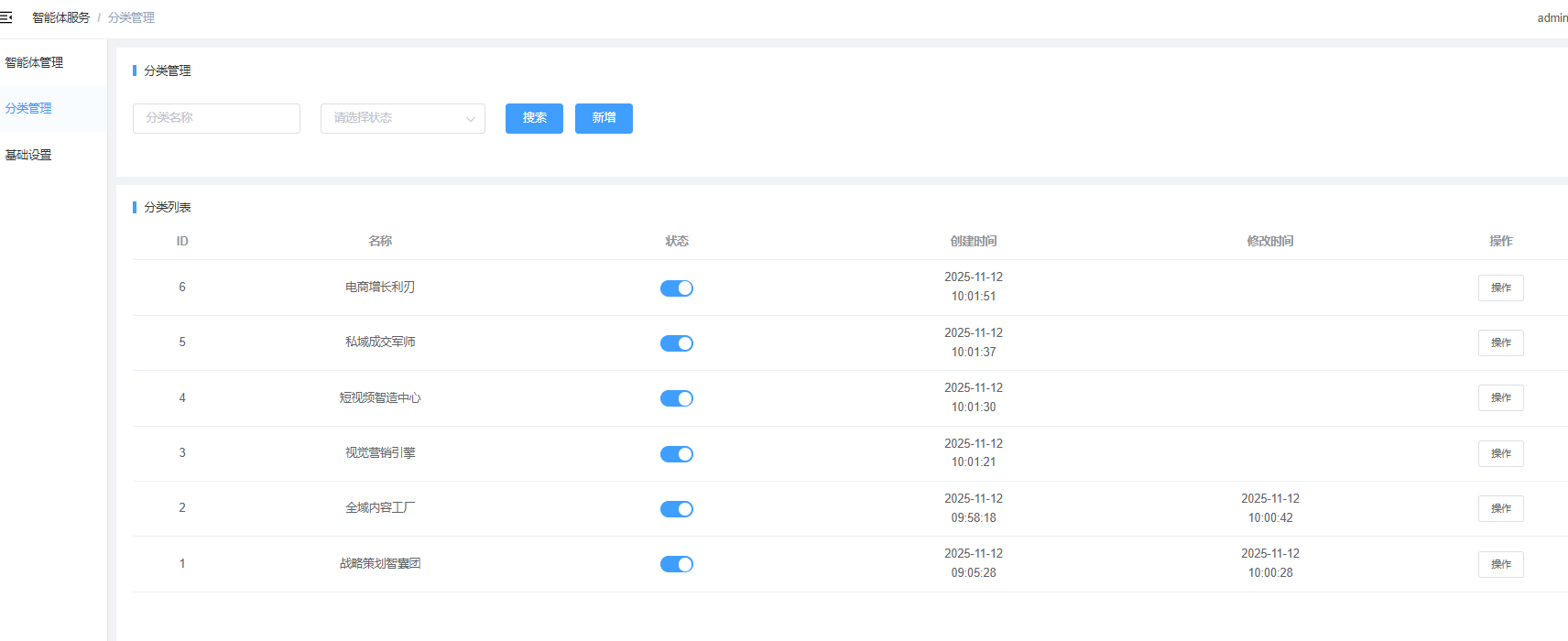
2.分类创建后展示在分类列表中,并支持编辑修改名称和开启状态,显示相关记录。
三、智能体管理
1.点击新增智能体:
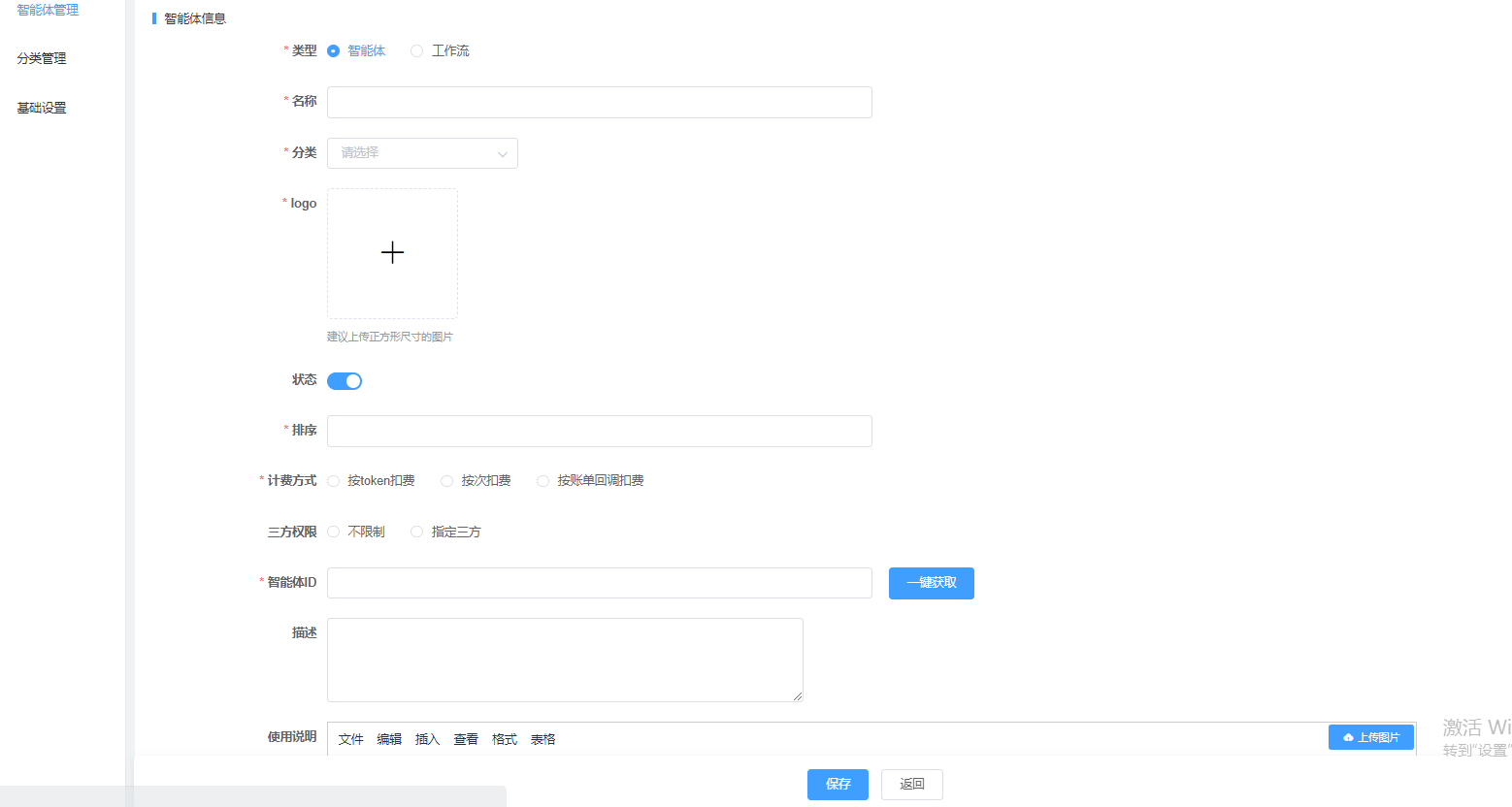
(1)智能体类型:
(1.1)智能体:点击智能体ID 一键获取时 弹窗可以选择聊天框式的智能体
(1.2)工作流:点击智能体ID 一键获取时 弹窗可以选择指定生成内容的智能体,需要对智能体的输入、输出进行配置(配置内容的类型和字段名要与第三方平台配置内容保持一致)
(2)填写智能体名称;
(3)选择分类;
(4)上传logo;
(5)填写排序:
(6)选择计费方式:
(6.1)按token扣费:当第三方平台调用一次智能体接口时,会扣除X点/千token每次使用预扣X点
(6.2)按次扣费:每调用一次接口 扣X点/次
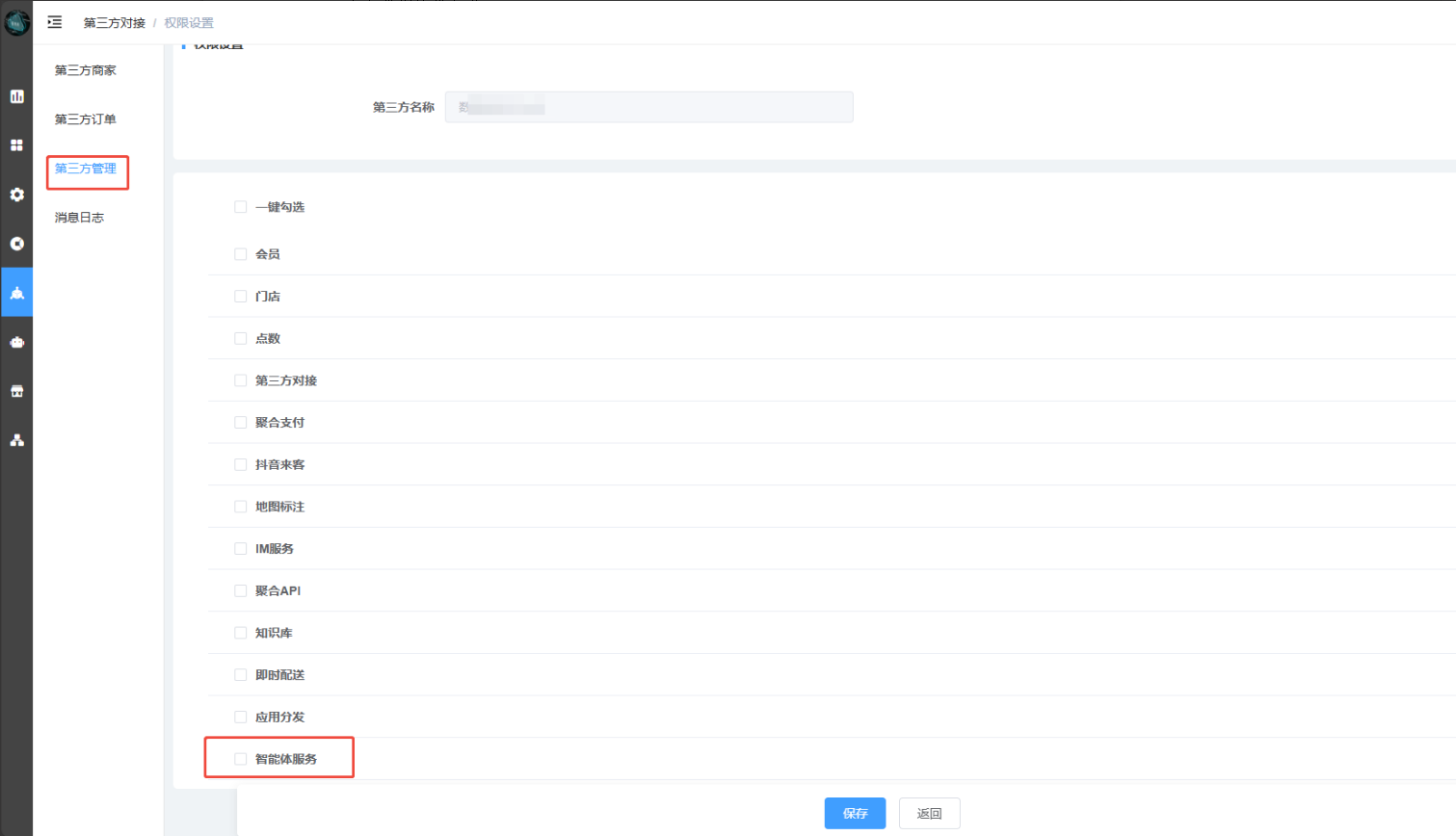
(7)三方权限:三方指的是数据通系统的第三方管理配置中的下游第三方商城,选择指定三方则可设置指定的第三方平台才可以使用智能体。(注意需要在数据通的第三方管理里面开启智能体服务的权限)
对接下游第三方商城需要添加一个第三方管理–获取appKey和app secret给下游第三方商城
(8)智能体id一键获取/工作流id一键获取:点击一键获取,弹窗显示同步的扣子平台空间,并根据选择的类型(智能体/工作流)展示相关数据,选择对应的数据。
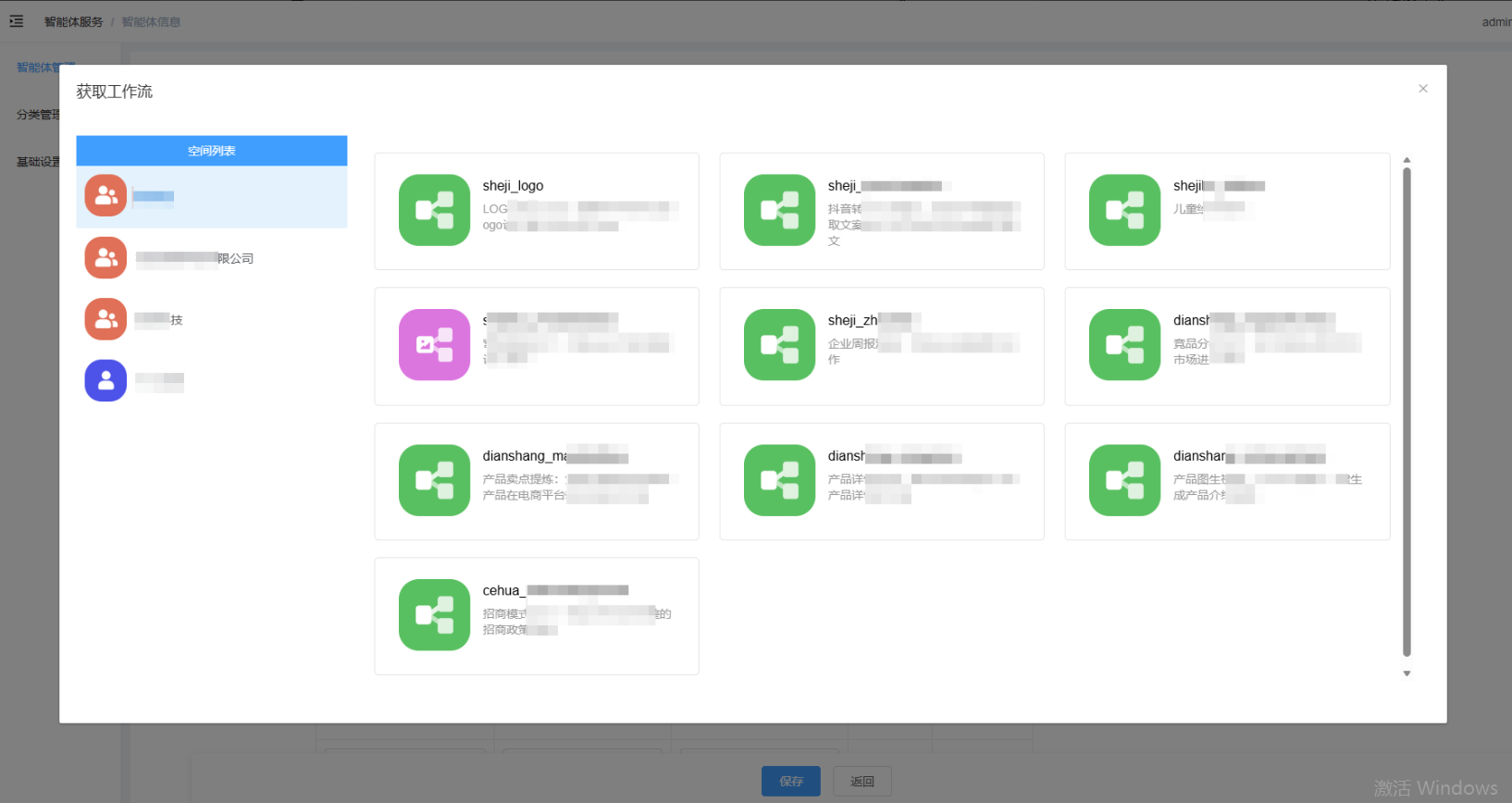
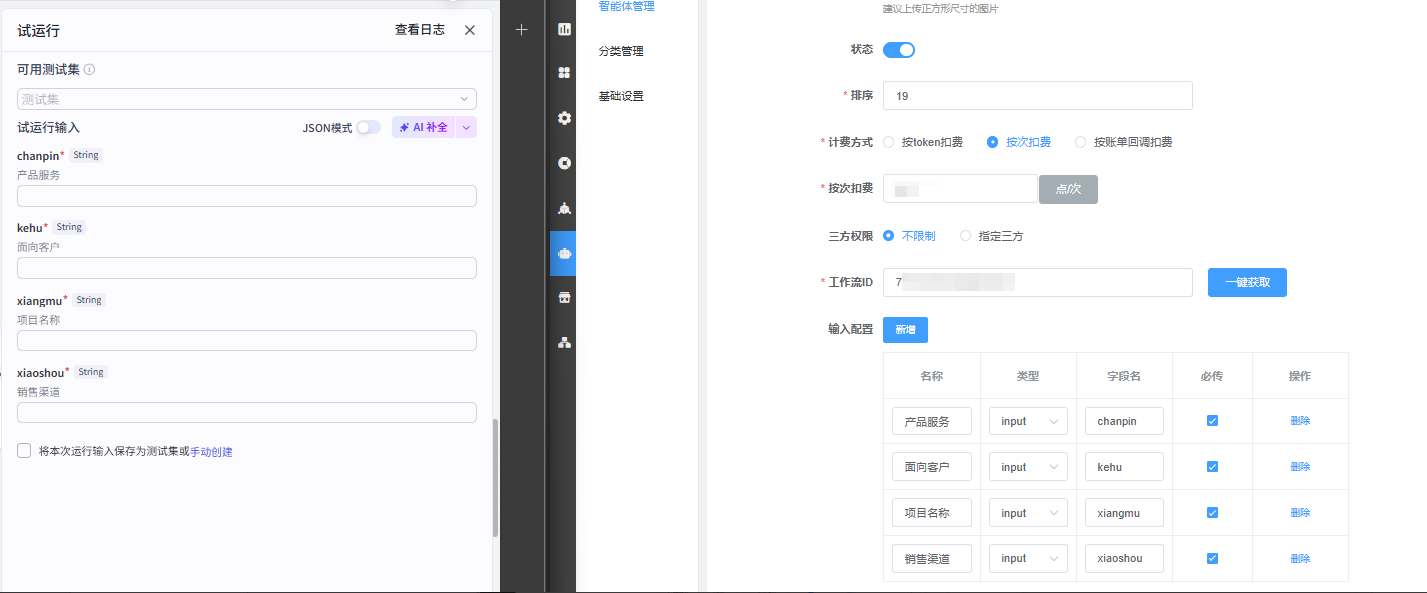
(8.1)如果选择的是工作流,需要完成该智能体工作流的输入、输出配置
(8.3)数据通的变量类型说明:点击开始配置输入,点击结束配置输出
输入配置中的变量类型说明:
input和textarea:都为文本形式,选择textarea前端的输入框会大一点,相当于多行文本输入框。
number:数字形式。
image:图片形式。
video:视频形式。
audio:音频形式。
file:文件形式,选择并上传本地文件。
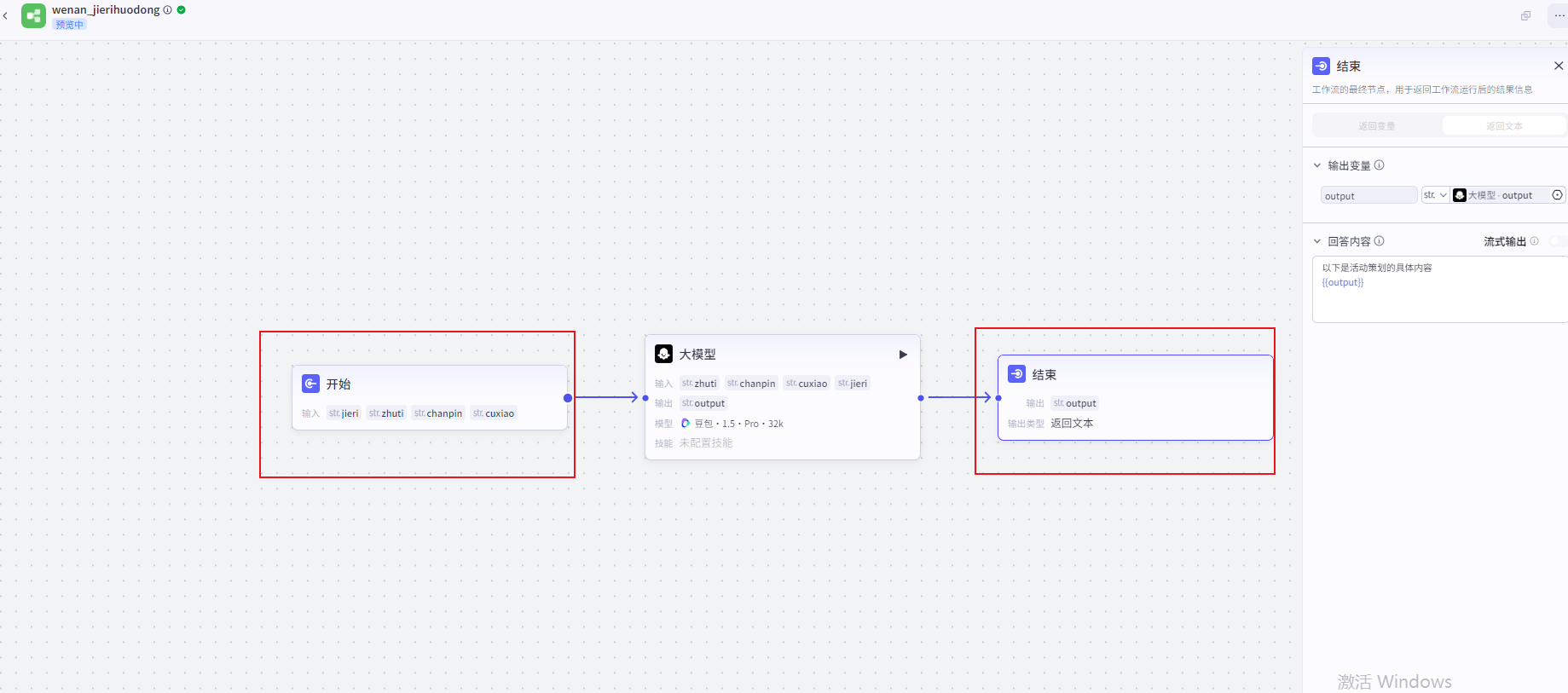
输出配置中的变量类型说明:
String:文本形式。
image:图片形式。
video:视频形式。
audio:音频形式。
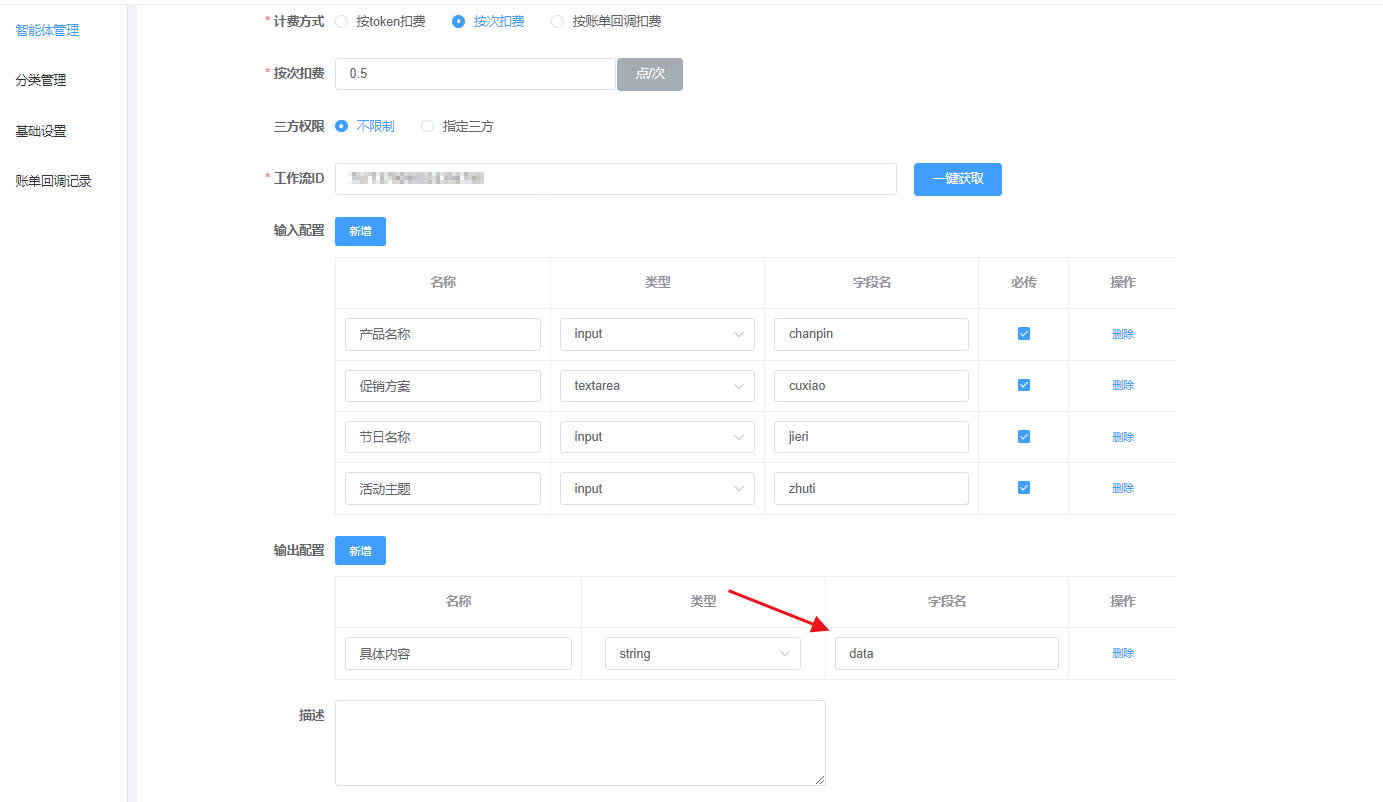
注意:结束节点–能看到有两个输出类型选择
选择了“返回变量”的话,那么数据通的工作流配置的输出参数名和扣子的这个保持一致即可
选了“返回文本”,那数据通的工作流配置的输出参数字段名要固定填一个”data”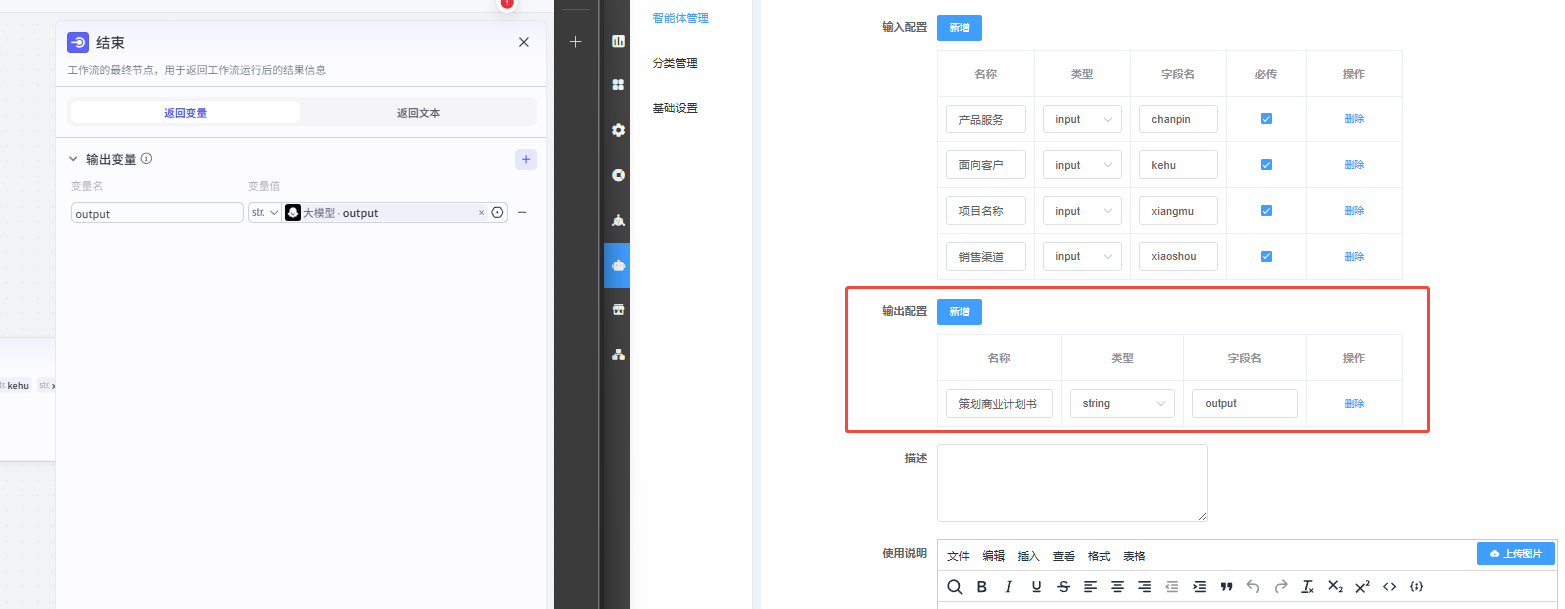
(9)填写描述:该描述内容在对接的三方商城系统中的——智能体市场——智能体操作中可查看
(10)填写使用说明:该说明内容在对接的三方商城系统中的——智能体市场——智能体操作中可查看