一、案例管理–添加案例

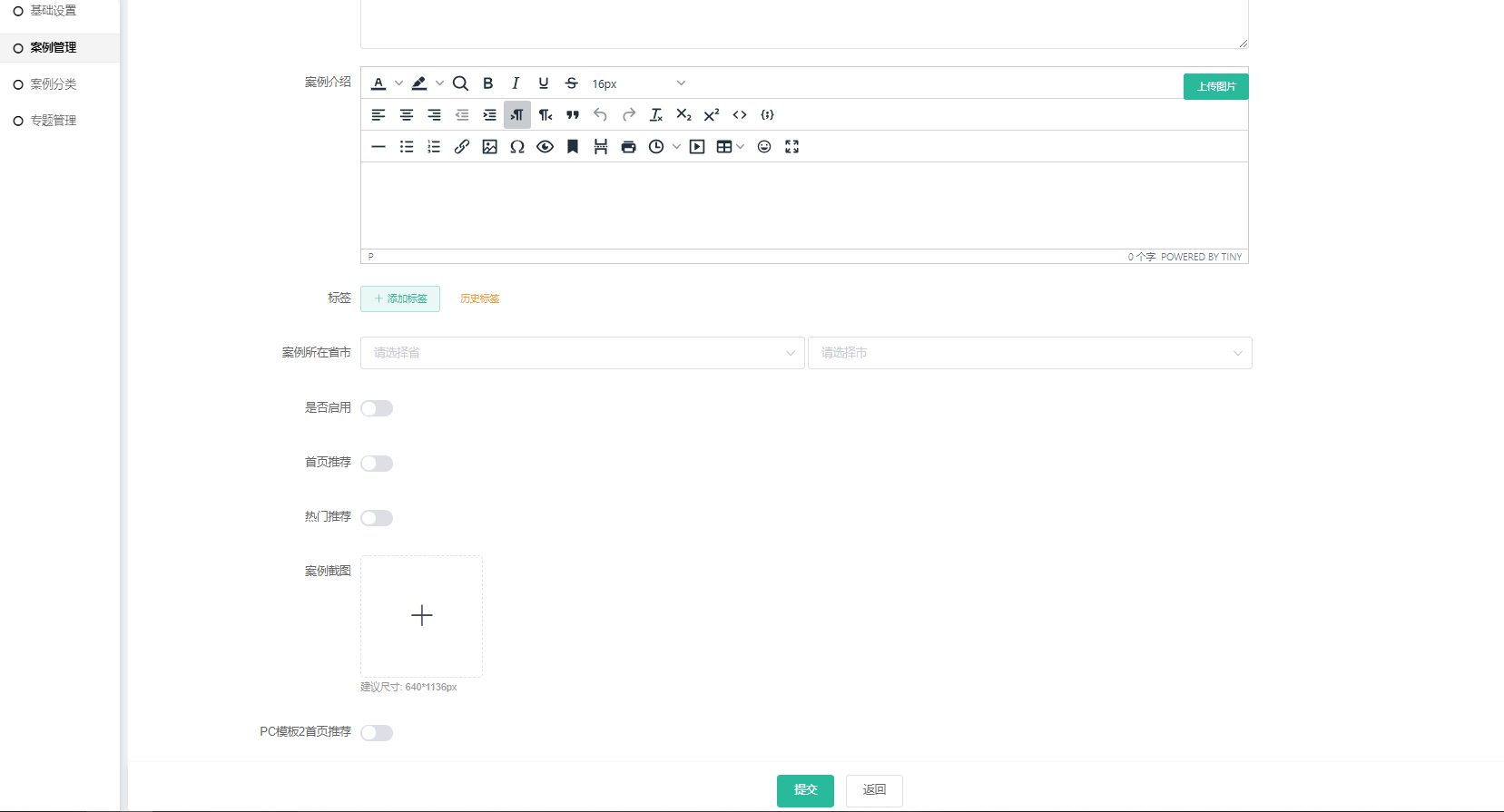
1、案例名称:必填。字数限制15个字符(含标点符号)
2、案例图标/二维码:上传案例图标(必填)、微信小程序码(选填)、微信公众号/H5码(选填)。
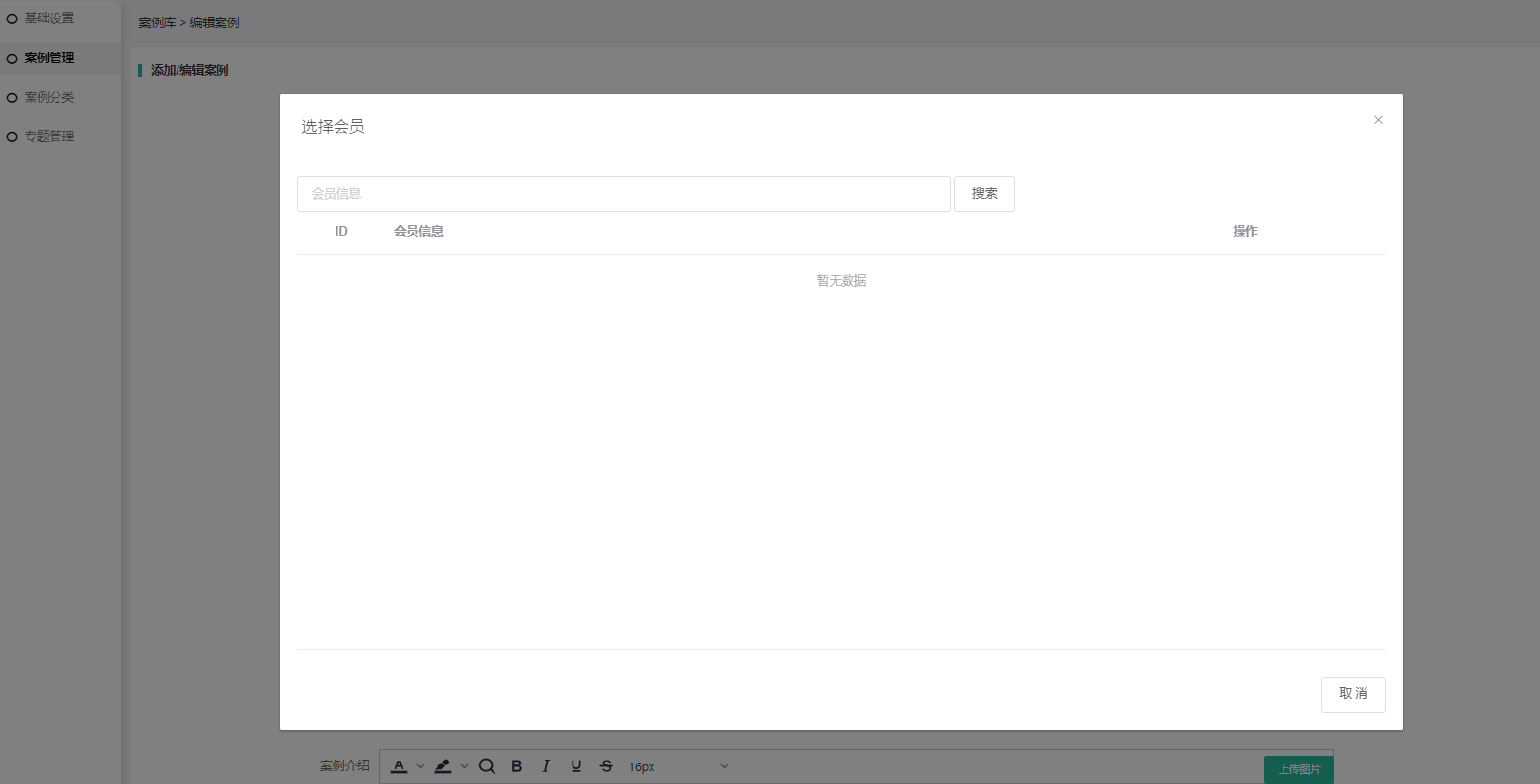
3、案例发布者:添加商城会员,仅支持添加一个。添加搜索会员信息支持搜索会员ID、会员昵称、手机号,不支持搜索真实姓名。
4、案例分类:勾选所属类目,可添加多个类目

5、案例描述、案例介绍
6、标签:标明商品信息,最多关联3个。支持查看所有添加过的历史标签。
7、案例所在省市:按区域划分案例。
8、是否启用:启用则前端案例库聚合页有显示
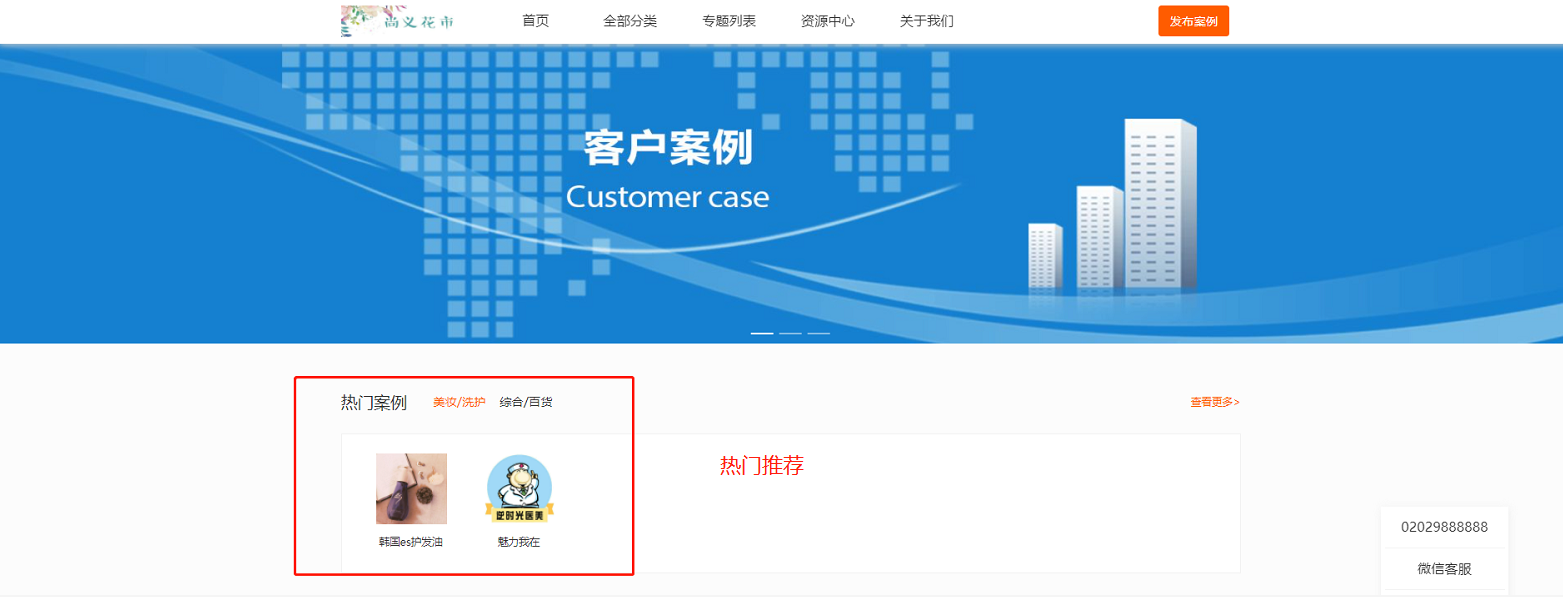
9、首页推荐、热门推荐:启用推荐,则PC端聚合页显示。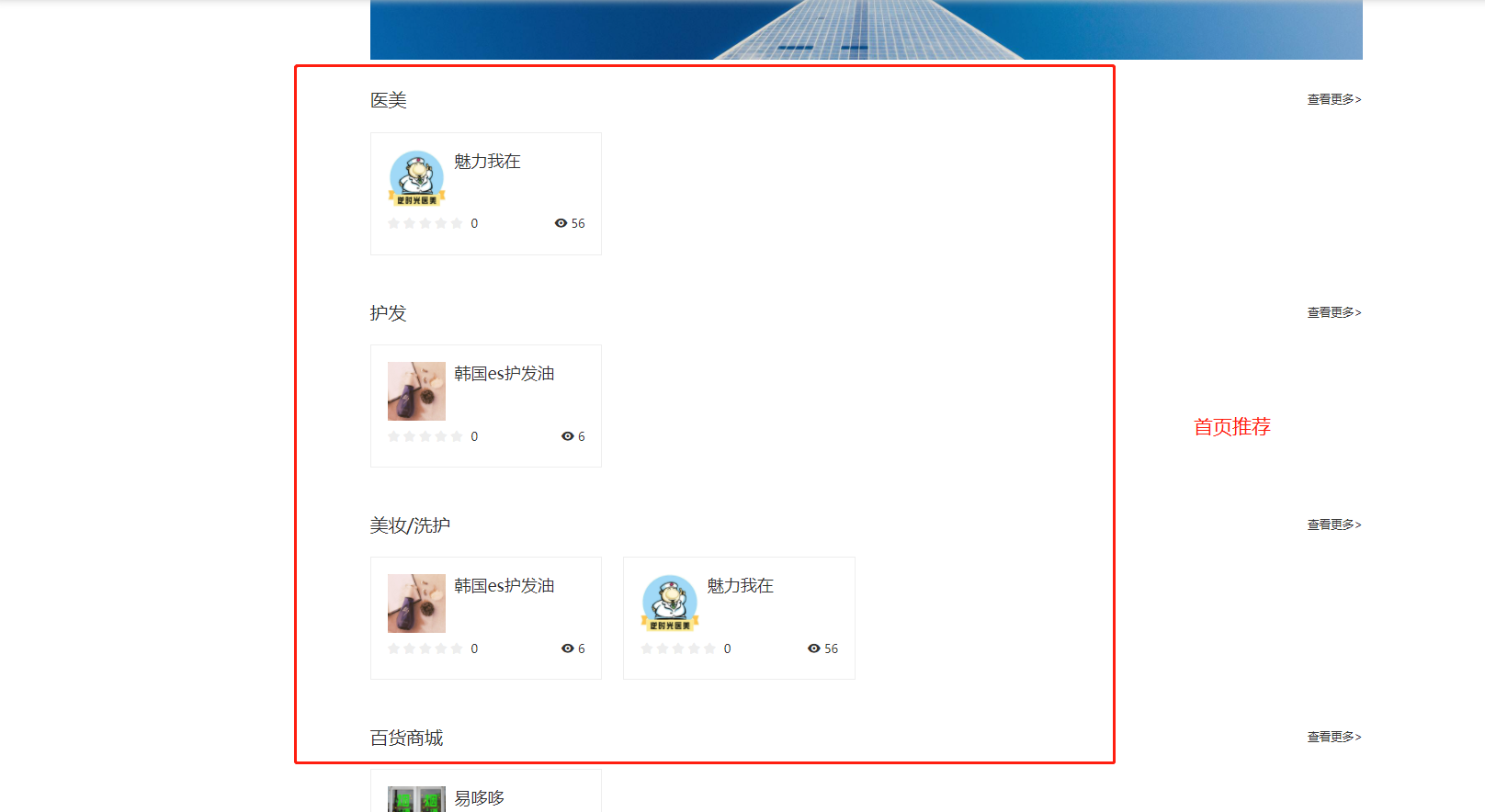
10、案例截图:建议尺寸640×1136,可上传多张,请保持所有图片尺寸一致。
11、PC模板2首页推荐:需搭配两插件‘PC端’(选择模板2)、‘PC端模板2’(基础设置勾选客户案例显示)使用。建议尺寸1200×312,仅在PC端模板2首页显示。
二、案例管理列表
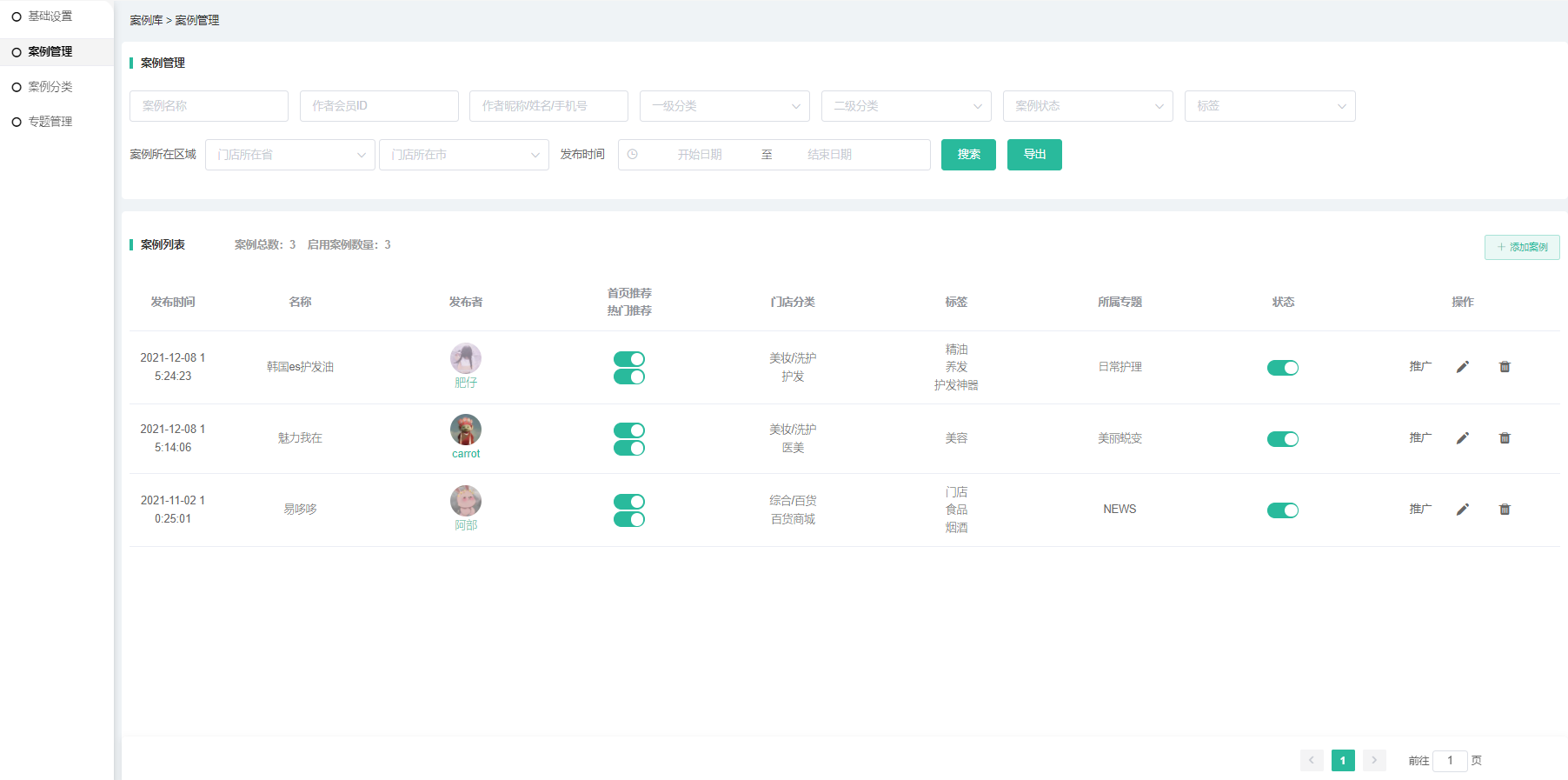
1、记录案例发布时间、案例名称、发布者、快速启用/关闭首页推荐/热门推荐、门店分类、标签、所属专题、启用状态。
2、支持编辑、删除案例
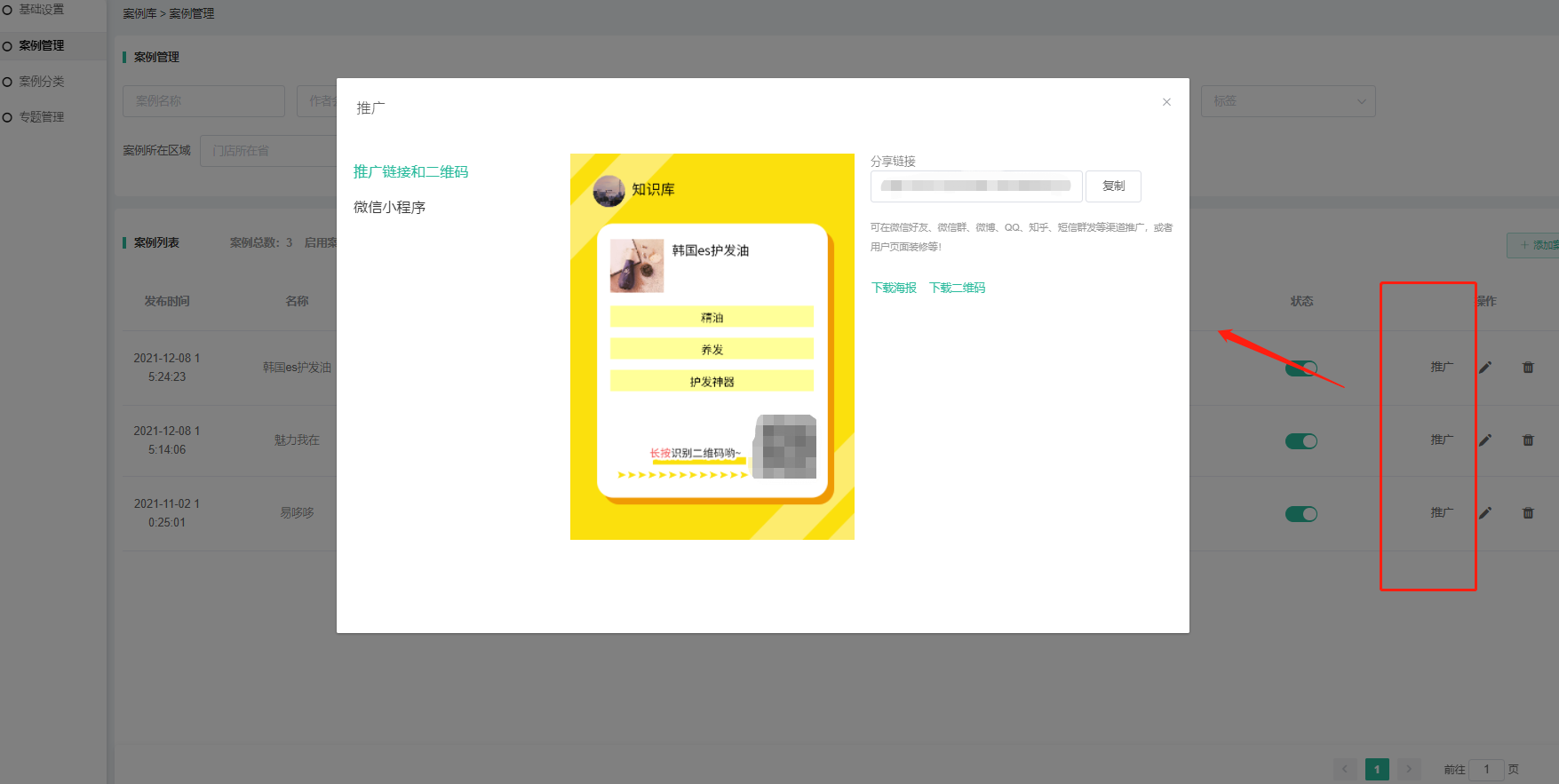
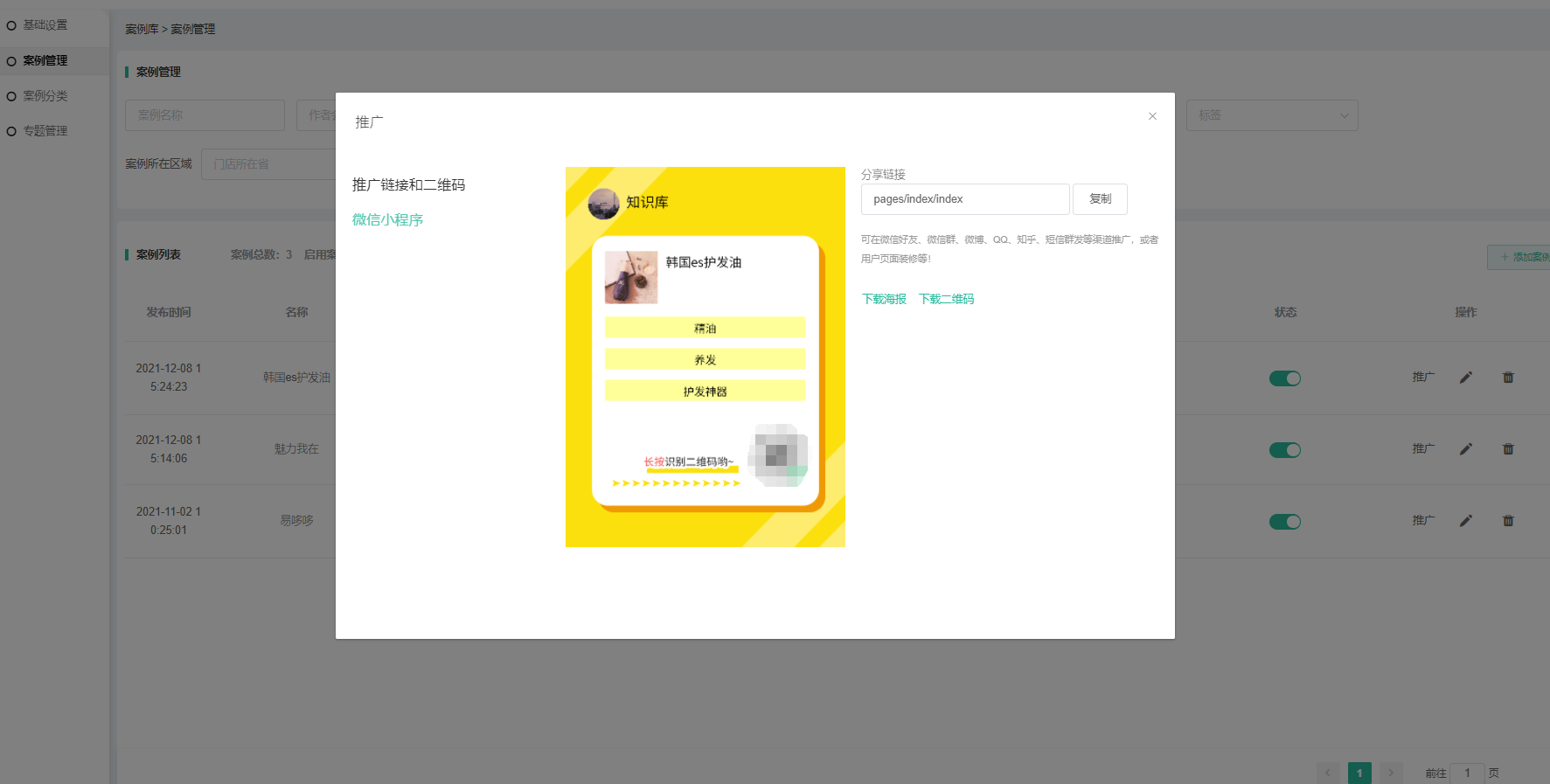
3、推广功能:点击可生成案例专属海报、专属分享链接、下载海报或二维码等
三、案例管理–筛选条件
1、搜索条件支持:案例名称、作者会员ID(即案例发布者会员ID)、作者昵称/姓名/手机号、一二级分类、标签、案例状态、案例所在区域、案例发布时间等。
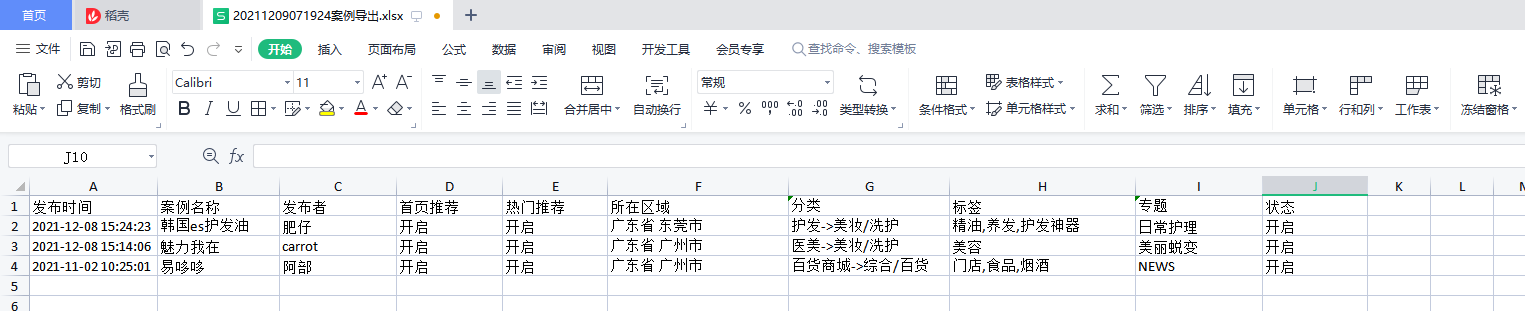
2、支持导出表格。表格内容包含发布时间、案例名称、发布者昵称、首页热门推荐状态、所在区域、分类、标签、专题、案例启用状态等。